JetBrains Air Gateway の使い方:Claude Code・Codex CLI を JetBrains AI で利用する

こんにちは。JetBrains 堀岡です。
追記:2026 年 9 月 22 日の JetBrains Air の発表により、JetBrains Central CLI は Air Gateway に改称されました。Air Alpha プラグインは Air に改称されました。
先日早期アクセスが発表された JetBrains Air Gatewayにより、JetBrains AI のクレジットを使って Claude Code、Codex CLI、Gemini CLI を実行できるようになりました。
JetBrains Air Gateway は、Claude Code、Codex CLI、Gemini CLI を JetBrains AI のクレジットで利用するためのツールです。本記事では、インストールからエージェントの接続・実行までの手順、仕組み、料金とクレジットの使い方を日本語で解説します。合わせて関連トピックとして、関連トピックとして JetBrains IDE と CLI/TUI コーディングエージェントの統合を進化させる Air プラグイン(2026年8月現在:旧称 Agent Workbench/Air Alpha )についても紹介します。
JetBrains AI の最新事情(2026)
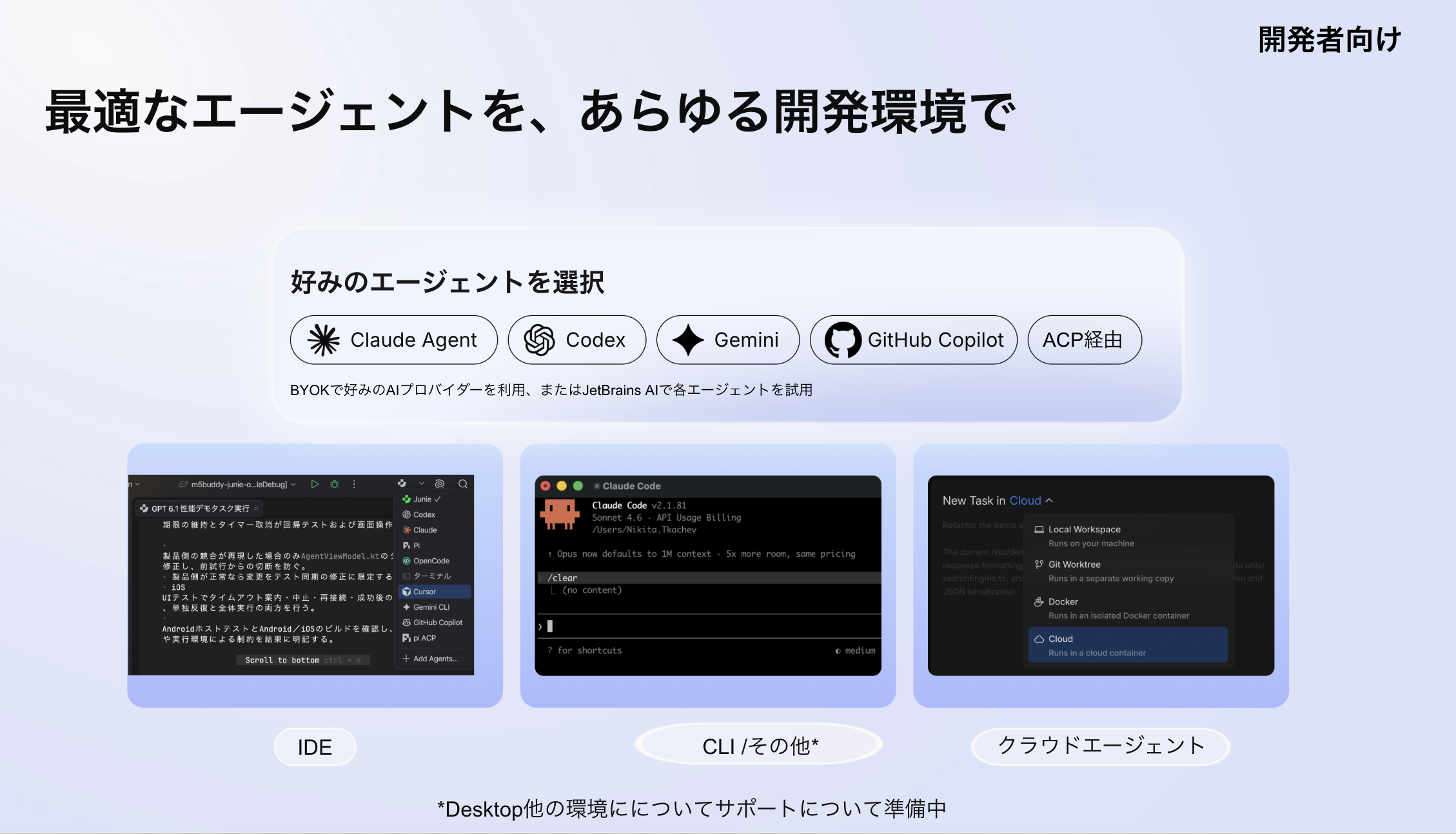
ブログポスト「Junie だけではない JetBrains AI の現在(2026年)」でも紹介しておりますが、現在 JetBrains AI は Claude、Codex、Gemini、Junie という主要なコーディングエージェントを、1 つの契約で使い分けられる「エージェント非依存(Coding Agent Agnostic)」なプラットフォームです。JetBrains Air Gateway により、JetBrains AI のクレジットを IDE だけでなく、CLI 環境でのコーディングエージェント、Air Team とよばれるリモート開発環境にも使用できるようになり、より幅広いユースケースをサポートできるようになりました。
JetBrains Air Gateway のセットアップと使用方法
JetBrains Air Gateway は、Claude Code、Codex CLI、Gemini CLI などを JetBrains AI のクレジットで利用するためのツールです。
JetBrains Air Gateway を利用するための前提条件
2026年8月7日時点では前提条件として以下があります。
- (認証のための)ブラウザがインストールされていること
- Claude Code や Codex CLI などコーディングエージェントがインストール済み
- JetBrains Account があること。SSO は今後サポート予定です。
- 個人ユーザの場合、JetBrains AI を利用可能なライセンス(JetBrains IDE, JetBrains AI, All Products/dotUltimateなど)をお持ちであること。
- 法人ユーザーの場合、JetBrains Console(管理ポータル)上でユーザーが登録されていること。および Air Governance で AI に対するアクセス権が付与されていること(共有 AI クレジットプールに移行済みのお客様は IDE ライセンスの有無に関わらず AI クレジットの利用が可能になりました)。
セットアップから実行まで
インストール方法について、および最速で設定したい方は、クイックスタートをご確認ください。
以下ではインストール以降の利用の流れを見てみましょう。
JetBrains Central / Account にログイン
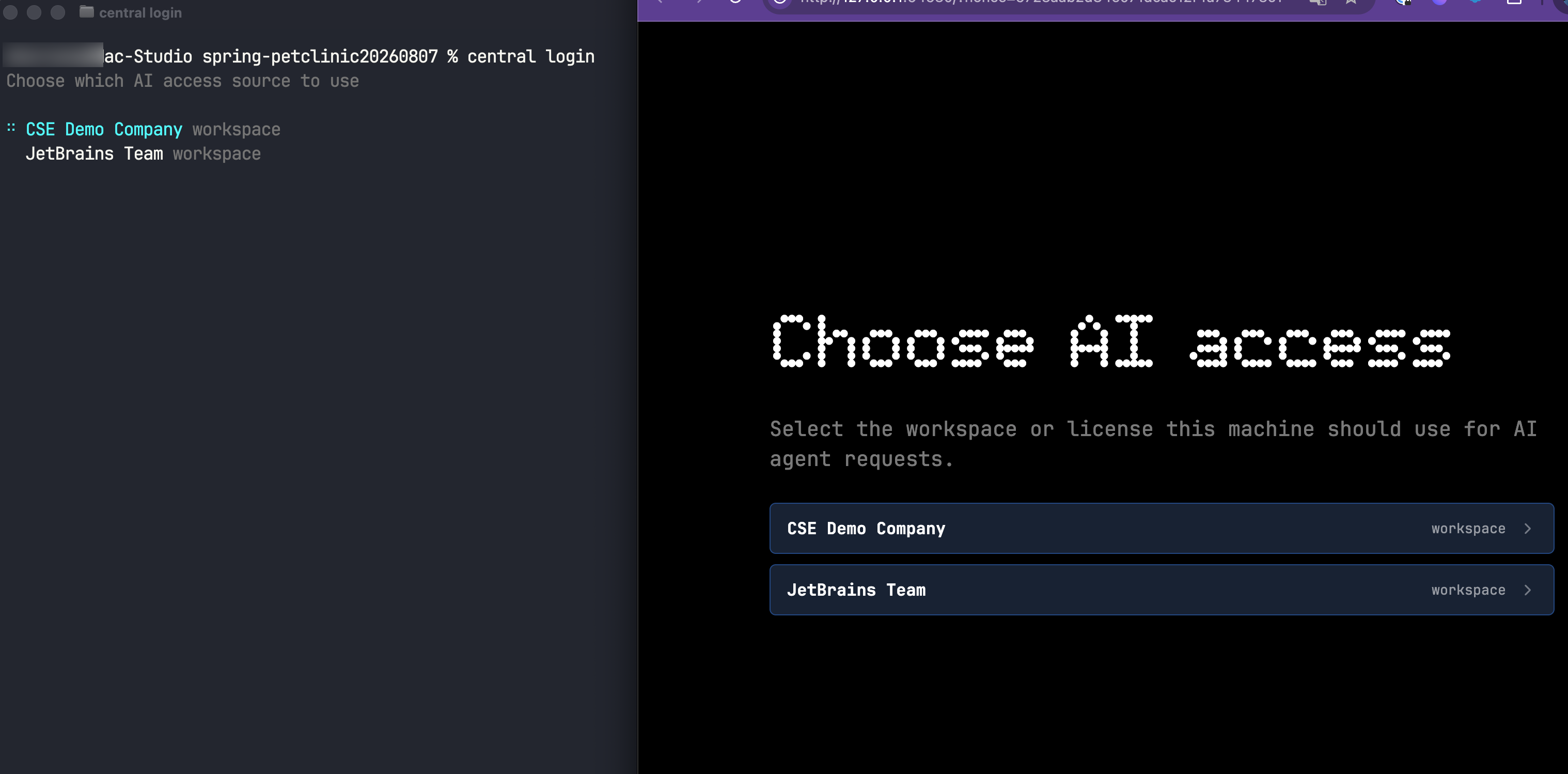
ターミナルから central login を実行すると、ブラウザが起動するので、JetBrains AI を使用する法人または個人ライセンスを選択します。
JetBrains AI クレジットを使用するコーディングエージェントを選択
クイックスタートガイドでは、central add claude コマンドで JetBrains AI で Claude Code を使用するための設定を行っていますが、以下では、何が起きているか理解するため、クイックスタートとは異なる方法(central コマンドのインタラクティブモード)で Claude Code を JetBrains AI で使うための設定を紹介します。
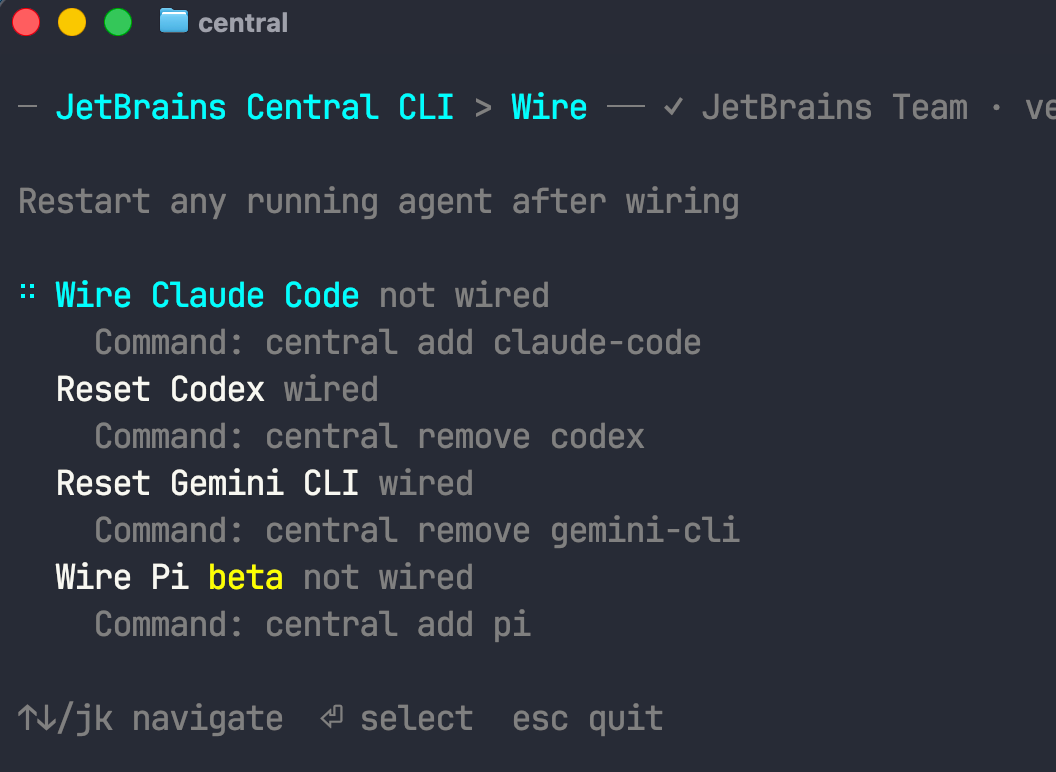
ターミナルで central コマンドを実行し、「Wire agents」を選択します。「Wire」は JetBrains AI とコーディングエージェントの紐付けを意味しています。
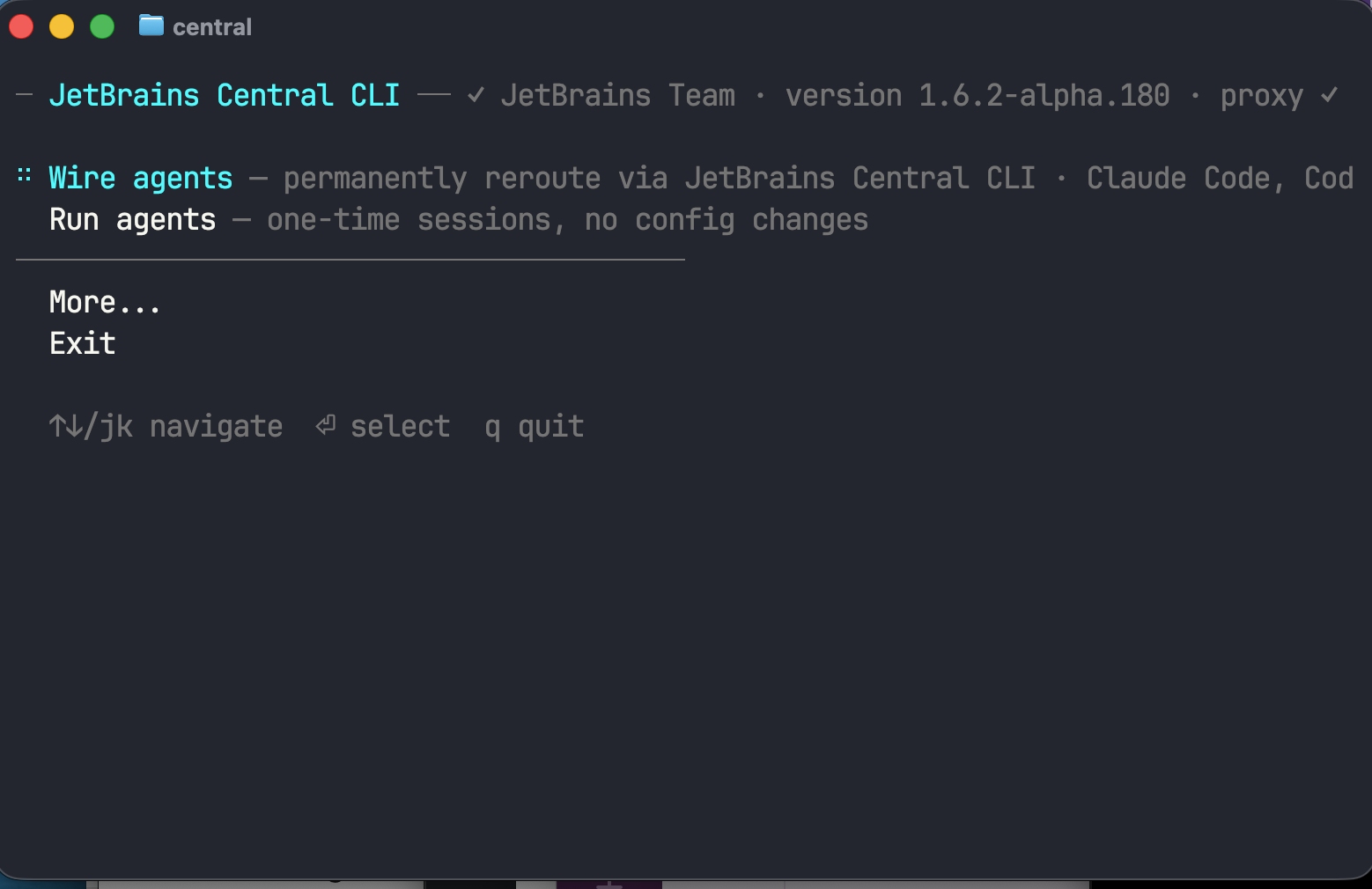
次の画面ではコーディングエージェント一覧が表示されます。今回 Claude を JetBrains AI に紐づけるため、「Wire Claude Code」を選択します。
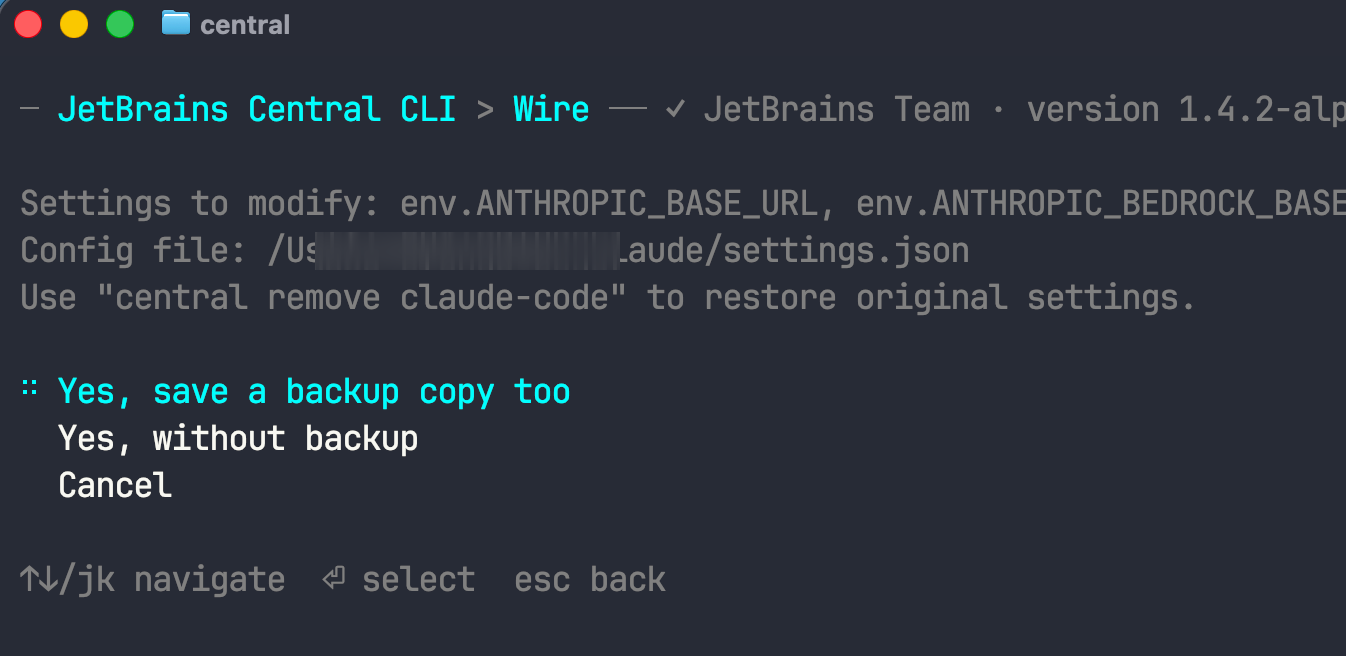
このアクションでは ~/.claude/settings.json を書き換えるので、バックアップを取得するかどうか聞かれます。ここでは「Yes, save a backup copy too」を選択しておきましょう。
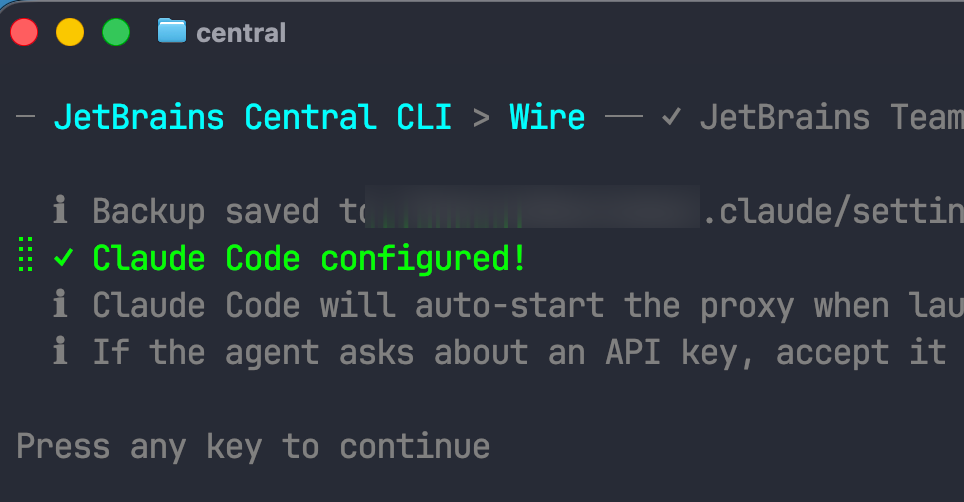
これで Claude Code と JetBrains AI の紐付けが完了しました。
その後 Esc で central のインタラクティブモードを抜けます。
JetBrains AI とコーディングエージェントの紐付けを解除したい場合
前述の Wire agents のメニューで「Reset <エージェント名>」を選択すれば、元に戻ります。
エージェントの実行
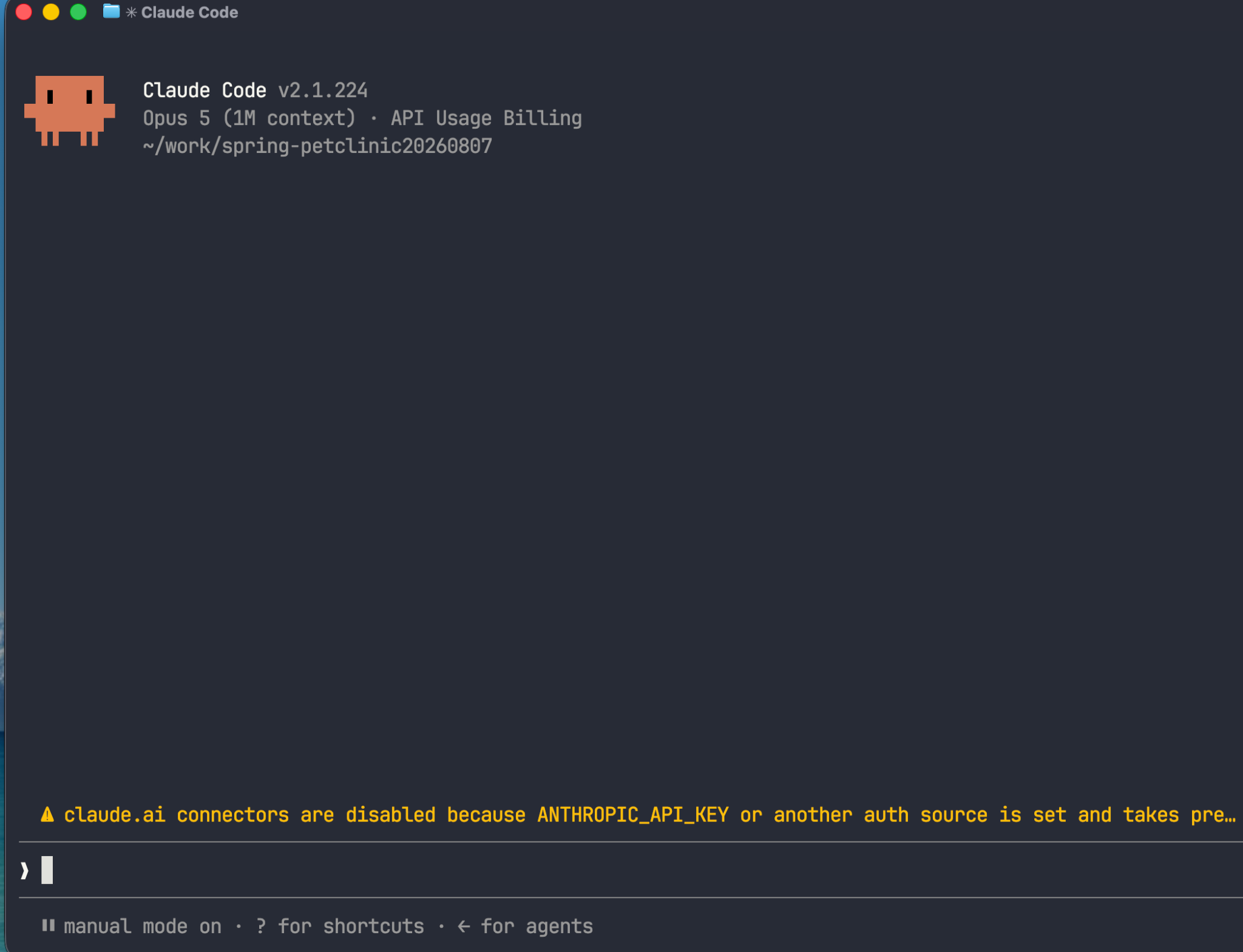
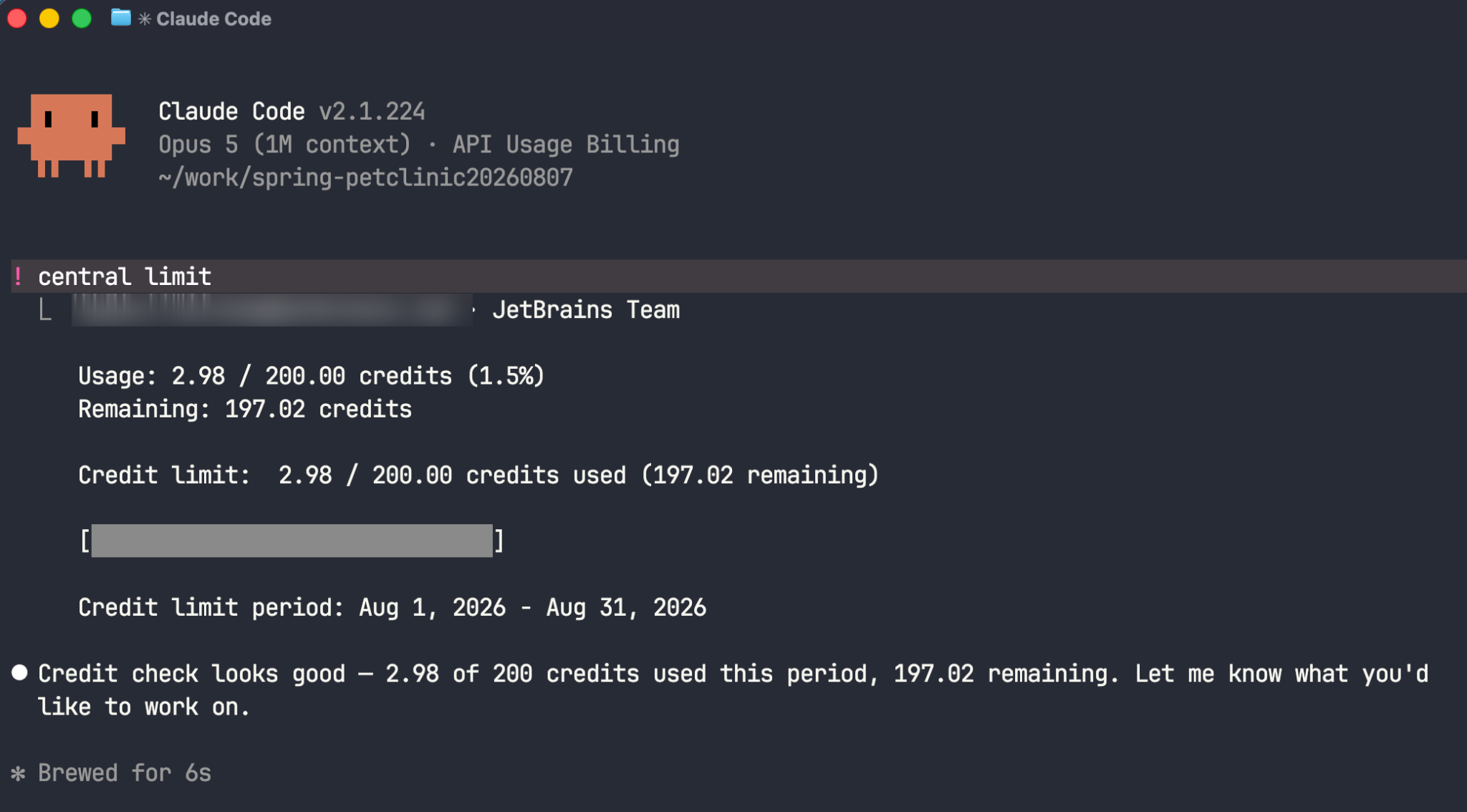
エージェントの実行はこれまで通りです。ターミナルから claude を起動すると “claude.ai connectors are disabled … “ というメッセージが下部に表示されますが、これは Air Gateway により JetBrains AI Platform に接続されているためです。
JetBrains AI のクレジット残量確認
central limit コマンドで可能です。
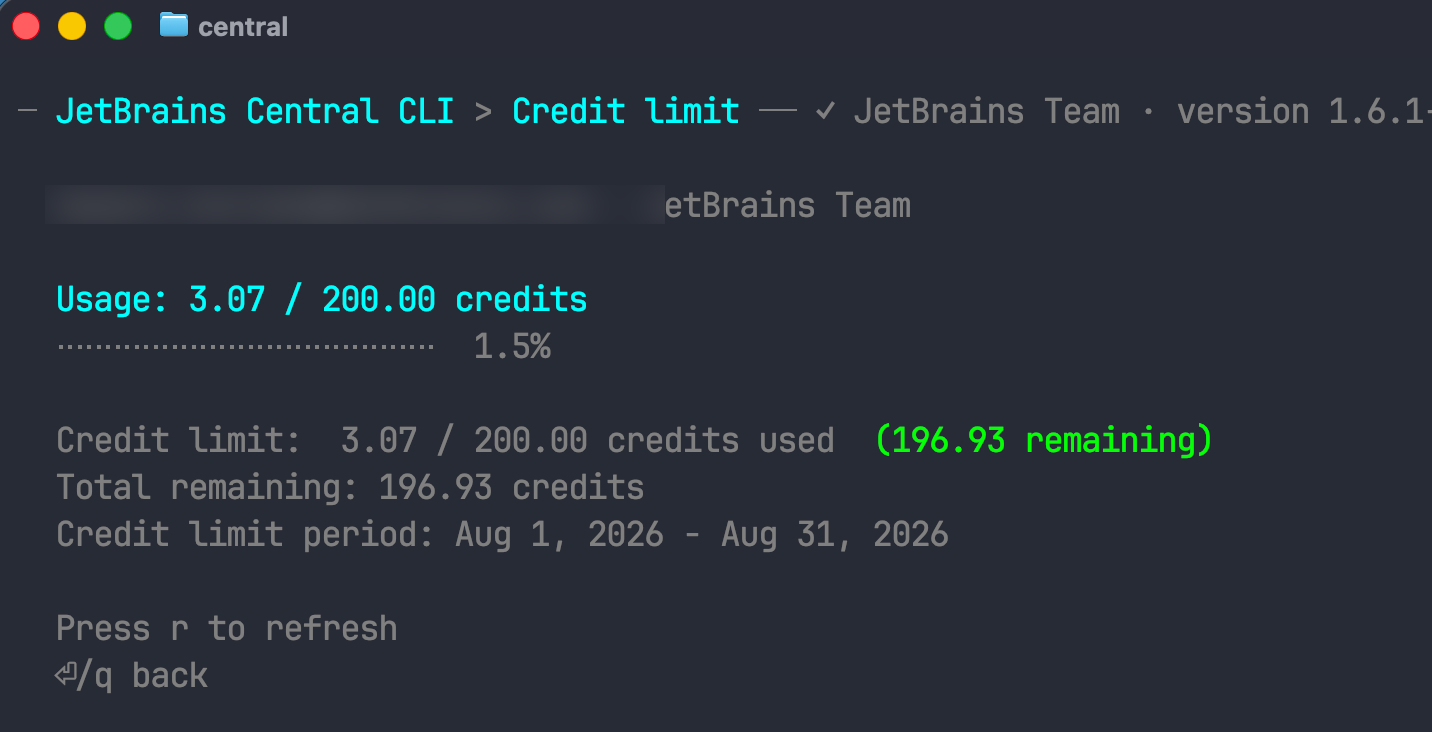
インタラクティブモードの場合 central を起動後、More メニューから Credit limit を選択すると利用状況を確認することができます。
JetBrains Air Gateway の仕組み
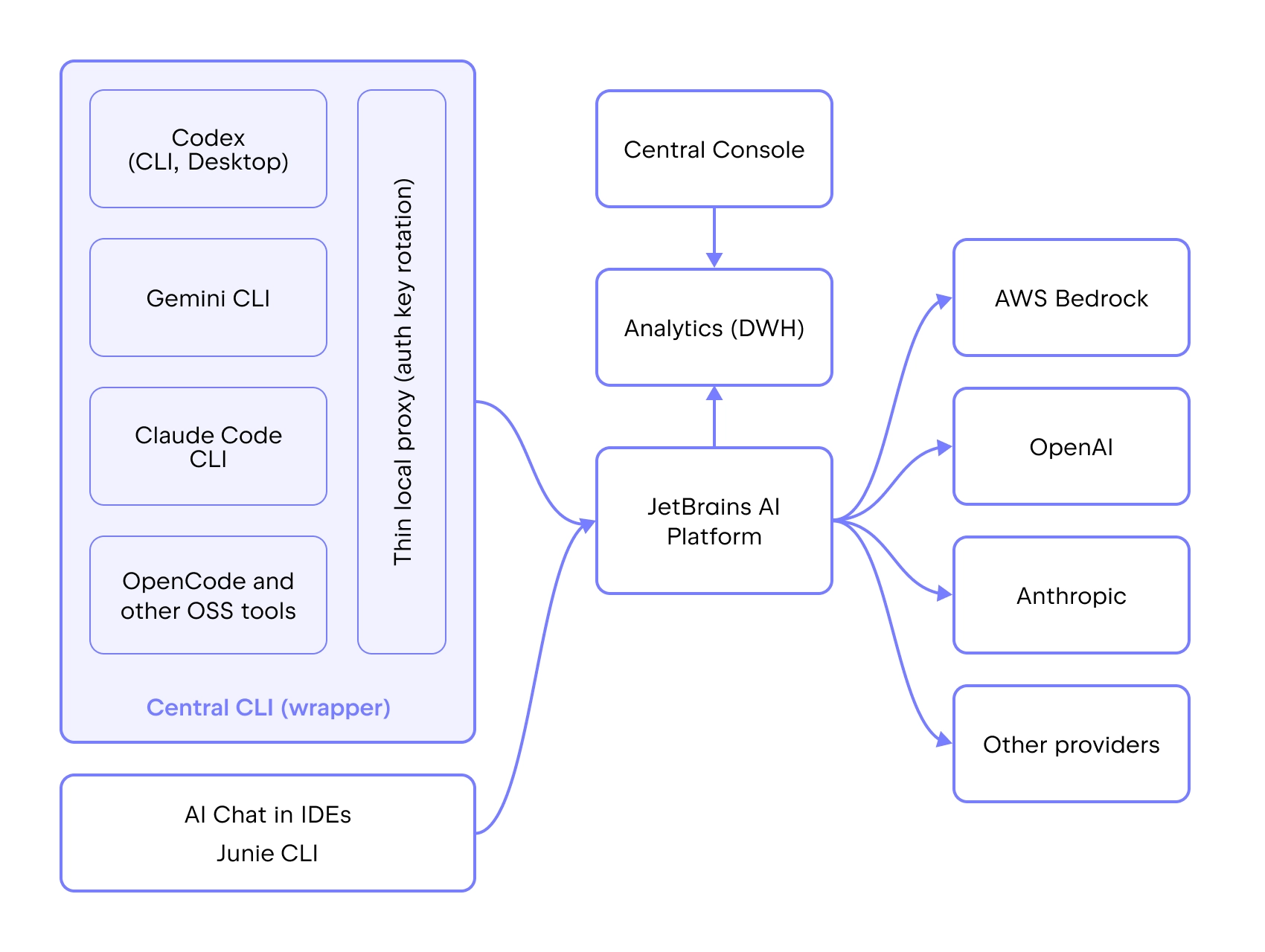
以下の図はブログ記事「Our First Moves to Get AI Spend Under Control」に掲載されているものです。 JetBrains Air Gateway、JetBrains AI Platform、LLM プロバイダーの関係を表しています。特に注目すべきなのは、Air Gateway に、Claude Code や Codex CLI から JetBrains AI Platform にアクセスするためのローカルプロキシが含まれている点です。
central add claude コマンドや前述の Wire 設定は ~/.claude/settings.json を以下のように書き換え、 ANTHROPIC_BASE_URL などを追加します。これにより、claude コマンドが JetBrains AI Platform 経由で実行されるようになります。
{
  "apiKeyHelper": "central proxy start --ensure-updated --return-key",
  "env": {
    "ANTHROPIC_BASE_URL": "http://127.0.0.1:19516/wire/<省略>/claude-code/anthropic",
    "ENABLE_PROMPT_CACHING_1H": "1",
    "ENABLE_TOOL_SEARCH": "true"
  },
  "model": "sonnet",
...
}
Air Gateway の構成状況の確認
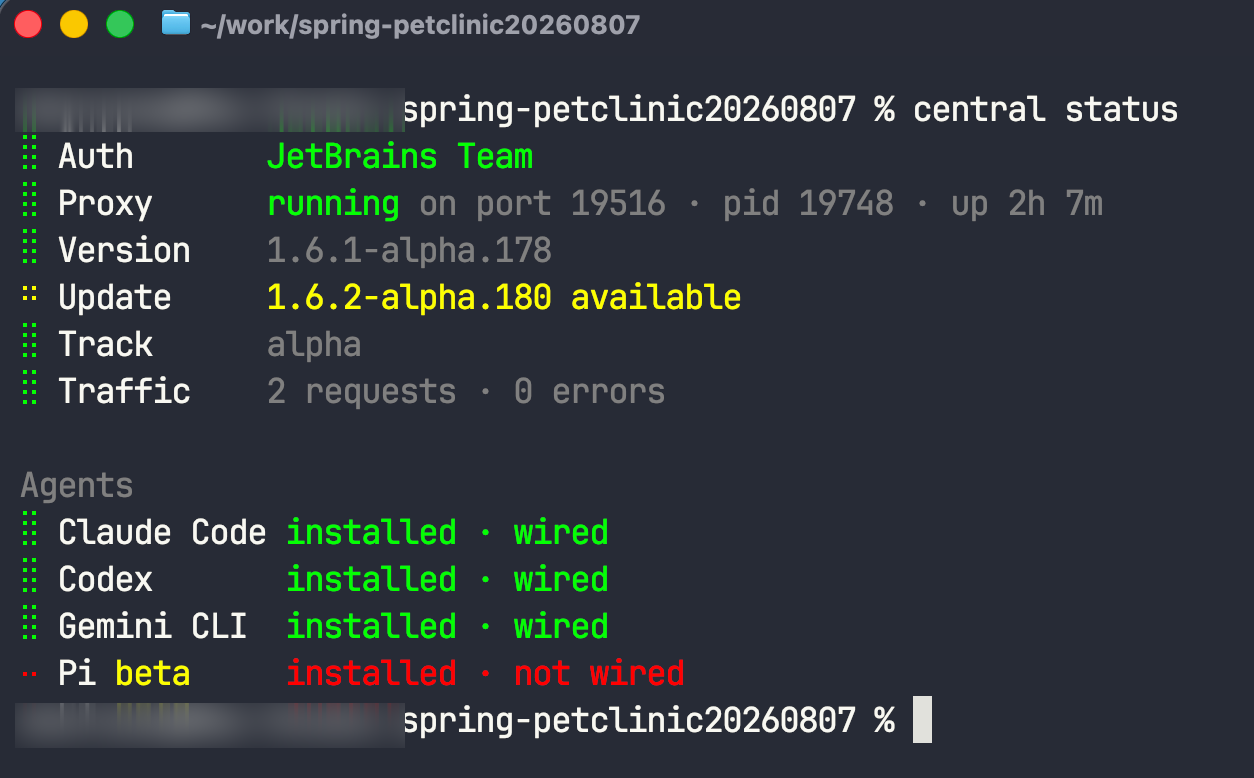
central status コマンドを実行すると、以下のように Air Gateway の起動状況および有効な設定を確認することができます。Agents セクションにおいて「wired」と表示されているものが JetBrains AI Platform を利用するよう構成済みです。
ではどのコーディングエージェントを JetBrains AI と紐付けるかは選択可能です。たとえば、Claude Max を契約済みのユーザーが、追加で Codex や Gemini を利用したい場合、Codex や Gemini のみをJetBrains AI 経由で利用するといったことも可能です。
JetBrains Air Gateway の機能一覧
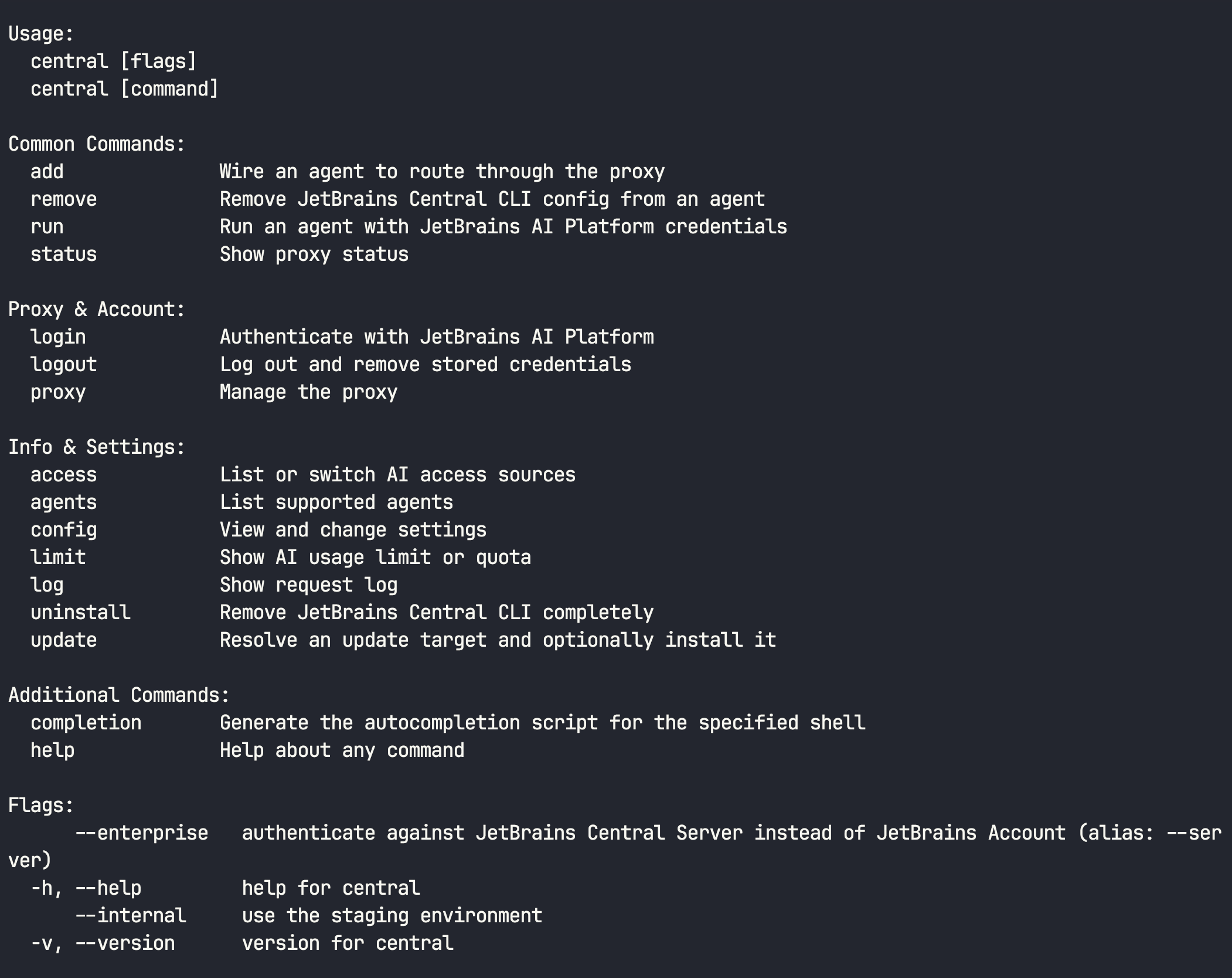
JetBrains Air Gateway はアクティブに開発が進められており、様々な機能が日々追加されています。オンラインドキュメントに記載がない機能もあるため、最新の状況を確認したい場合、ターミナルから central --help コマンドを実行する、または central コマンドのインタラクティブモードから様々な機能を発見することができます。
JetBrains AI のクレジットと費用
現在 JetBrains IDE には AI Free プランとして 3 クレジット/月 (1 クレジットは 1 USD 相当)が付与されています。それ以上の利用は JetBrains AI の有償プランへの加入およびクレジットを追加購入することで可能となります。
クレジット単価は API の従量課金と同等水準、日本円で購入可能
JetBrains AI のクレジットは、Anthropic API や OpenAI API などと同様に利用するモデルや入出力トークンなどに応じて消費されます。
Anthropic API や OpenAI API などの従量課金プランと同等水準のトークン単価で利用できます。
価格は JetBrains AI モデル価格 をご覧いただくか JetBrains 日本語営業窓口までお問い合わせください。
参考
Anthropic 社 Claude モデル 単価
OpenAI ChatGPT 料金表
JetBrains AI は 1 クレジット = 1 USD 相当ですが、日本のお客様は JetBrains IDE と同様、日本円で購入できます。特に法人のお客様の場合、AI サービスごとに外貨決済を管理するのではなく、JetBrains 製品と同じ購入・請求プロセスにまとめられるため、調達や経費処理の簡素化が期待できます。
Air for JetBrains IDEs (旧称 Agent Workbench/Air Alpha) で IDE を AI エージェントのコクピットに
Air for JetBrains IDEs は、Claude Code や Codex CLI などの AI エージェント を JetBrains IDE 内で便利に使うためのプラグインです。元々は JetBrains の開発者らが個人的に開発した Agent Workbench として公開されていました。本記事を作成した 2026 年 8 月 7 日リリースの Agent Workbench バージョン 262.10000.1 では、JetBrains が開発元となっている Air Alpha プラグインを実体とする構成に変更されました。
- 2026 年 8 月 12 日のアップデート以降は Agent Workbench をインストールしていた場合、削除し、 Air for JetBrains IDEs を直接インストールしたほうがよさそうです。ただし、このプラグインは実験的な取り組みのため、今後もプラグイン名やリリース形態が変更される可能性があります。
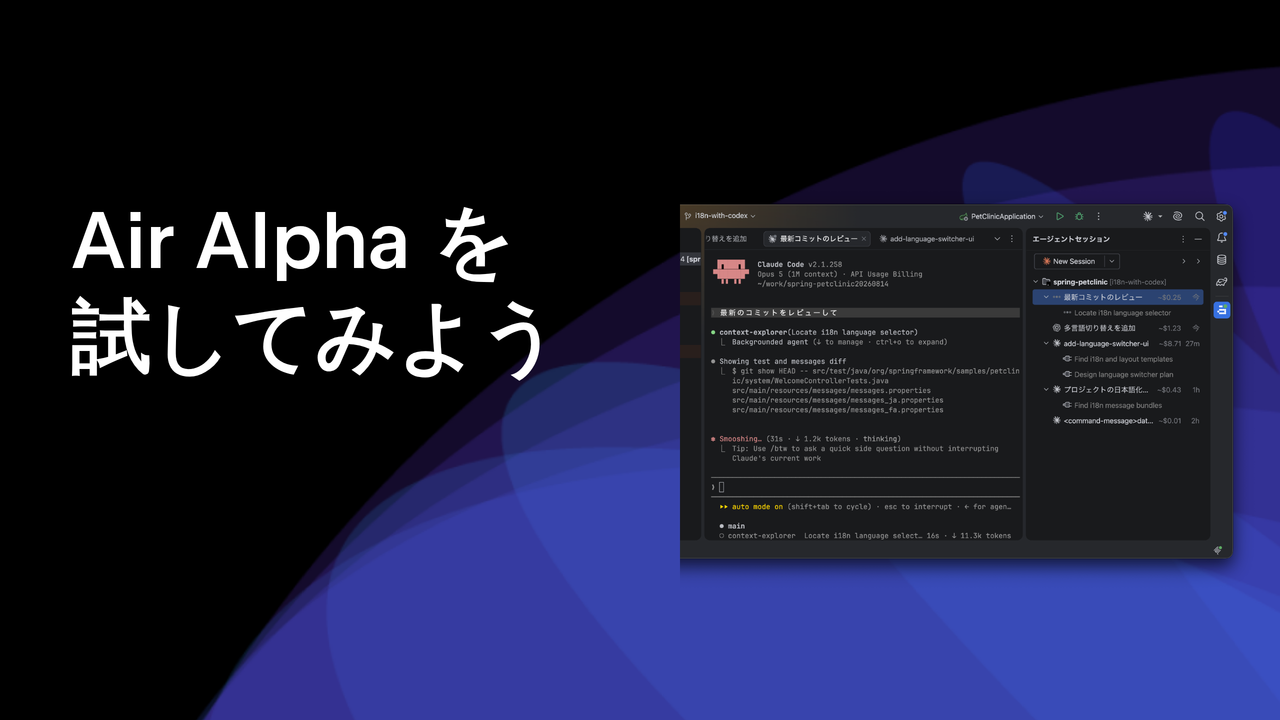
- Air for JetBrains IDEs の使い方についてはブログ記事「JetBrains IDE を AI エージェントのコクピットに: Air Alpha を試してみよう」もご覧ください。
個人的に試してみた限りでは Air プラグインは、以下の IntelliJ ベースの IDE との自然な統合がメリットであると感じています。
IDE メニューから複数のコーディングエージェントセッションを簡単起動
Air プラグインはインストール済みのコーディングエージェントを自動認識します。メニューバーからエージェントを選択すると、IDE 上でエージェントが実行され、エディタ上のタブで表示されます(これをエージェントセッションと呼びます)。
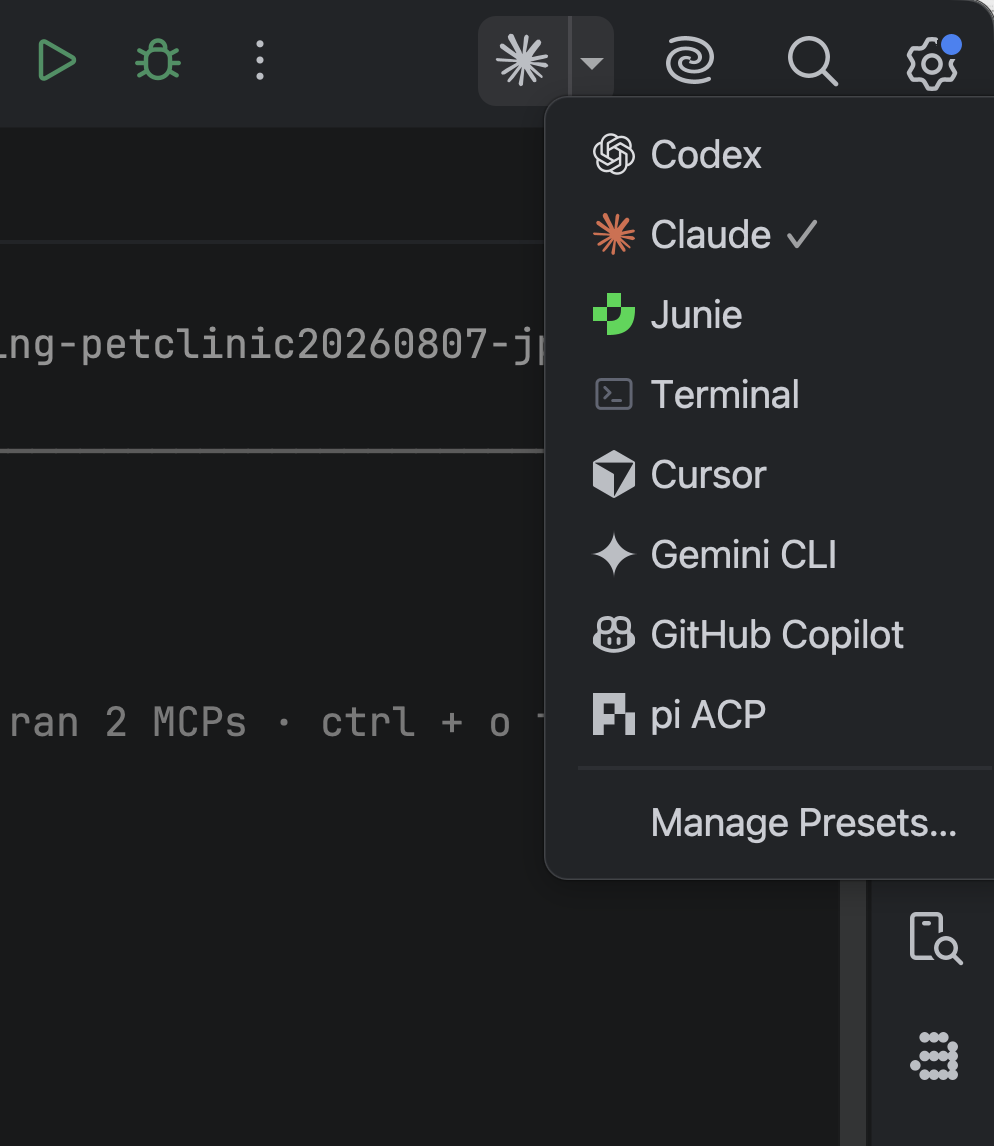
2026 年 8 月 12 日版においては、デフォルトではAI Assistant のような Chat モードでエージェントセッションが開始されます。
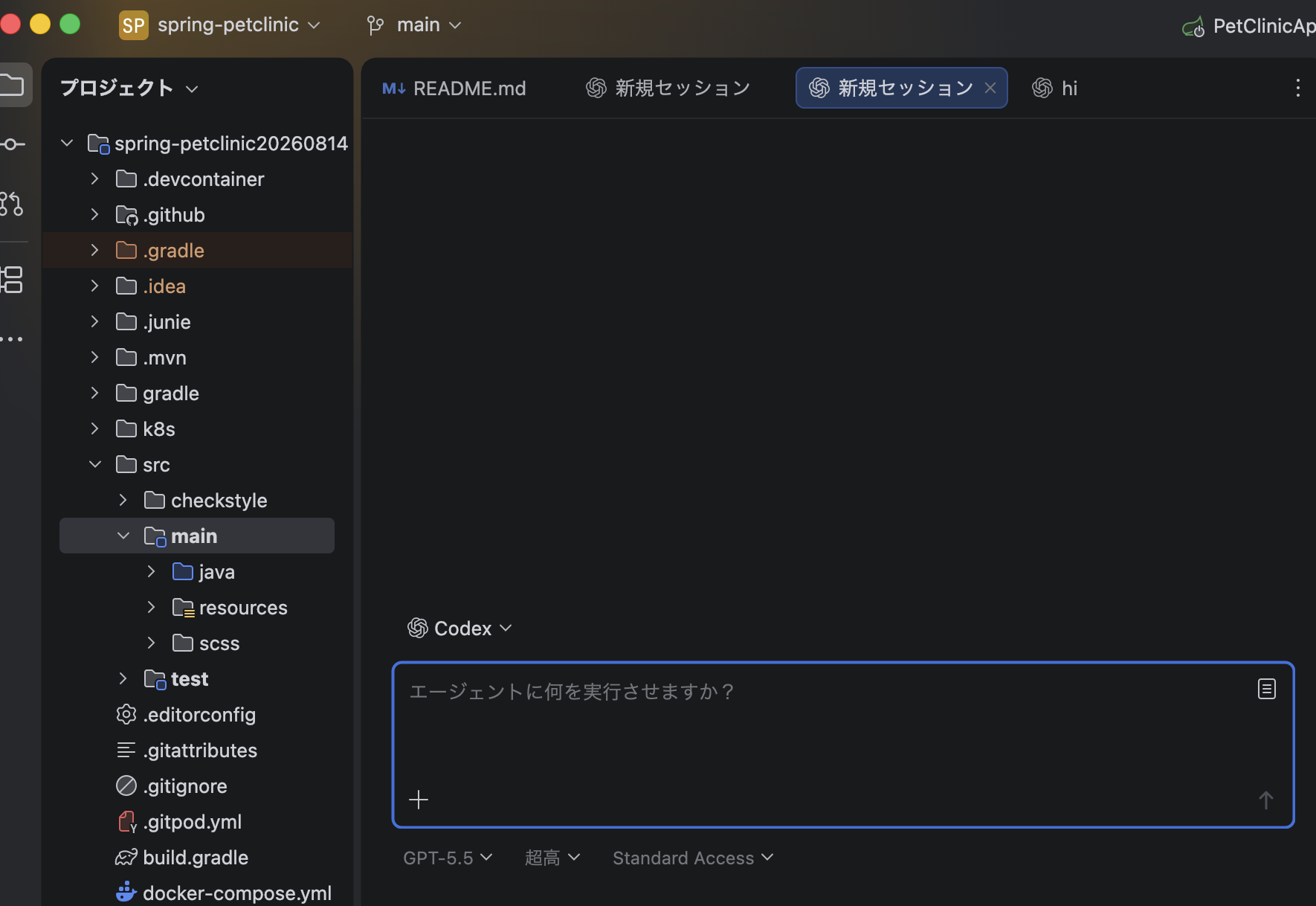
Chat(GUI) モードと Terminal モードへの切り替え
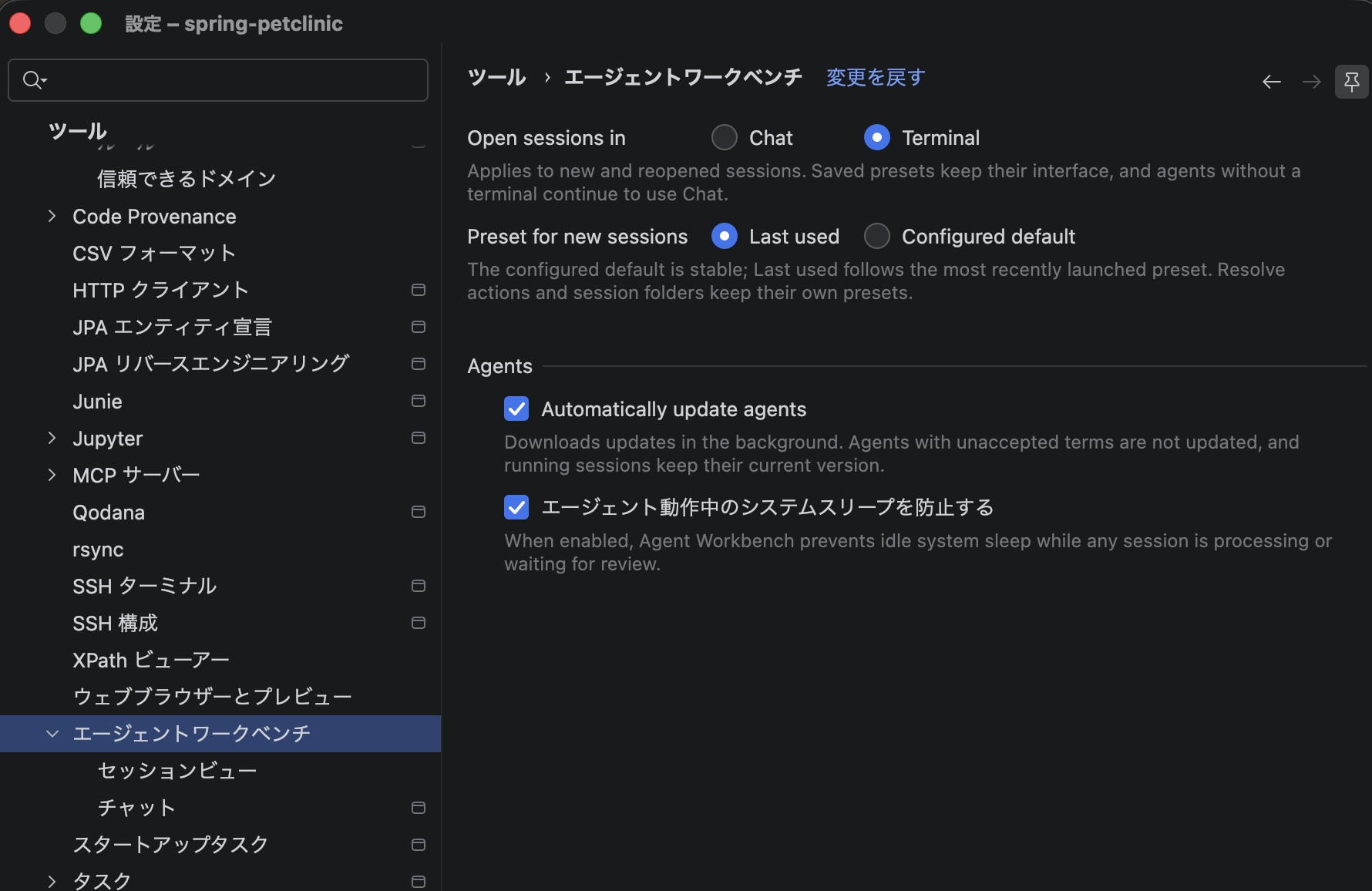
Claude や Codex で TUI に慣れている方、および契約済み Claude サブスクリプションを利用されたい方は
設定 > ツール > エージェントワークベンチ(または AIR)
の 「Open sessions in」 で 「Terminal」 を選択すると、CLI/TUI モードでエージェントを起動するように変更できます。
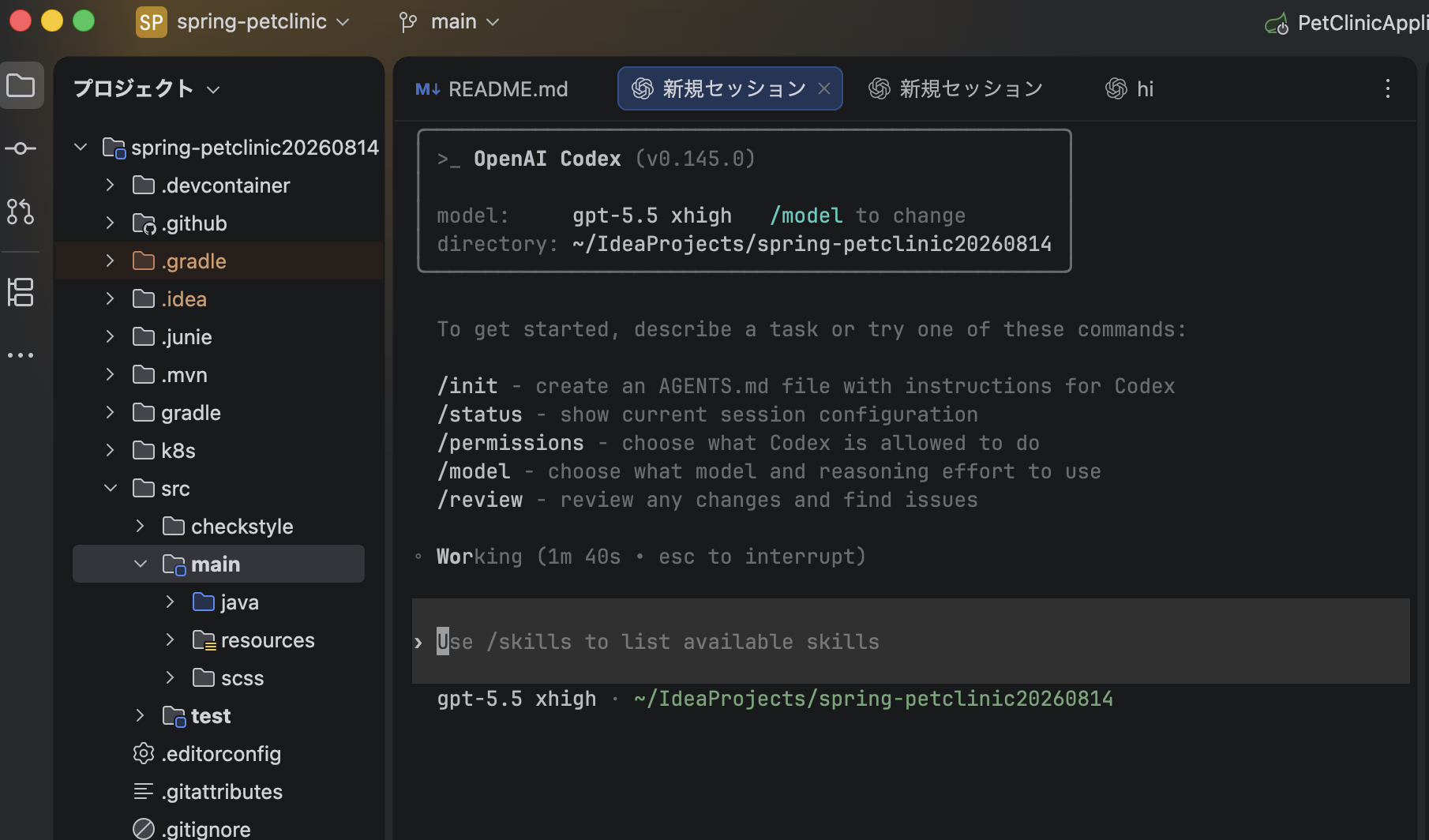
エージェントセッション(エージェントとのやりとり)が、ソースコードと同じ領域に表示される
コーディングエージェントを多用する開発では、ソースコードを編集するよりエージェントとのやりとりに時間を多く費やします。これまで開発の中心であったソースコードと同じ場所で、ソースコードのファイルを切り替えるのと同じ感覚で( Ctrl+E / ⌘E で切り替えながら)、複数のエージェントセッションを管理できるので、(IDE に慣れている人には)UI のなじみ具合が良いと感じるのではないでしょうか。
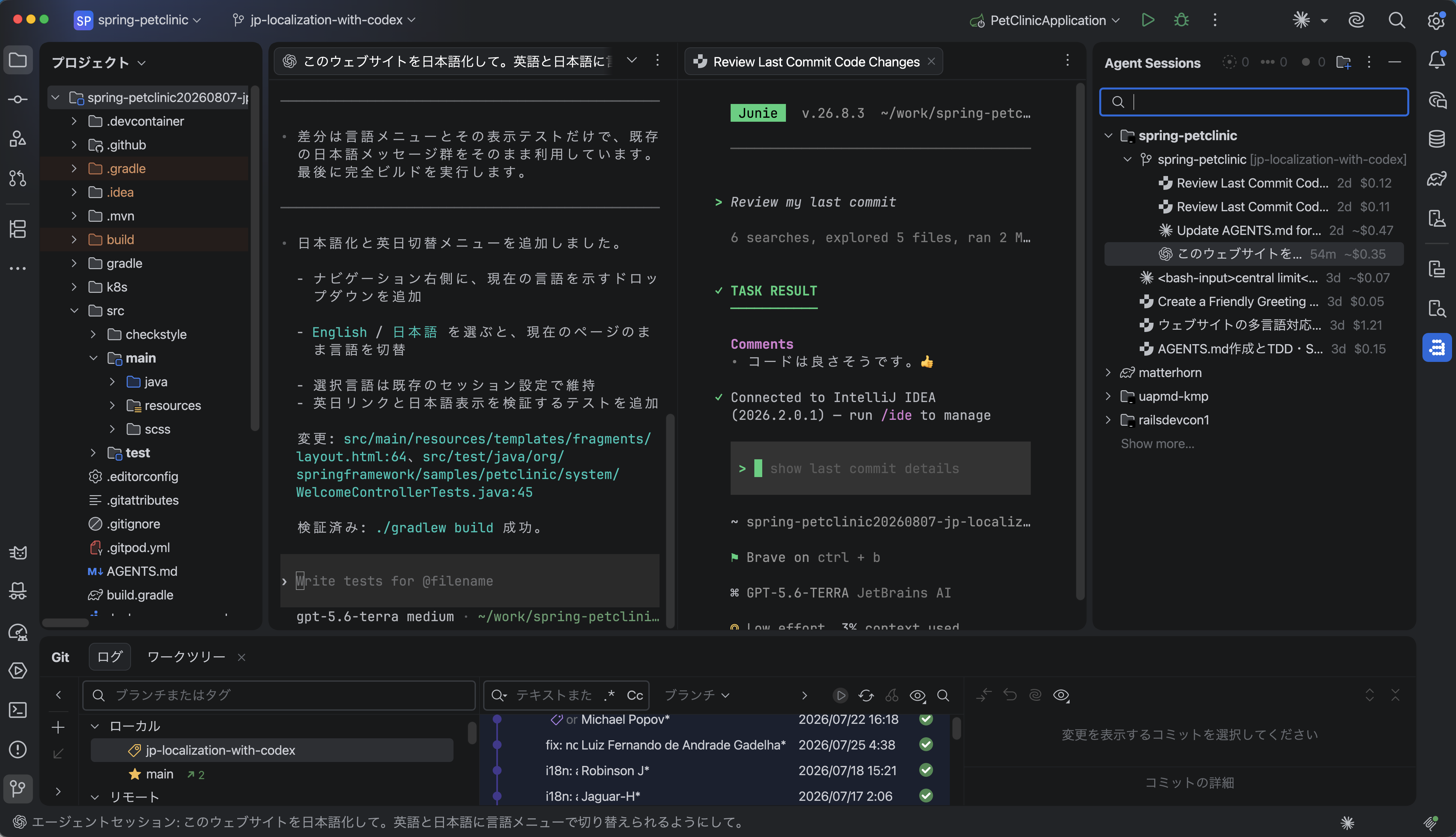
エージェントセッション管理ビューで複数セッションを管理
実行中および完了したエージェントセッションは Agent Sessions ツールウィンドウで管理されます。実行状況やセッションをクリックし、過去のセッションの再開も可能です。非表示の場合、IDE 右側の「⋯」(他のツールウィンドウ)から表示可能です。表示場所はドラッグで変更できます。
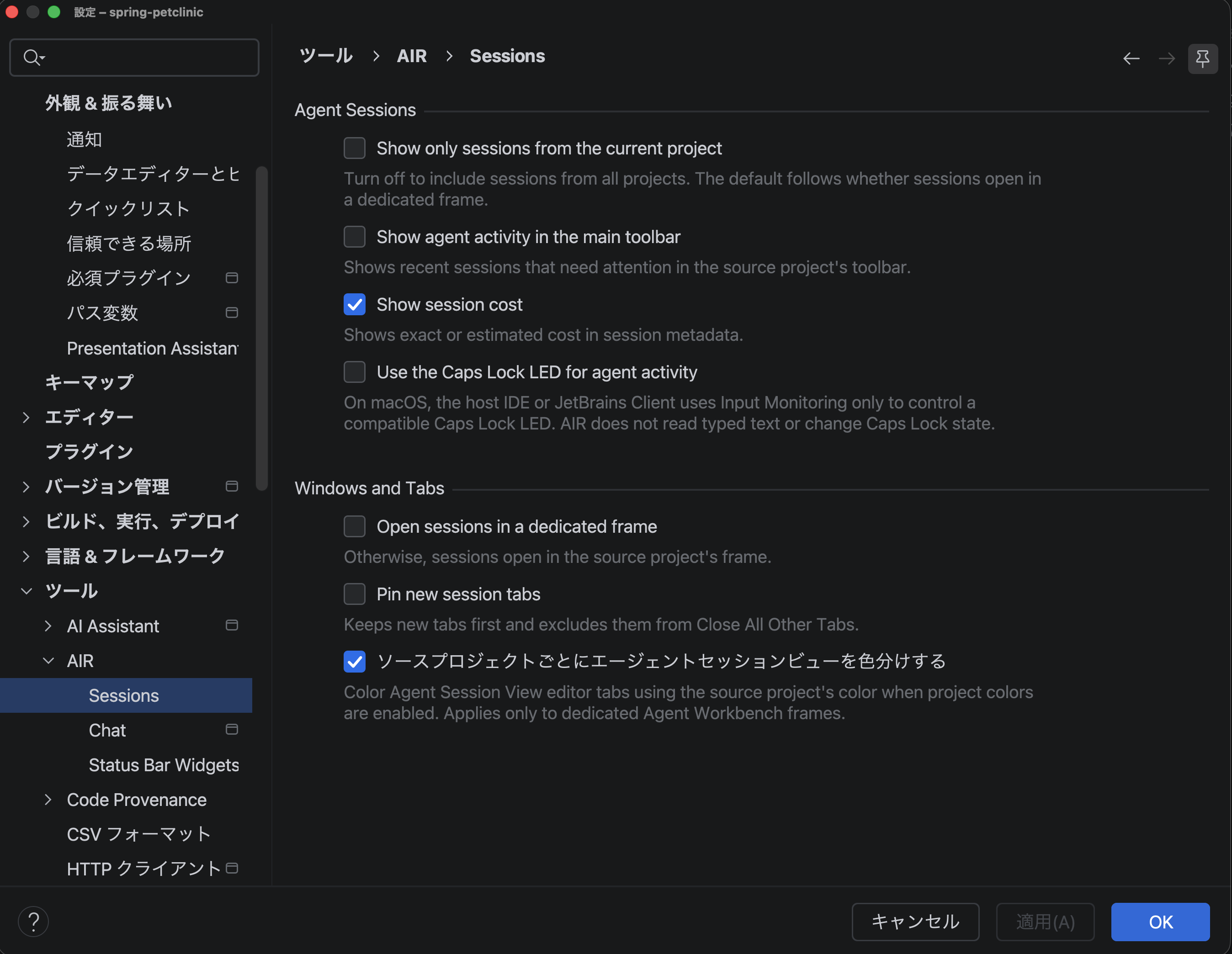
ツール > AIR(または エージェントワークベンチ) > Sessions の Show session cost を選択しておくと、セッションごとの概算コストを表示することができます。USD/米ドル表示になっていますが、1 USD = 1 JetBrains AI クレジットです。異なるエージェントや異なるモデルによるコストの違いを把握することができます。
TUI モードであれば利用中のエージェントがそのまま使える
Air Alpha/Agent Workbench から起動するコーディングエージェントの CLI は、Codex CLI や Claude Code そのものです。
これまで JetBrains AI Assistant + ACP から Claude Agent を利用する場合、JetBrains AI の認証や API キーの設定などの追加設定が必要でした。
一方、Air で上述の Terminal モードを使用する場合、 Codex CLI や Claude Code の CLI/TUI を直接利用するため、追加設定が不要でそのまま利用できます。
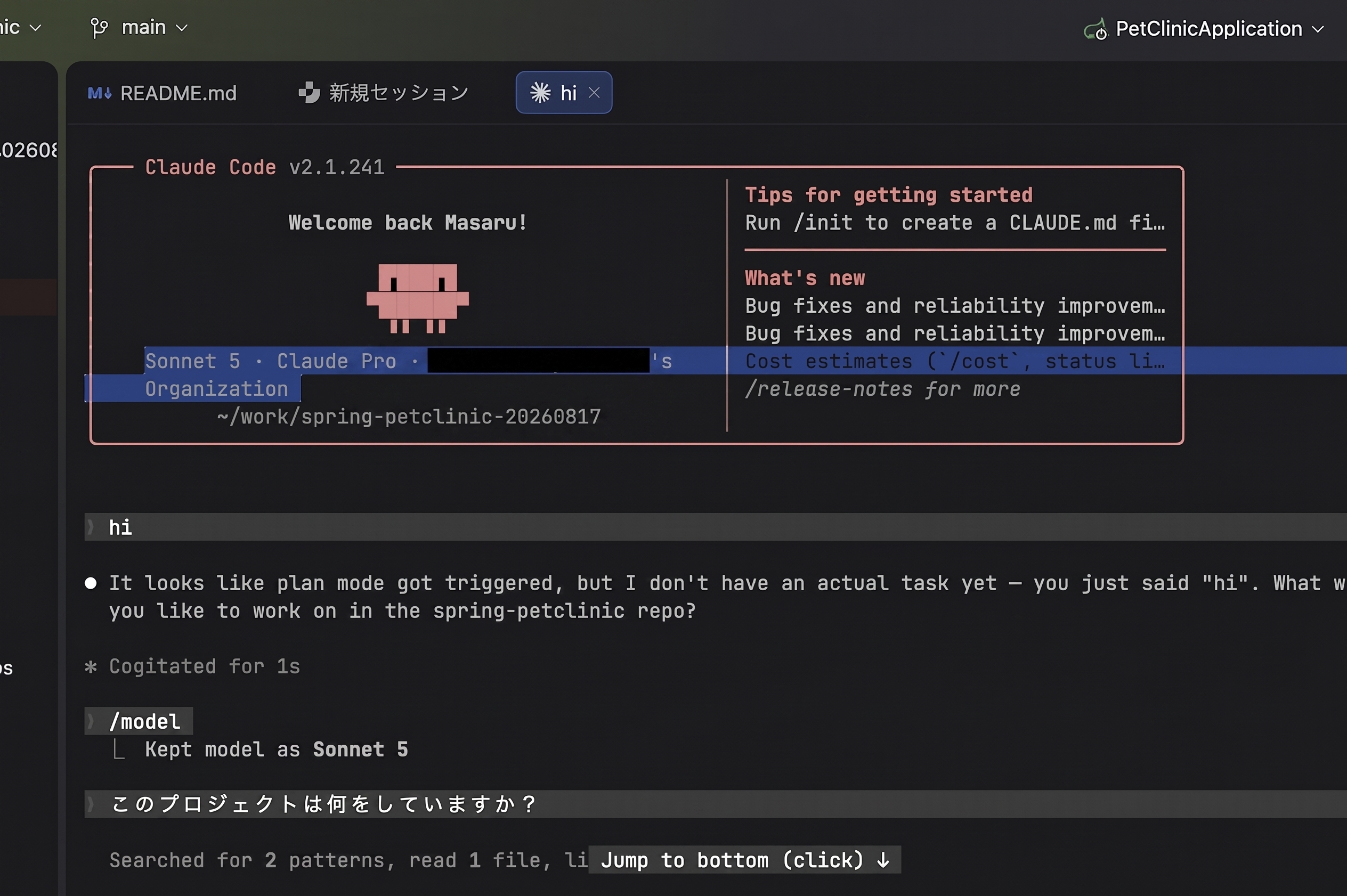
ただし、JetBrains Air Gateway を構成すると、Claude Max などのサブスクリプション枠ではなく JetBrains AI のクレジットが使用されるため注意してください。 Claude サブスクリプションの利用枠を使いたい場合、JetBrains Air Gateway の構成は不要です(構成済みの場合は解除してください)。現在どの Claude クレジットを使用しているかは、Claude CLI 起動画面で確認できます(Claude Pro/Max/Team などのサブスクリプション or JetBrains AI 経由の API billing等が表示されます)。
まとめ
JetBrains Air Gateway により JetBrains AI で Claude Code や Codex CLI が使えるようになりました。All Products Pack や dotUltimate についてくる AI クレジットを活用していなかった方はこの機会にぜひお試しください。
また、JetBrains IDE と CLI のコーディングエージェントを共用している方は、すでに提供されているコーディングエージェント向け IDE MCP 機能に加えて Air for JetBrains IDEs で IDE と CLI/TUI のさらなる融合をぜひお試しください。
ご質問や導入のご相談は JetBrains 日本語窓口 、その他ご意見 フィードバックは @masaruhr までお気軽にご連絡ください。