

DataGrip 2026.1:重新设计的查询文件、JetBrains Account 中的数据源模板、AI 聊天中的 AI 智能体、Explain Plan 流程增强功能等!

今年首个重大更新 DataGrip 2026.1 现已推出! 我们来看看都有些什么。
如有进一步咨询需求,请发送邮件至 sales.cn@jetbrains.com(购买相关)或 support.cn@jetbrains.com(使用相关)。
查询文件和控制台
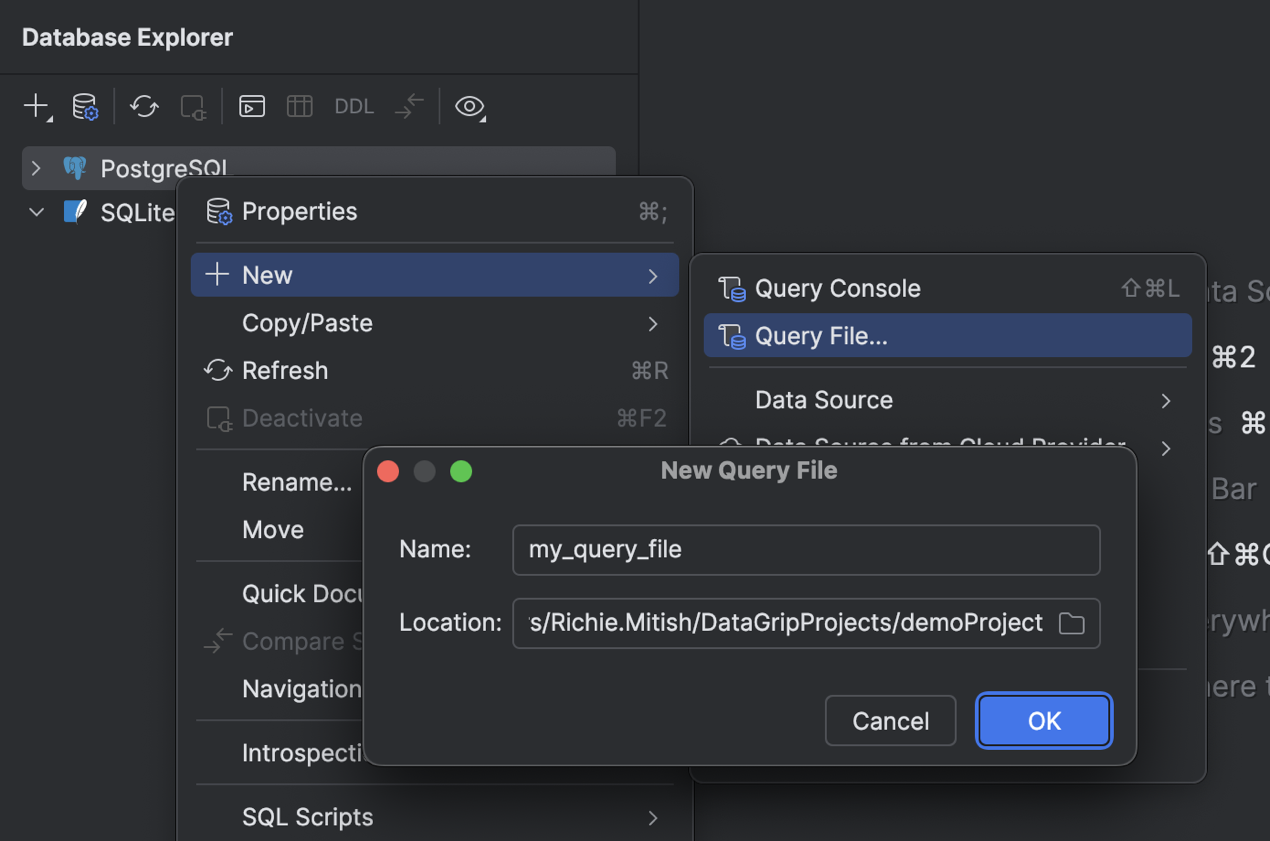
在此版本中,我们重新设计了并行使用查询文件和查询控制台的流程。这样一来,您可以根据任务和工作流选择使用其中一个或同时使用两者。我们已实现创建查询文件的新方式,允许您自行定义文件名和位置。默认情况下,文件会在当前项目目录中创建并与项目关联。
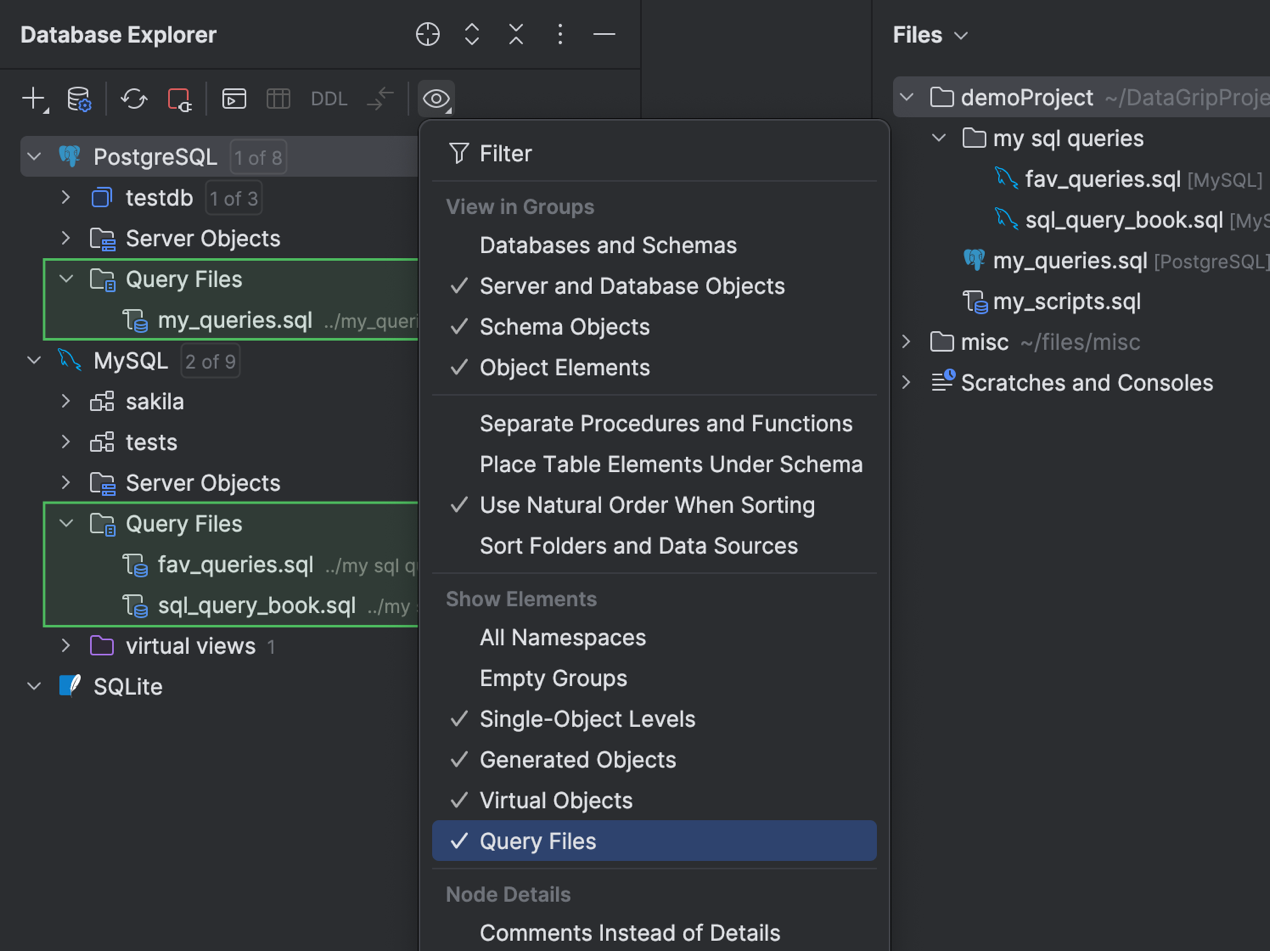
接下来,所有附加到数据源的查询文件都会显示在数据库资源管理器的 Query Files(查询文件)文件夹下。这可以简化导航,并帮助您专注于数据源的上下文。
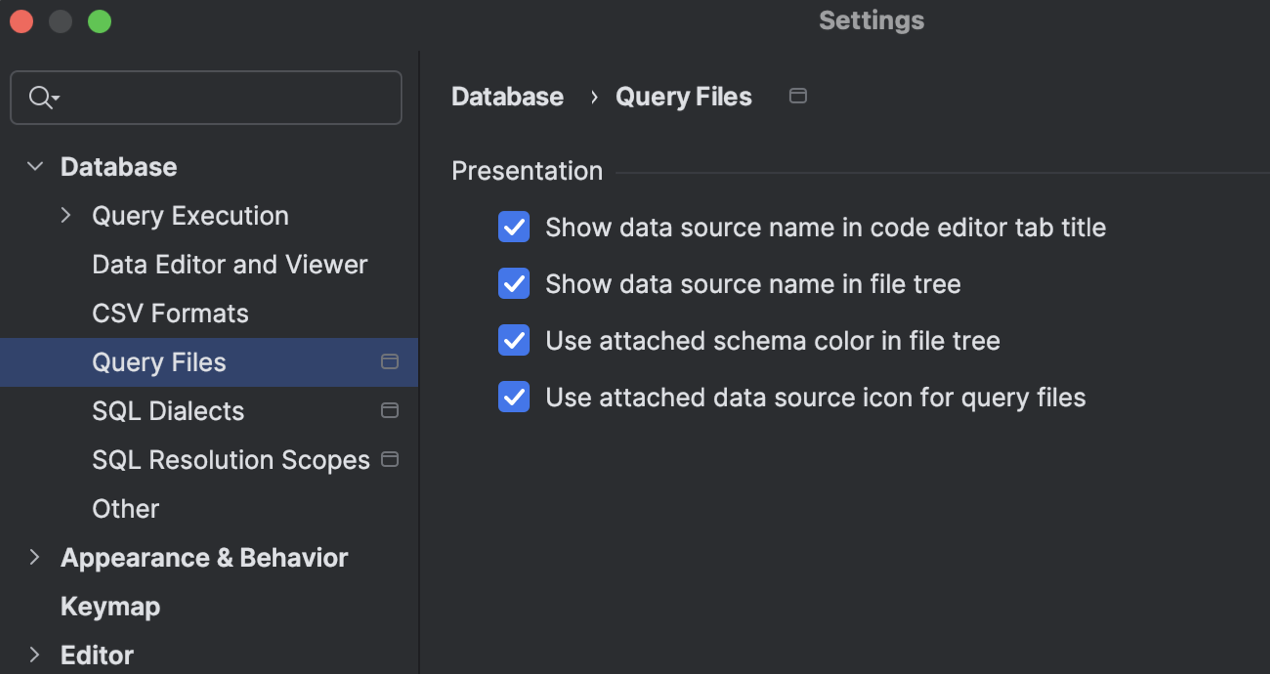
谈到保持专注和提高 UI 信息丰富度,我们在 IDE Settings(设置)对话框中的 Database | Query Execution | Query Files(数据库 | 查询执行 | 查询文件)下实现了多项显示设置。您可以使用这些设置确保在需要的位置准确显示查询文件详细信息。
AI
当您在 AI Chat(AI 聊天)工具窗口中与 AI Assistant 聊天时,可以通过它建议的代码段创建文件。之前,创建的文件不会附加数据源或定义 SQL 方言。现在,如果您提供有关正在使用的数据库的任何上下文,DataGrip 将自动附加您提及的数据源,并自动为新文件设置 SQL 方言。当您向 AI Assistant 询问有关已附加数据源的 SQL 文件的问题时,IDE 会将同一数据源附加到新创建的文件。
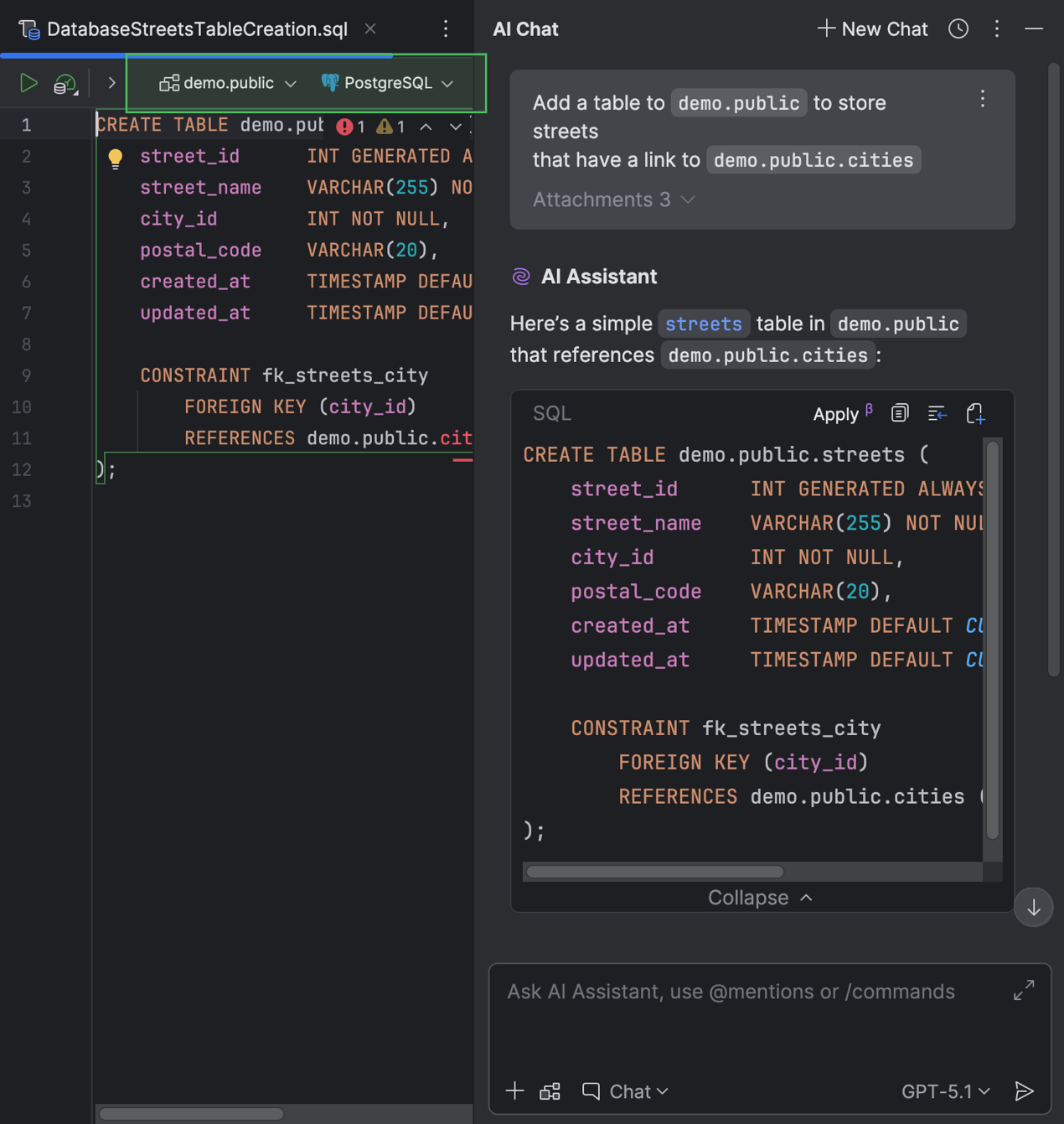
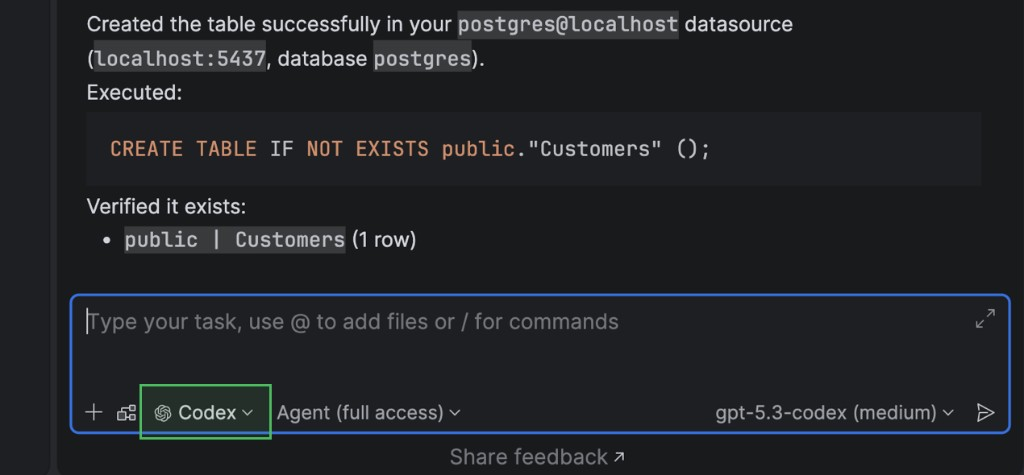
此外,您现在可以在 AI Chat(AI 聊天)工具窗口中使用 AI 智能体。目前,DataGrip 支持 Claude Agent 和 Codex。因此,如果您的任务需要某个智能体的协助,您可以直接在 IDE 中使用该智能体。
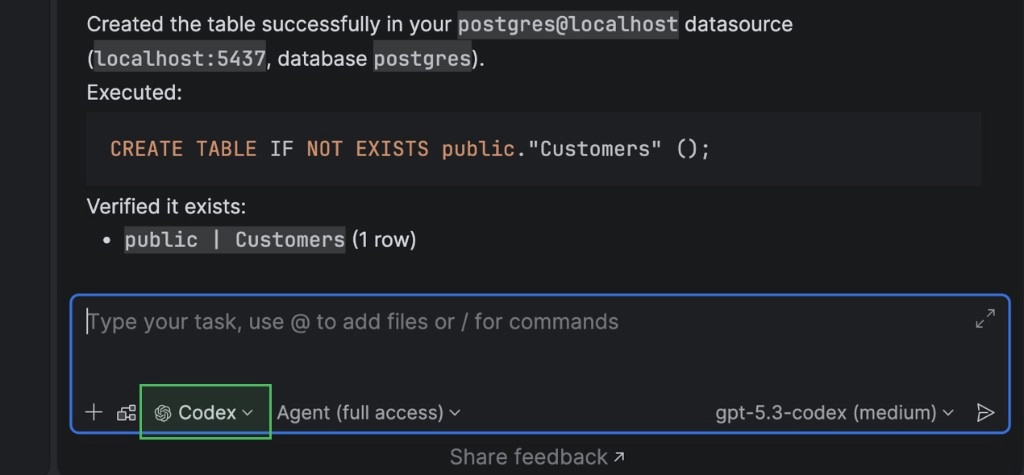
另外,我们还为 MCP 服务器实现了数据库特定的功能。实现此增强功能后,内置 AI 智能体和第三方工具可以通过更加结构化的方式使用数据库。例如,现在可以执行和取消正在运行的 SQL 查询,也可以获取连接配置并对其进行测试。同时,为了确保安全,默认情况下需要经过四个级别的用户同意才能访问数据和架构。
连接性
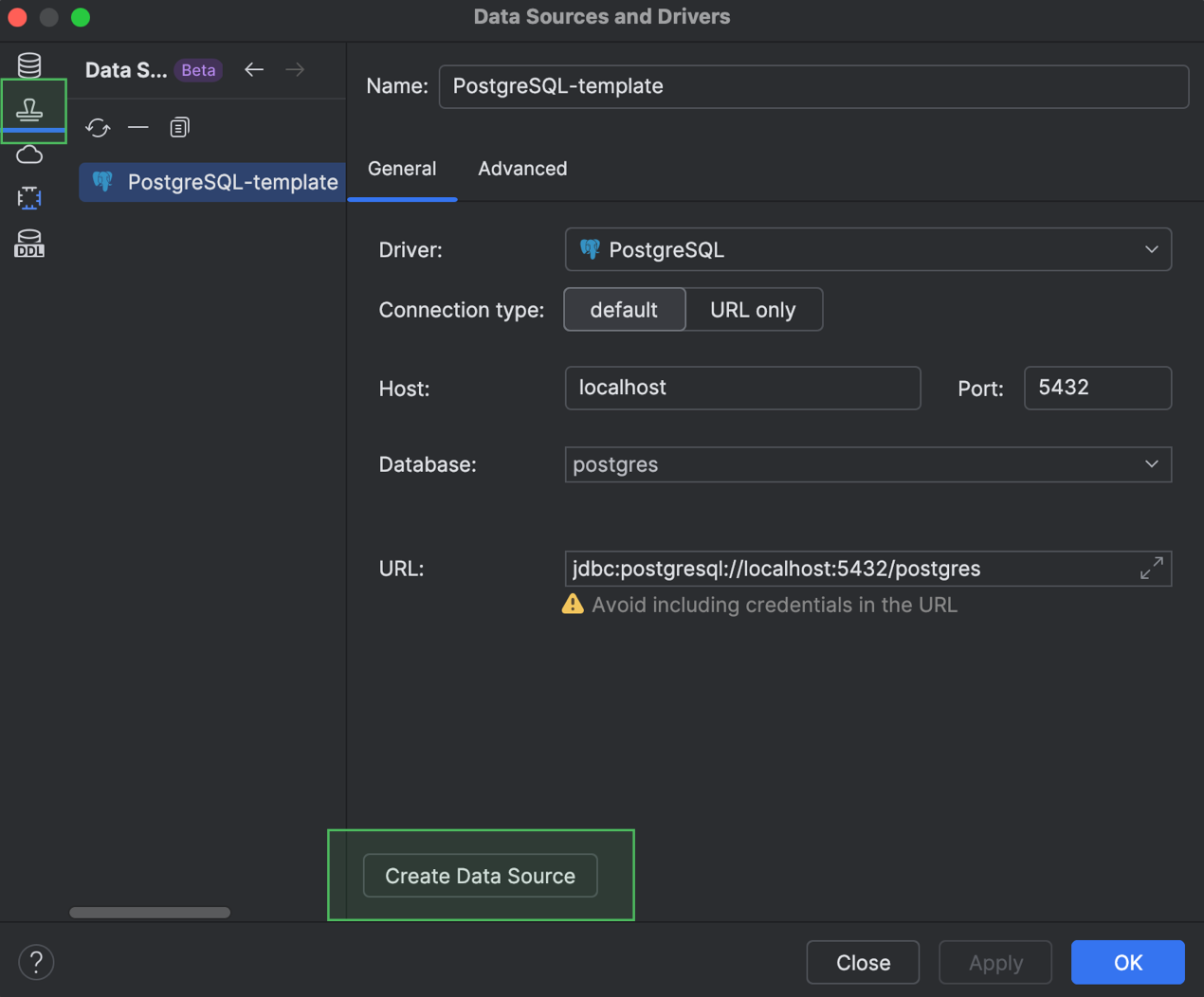
您现在可以通过创建数据源模板来重用您的数据源设置。这些模板存储在您的 JetBrains Account 中,包含 Data Sources and Drivers(数据源和驱动程序)对话框的 General(常规)和 Advanced(高级)标签页中的设置,但不包含您的数据库凭据。如果您需要在登录您帐户的其他 IDE 中重用某些数据源设置,只需使用模板即可。只需打开 Data Sources and Drivers(数据源和驱动程序)对话框的 Data Source Templates(数据源模板) 标签页中的模板列表,选择您需要的模板,并通过该模板创建数据源。
我们还增加了对 PostgreSQL 18 的支持,包括 RETURNING 子句中的 OLD 与 NEW 解析、PRIMARY KEY 和 UNIQUE 约束中的 WITHOUT OVERLAPS,以及其他新引入的关键字和命令。
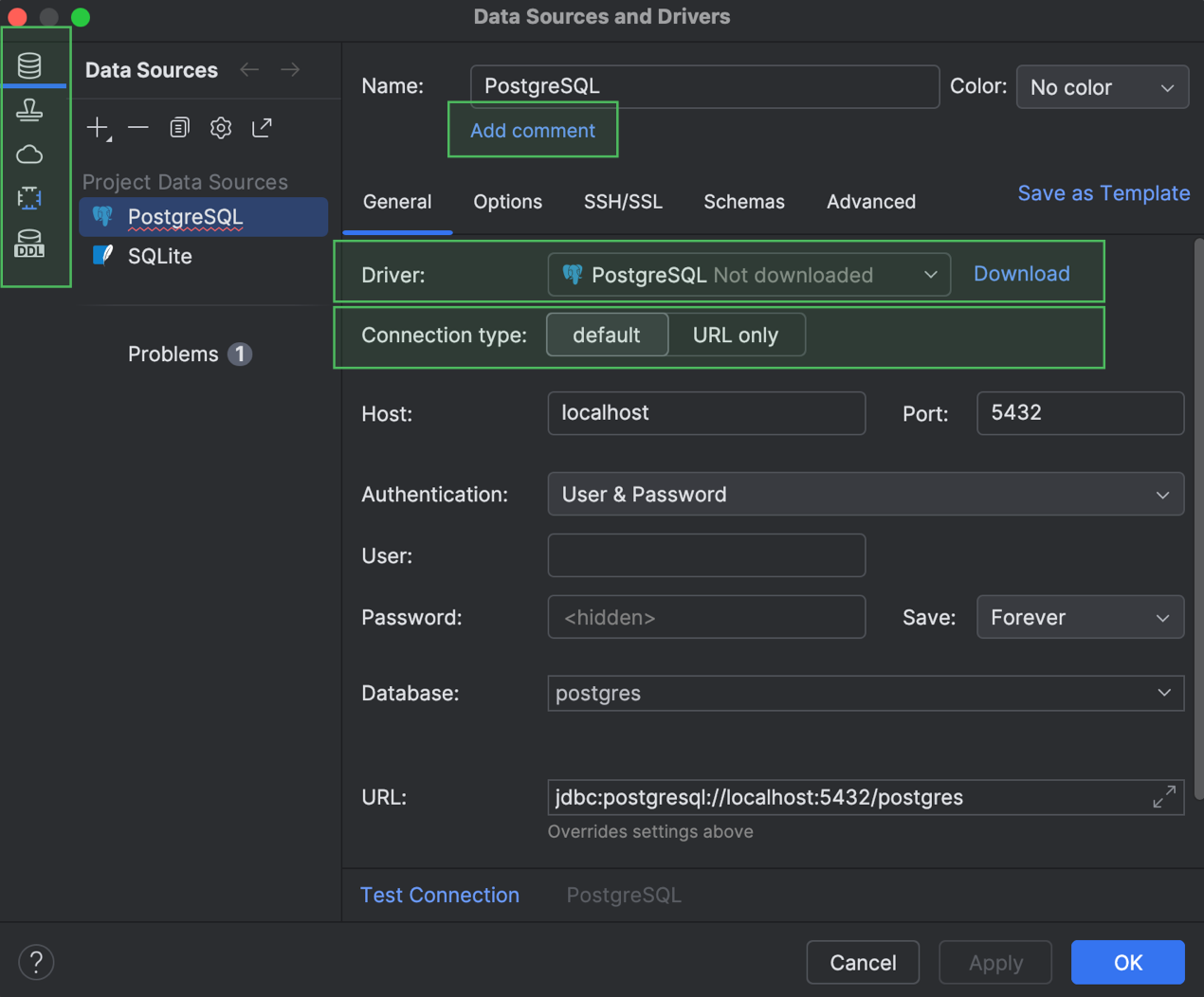
最后,Data Sources and Drivers(数据源和驱动程序)对话框的 General(常规)标签页也有几处改进。首先,我们将 Data Sources(数据源)、Drivers(驱动程序)和其他部分转变为显示在左侧的主要标签页。接下来,Comment(注释)字段在默认情况下隐藏,只有在您点击 Add Comment(添加注释) 并添加内容后才会显示。Driver(驱动程序)下拉列表现在会提示您驱动程序是否尚未下载,如果未下载,则会在下拉列表旁边显示 Download(下载)按钮。此外,如果可用选项少于三个,Connection type(连接类型)选项将以标签页的形式显示。最后,我们从该标签页中移除了 Create DDL Mapping(创建 DDL 映射)按钮。
Explain Plan UI 和 UX 改进
现在,您可以在 Services(服务)工具窗口中使用信息更丰富的标签页处理查询执行方案。该标签页现在称为 Query Plan(查询方案),并包含 Total Cost(总成本)和 Startup Cost(启动成本)火焰图的子标签页。
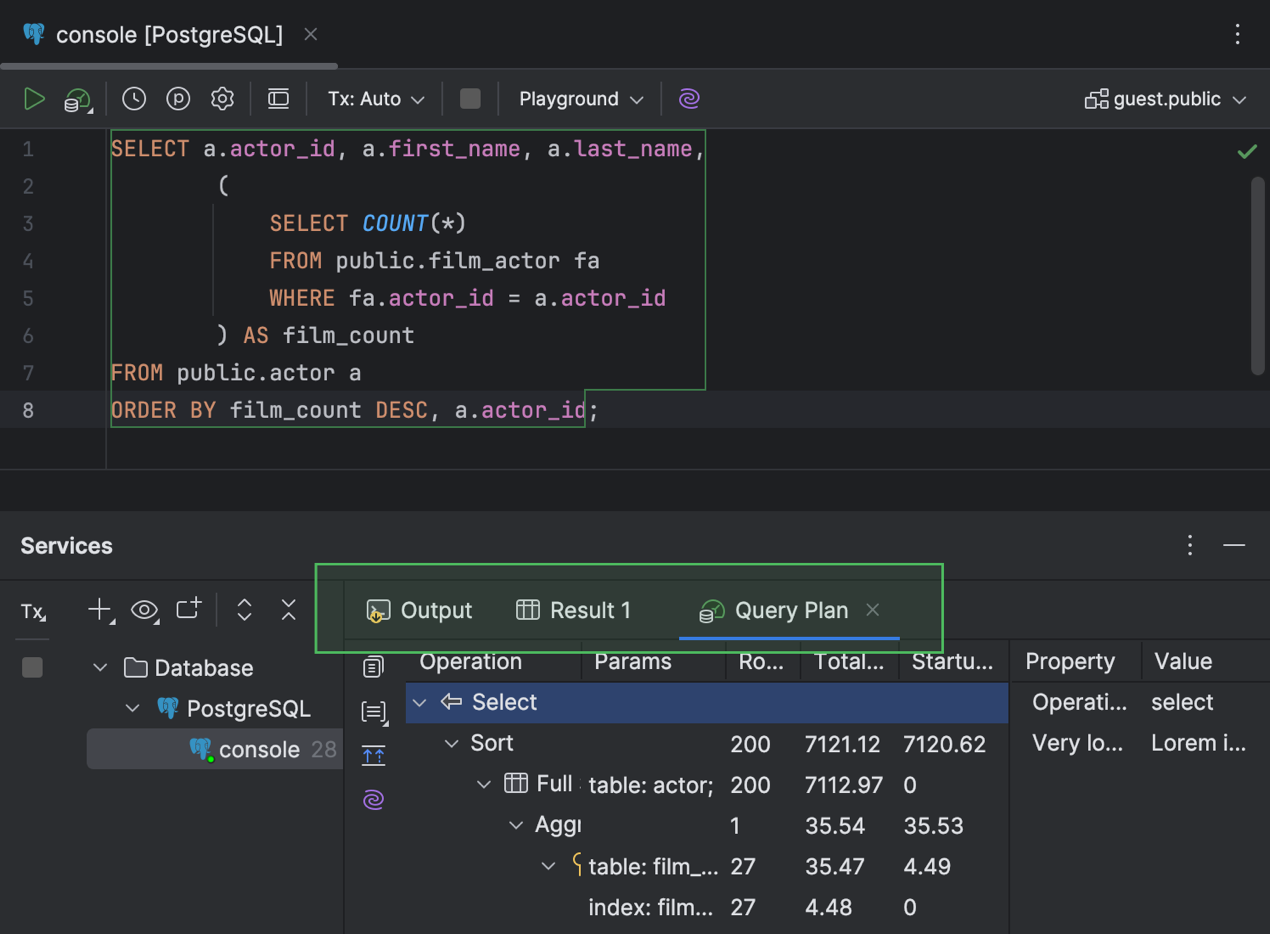
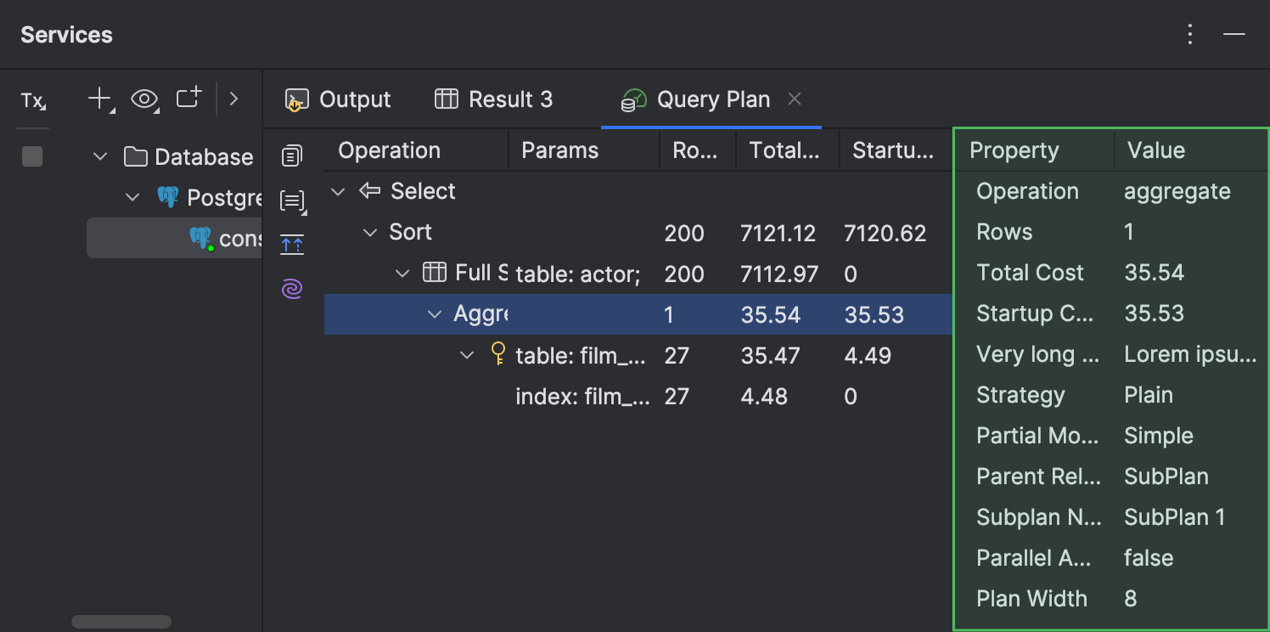
在包含方案的 Operations Tree(操作树)标签页中,您可以在标签页右侧的独立面板中找到每行的详细信息。如果其中一个单元中包含表名称,则可以在弹出窗口中查看该表的快速文档。
代码编辑器
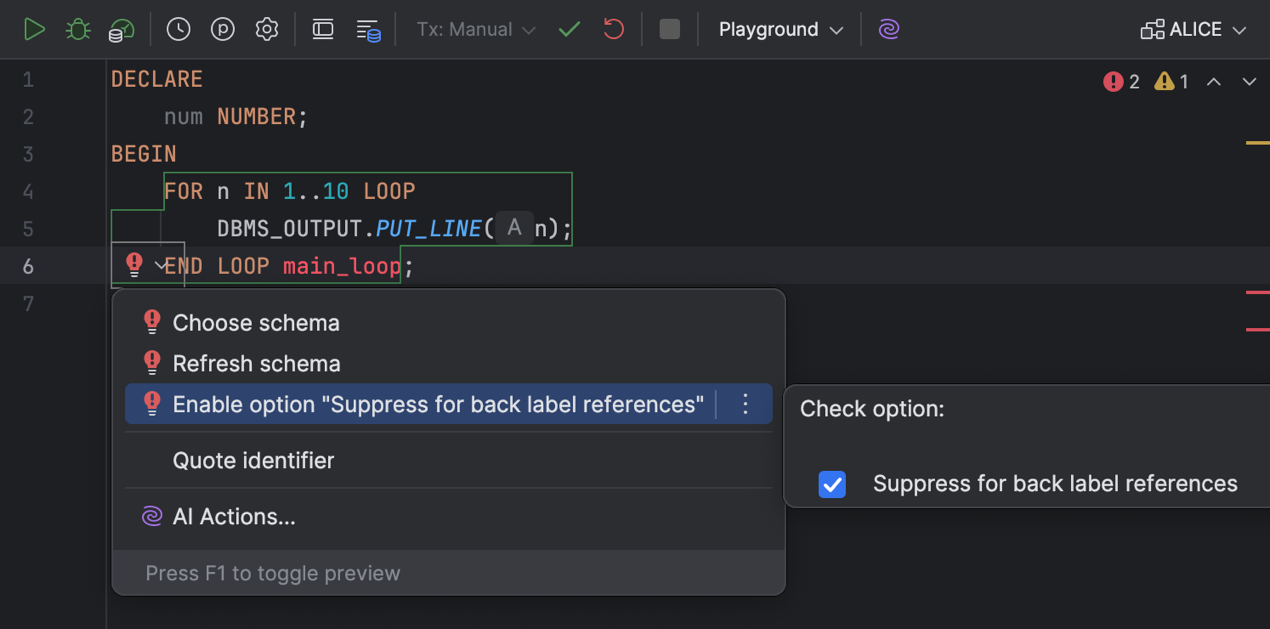
现在,可以更轻松地禁止对向后标签引用的解析检查,因为我们已将其添加到意图操作列表中。您现在可以在 Enable option “Suppress for back label references”(启用选项“禁止向后标签引用”)意图操作下切换此选项。
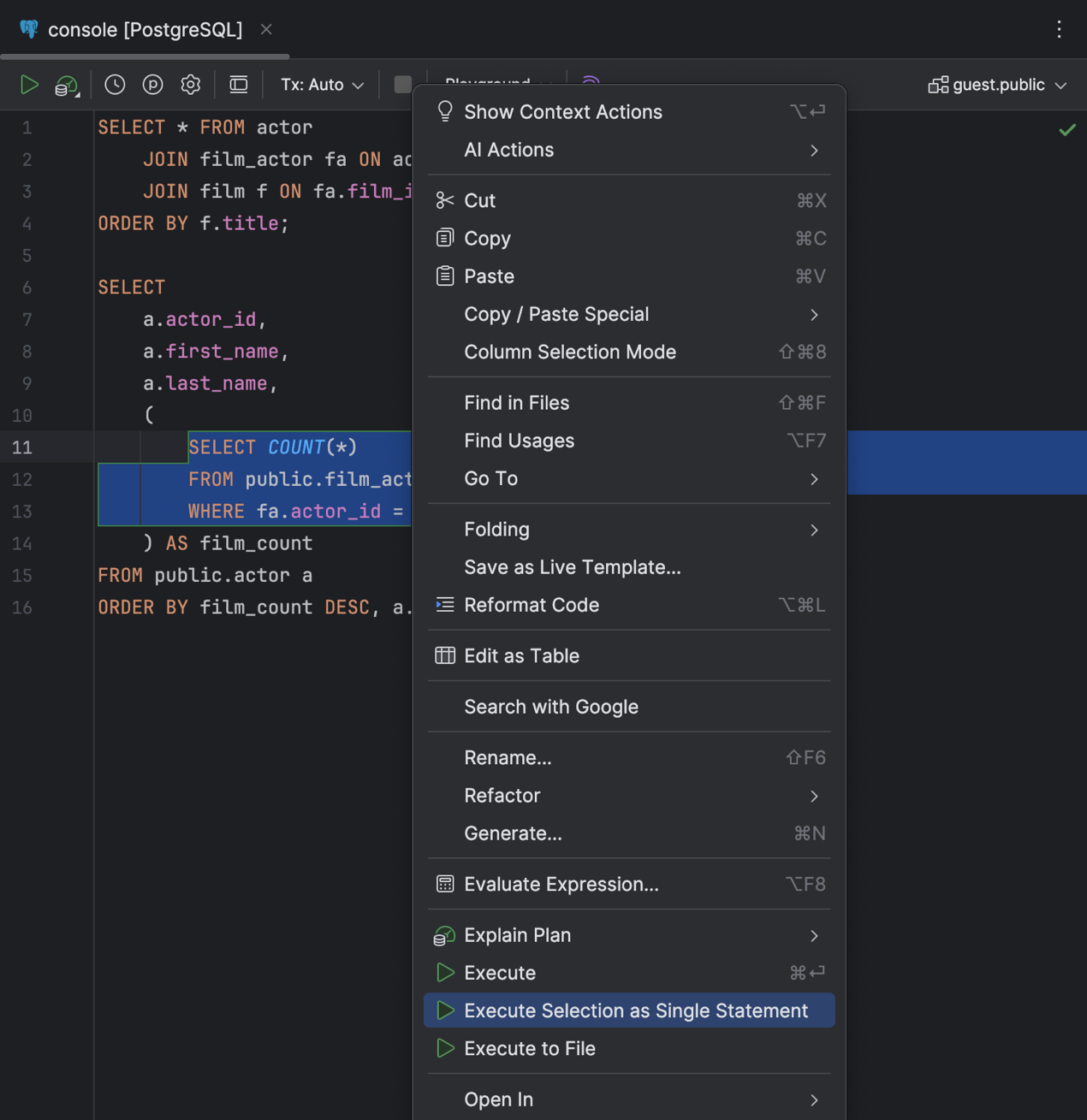
执行代码块也更加容易 — 即使在 DataGrip 无法正确解析的情况下也是如此。只需选择代码块,点击右键,然后选择 Execute Selection as Single Statement(作为单条语句执行选区)。
代码编辑器也进行了改进,新增了文本光标移动动画模式: Snappy(迅捷)和 Gliding(滑动)。我们希望这些模式能改善您的输入体验,使其更加愉悦。我们的团队开发了第一种模式,即 Snappy(迅捷)模式,以考虑不同动画带给不同人的感受。
另一种新模式,即 Gliding(滑动)模式,则类似于您在其他流行文本编辑器中看到的动画。
处理数据
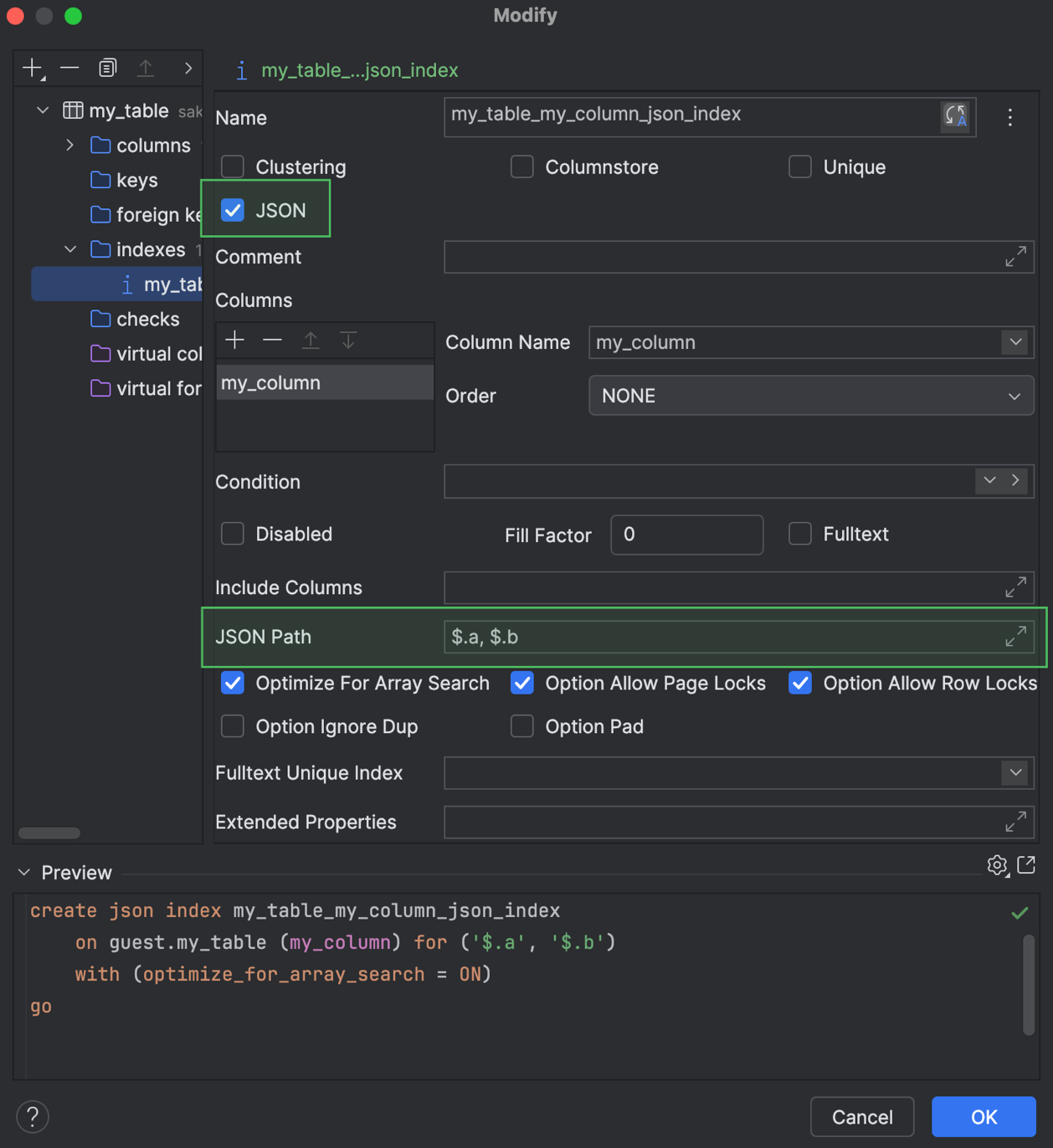
对于 Microsoft SQL Server,我们引入了对 JSON 索引的支持。您可以在代码生成中使用索引,也可以在 Create(创建)和 Modify(修改)对话框中使用索引。
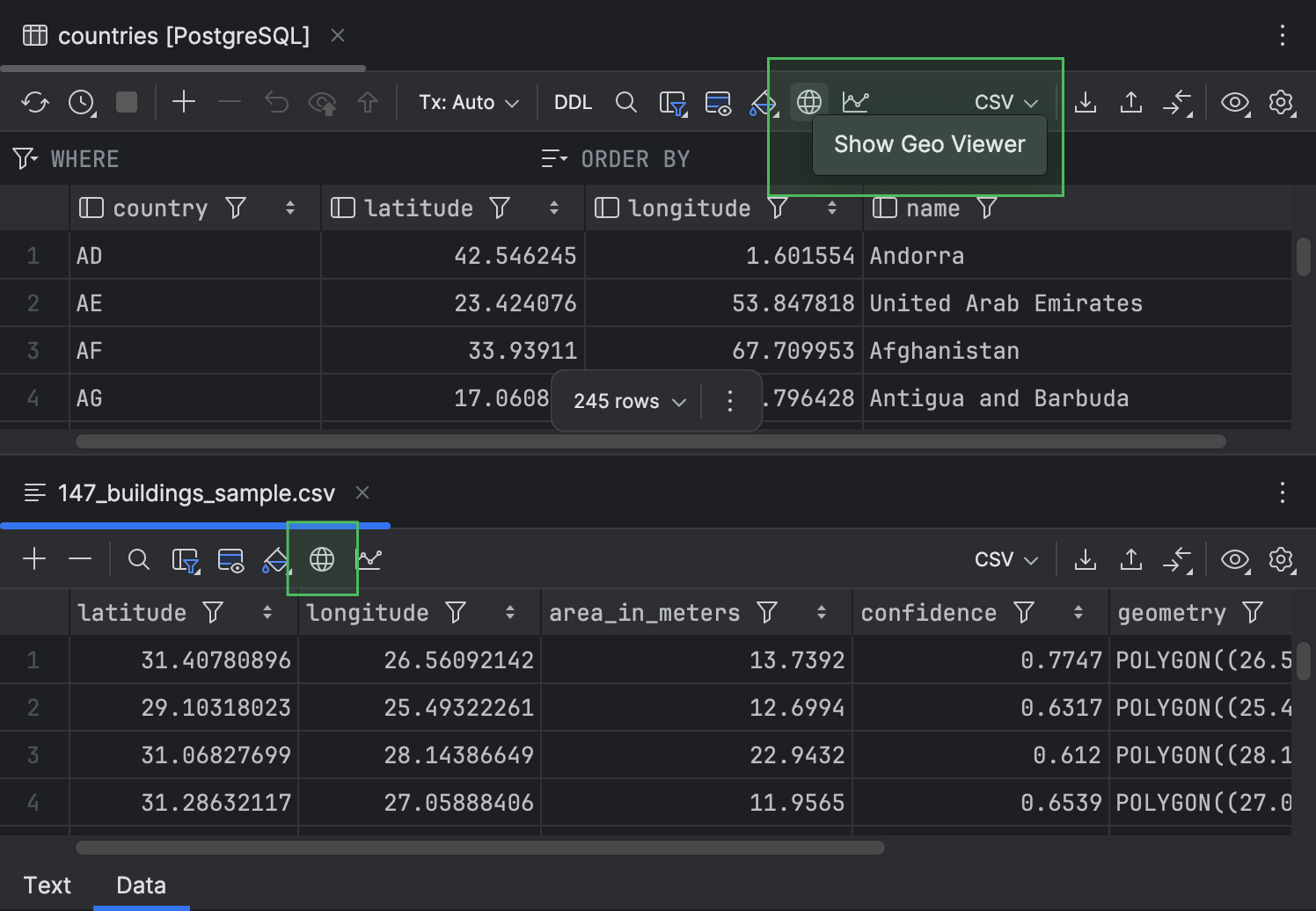
此外,我们将 Show Geo Viewer(显示地理查看器)按钮移到了工具栏,让用户更容易看到。
处理文件
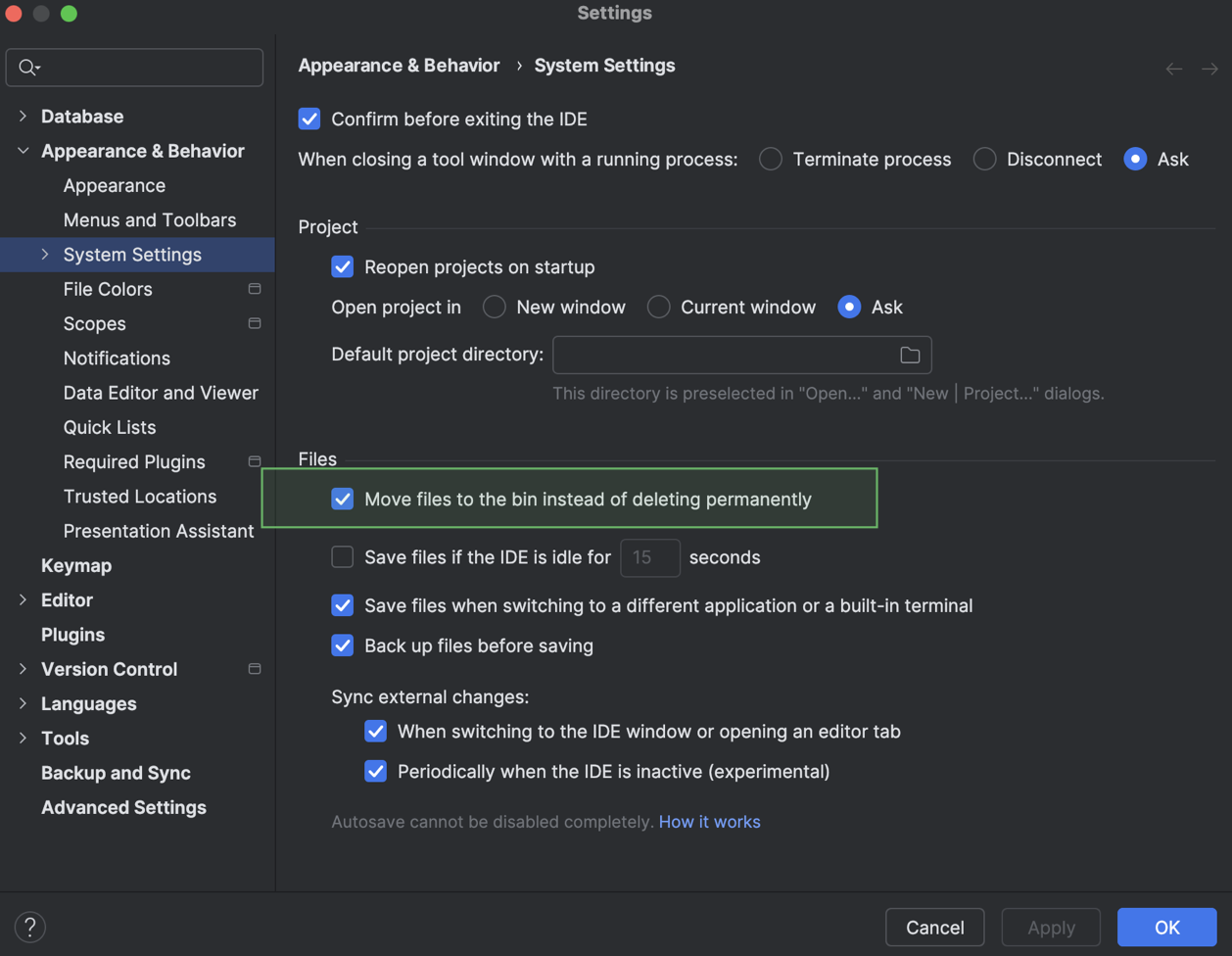
现在,您可以选择 Delete(删除)操作的行为。IDE 可以将文件移至回收站,也可以将其永久删除。要定义此行为,请转到 IDE Settings(设置)对话框,导航到 Appearance & Behavior | System Settings(外观与行为 | 系统设置),然后切换 Move files to the bin instead of deleting permanently(将文件移动到回收站,而不永久删除)设置。此设置默认启用。
如果您有兴趣升级到 DataGrip 2026.1,或者您有任何问题或建议,可以使用以下实用链接:
- 下载 DataGrip 2026.1。
- 请访问我们的最新变化页面获取改进的完整列表。
- 向我们的问题跟踪器报告任何 Bug
DataGrip 团队
本博文英文原作者:

Subscribe to DataGrip Blog updates
Discover more





DataGrip 2026.1: クエリファイルの再設計、JetBrains Account 内のデータソーステンプレート、AI チャット内の AI エージェント、Explain Plan のフローの強化など!

今年最初のメジャーアップデートである DataGrip 2026.1 がリリースされました! では、その内容を見てみましょう。
クエリファイルとコンソール
このリリースでは、クエリファイルとクエリコンソールを併用するためのフローの再設計を進めています。それにより、いずれかまたは両方をタスクやワークフローに応じて使用できるようにしています。クエリファイルについては、ファイル名と場所をユーザー自身で定義して作成する新しい方法が導入されています。ファイルはデフォルトで現在のプロジェクトディレクトリ内に作成され、プロジェクトに関連付けられるようになっています。
次に、データソースにアタッチされているすべてのクエリファイルがデータベースエクスプローラーの Query Files(クエリファイル)フォルダーに表示されるようになりました。これによって操作を単純化し、データソースのコンテキストに専念しやすくしています。
UI に焦点を絞って情報量を増やすため、IDE の Settings(設定)ダイアログ内の Database(データベース)| Query Execution(クエリの実行) | Query Files(クエリファイル)にいくつかの表示設定を実装しました。それらの設定を使用すると、必要な場所でクエリファイルの情報を確実に得ることができます。
AI
AI Chat(AI チャット)ツールウィンドウで AI Assistant とチャットする際に提案されるコードスニペットからファイルを作成できます。以前は作成されたファイルにデータソースがアタッチされず、SQL ダイアレクトが定義されませんでした。このアップデートでは作業中のデータベースに関するコンテキストを提供した場合、DataGrip が自動的に指定されたデータソースをアタッチして新しいファイルの SQL ダイアレクトを設定するようになりました。また、データソースがすでにアタッチされている SQL ファイルについて AI Assistant に質問した場合、IDE は同じデータソースを新たに作成されたファイルにアタッチします。
さらに、AI Chat(AI チャット)ツールウィンドウで AI エージェントを操作できるようになりました。現在、DataGrip では Claude Agent、および Codex がサポートされています。そのため、タスクに関して特定のエージェントの支援が必要な場合、IDE 内で直接そのエージェントを使用することができます。
また、MCP サーバー用にデータベース固有の機能が実装されました。この機能強化により、組み込みの AI エージェントとサードパーティツールがより体系的にデータベースと連携できるようになっています。たとえば、SQL クエリの実行とそのキャンセルが可能になったほか、接続構成の取得とそのテストも行えるようになっています。また、セキュリティを確保するため、データとスキーマのアクセスに関する 4 段階のユーザー同意をデフォルトで必須にしました。
接続
データソーステンプレートを作成することで、データソース設定を再利用できるようになりました。このテンプレートは Data Source and Drivers(データソースとドライバー)ダイアログの General(一般)と Advanced(高度)タブの設定(データベースの資格情報以外)を含んでおり、JetBrains Account に保管されます。アカウントにサインインしている別の IDE でデータソース設定を再利用する場合は、単にテンプレートを使用するだけで済みます。Data Sources and Drivers(データソースとドライバー)ダイアログの Data Source Templates(データソーステンプレート)タブでテンプレートのリストを開き、必要なテンプレートを選択し、そのテンプレートからデータソースを作成するだけです。
PostgreSQL 18 のサポートも追加しました。このサポートの対象には、RETURNING 句の OLD と NEW の結果値、PRIMARY KEY と UNIQUE 制約の WITHOUT OVERLAPS、および新たに導入された他のキーワードとコマンドが含まれています。
最後に付け加えますが、Data Sources and Drivers(データソースとドライバー)ダイアログの General(一般)タブにもいくつかの改善が導入されています。まず、Data Sources(データソース)、Drivers(ドライバー)、およびその他のセクションを左側に表示されるメインのタブに変更しました。次に、Comment(コメント)フィールドをデフォルトで非表示にし、Add Comment(コメントの追加)をクリックしてコメントを追加した場合にのみ表示されるようにしました。ドライバーがダウンロードされていない場合に Driver(ドライバー)ドロップダウンに通知が表示され、ドロップダウンの横に Download(ダウンロード)ボタンが表示されるようになりました。また、Connection type(接続タイプ)で使用できるオプションが 3 つ未満の場合はオプションがタブ形式で表示されるようになりました。さらに、このタブから Create DDL Mapping(DDL マッピングの作成)ボタンが削除されました。
Explain Plan の UI と UX の改善
Services(サービス)ツールウィンドウでクエリ実行プランを扱うタブの情報量を増やしました。このタブの名前が Query Plan(クエリプラン)に変更され、Total Cost(合計コスト)と Startup Cost(開始コスト)のフレームグラフを表示するサブタブが含まれるようになりました。
プランを含む Operations Tree(操作ツリー)タブでは、各行の詳細な情報がタブの右側の独立したパネルに表示されるようになっています。セルの 1 つにテーブル名が含まれる場合、テーブルのクイックドキュメントをポップアップ表示できます。
コードエディター
ラベル逆参照の解決インスペクションを抑止しやすくなりました。そのためのオプションがインテンションアクションのリストに追加されています。このオプションは、Enable option “Suppress for back label references”(「ラベルの逆参照を抑止する」オプションの有効化)インテンションアクションで切り替えられます。
コードチャンクをより簡単に実行できるようになりました。DataGrip がコードチャンクを適切に解析していない場合でも同様です。コードチャンクを選択して右クリックし、Execute Selection as Single Statement(選択範囲を単一ステートメントとして実行)を選択するだけで実行できます。
コードエディターも改良され、キャレットの新しい動作アニメーションモードである Snappy と Gliding が追加されました。これらのモードによって入力が容易になり、より快適になることを願っています。最初に挙げた Snappy モードは、各種のアニメーションが人によって感じ方が違うことを考慮して開発されました。
もう一つの Gliding モードは、他の一般的なテキストエディターで見られるアニメーションに似ています。
データの処理
Microsoft SQL Server 向けに JSON インデックスのサポートを導入しました。このインデックスはコード生成で処理できるほか、Create(作成)および Modify(変更)ダイアログでも使用できます。
また、Show Geo Viewer(Geo ビューアーの表示)ボタンをツールバーに移動し、見つけやすくしました。
ファイルの操作
このアップデートでは、Delete(削除)アクションの動作を選択できるようになりました。IDE ではファイルをごみ箱に移動するか、完全に削除することができます。この動作を定義するには、IDE の Settings(設定)ダイアログを開き、Appearance & Behavior(外観 & 振る舞い)| System Settings(システム設定)に移動し、Move files to the bin instead of deleting permanently(ファイルを完全に削除せずにごみ箱に移動する)設定を切り替えます。この設定はデフォルトで有効になっています。
DataGrip 2026.1 へのアップグレードにご関心がある場合や、ご質問やご提案がある場合は、以下の参考リンクをご覧ください。
- DataGrip 2026.1 のダウンロード
- すべての改善点については、新機能ページをご覧ください。
- X でお問い合わせいただけます。
- 課題トラッカーでバグをご報告いただけます。
DataGrip チーム一同より
オリジナル(英語)ブログ投稿記事の作者: