

IntelliJ IDEA
IntelliJ IDEA – the Leading IDE for Professional Development in Java and Kotlin
10 Plugins für IntelliJ IDEA, die Sie kennen sollten

Trotz des reichhaltigen Funktionsumfangs von IntelliJ IDEA haben Sie vielleicht den Wunsch, Ihre IDE zu personalisieren. Der JetBrains Marketplace bietet zahlreiche Plugins mit nützlichen Funktionen für Ihre persönlichen oder geschäftlichen Anforderungen.
Die Auswahl ist so groß, dass man leicht den Überblick verliert. Als Orientierungshilfe stellen wir Ihnen in diesem Blogeintrag unsere Lieblingsplugins vor – manche neu, manche altbewährt. Wir sind auch gespannt darauf, welche Plugins bei Ihnen gut ankommen – bitte teilen Sie es uns in den Kommentaren mit.
Zur Erinnerung: Sie können alle Plugins in Preferences/Settings | Plugins oder auf dem Plugins-Tab des Begrüßungsbildschirms installieren.
Legen wir los!
Unsere Hits
Jump to Line
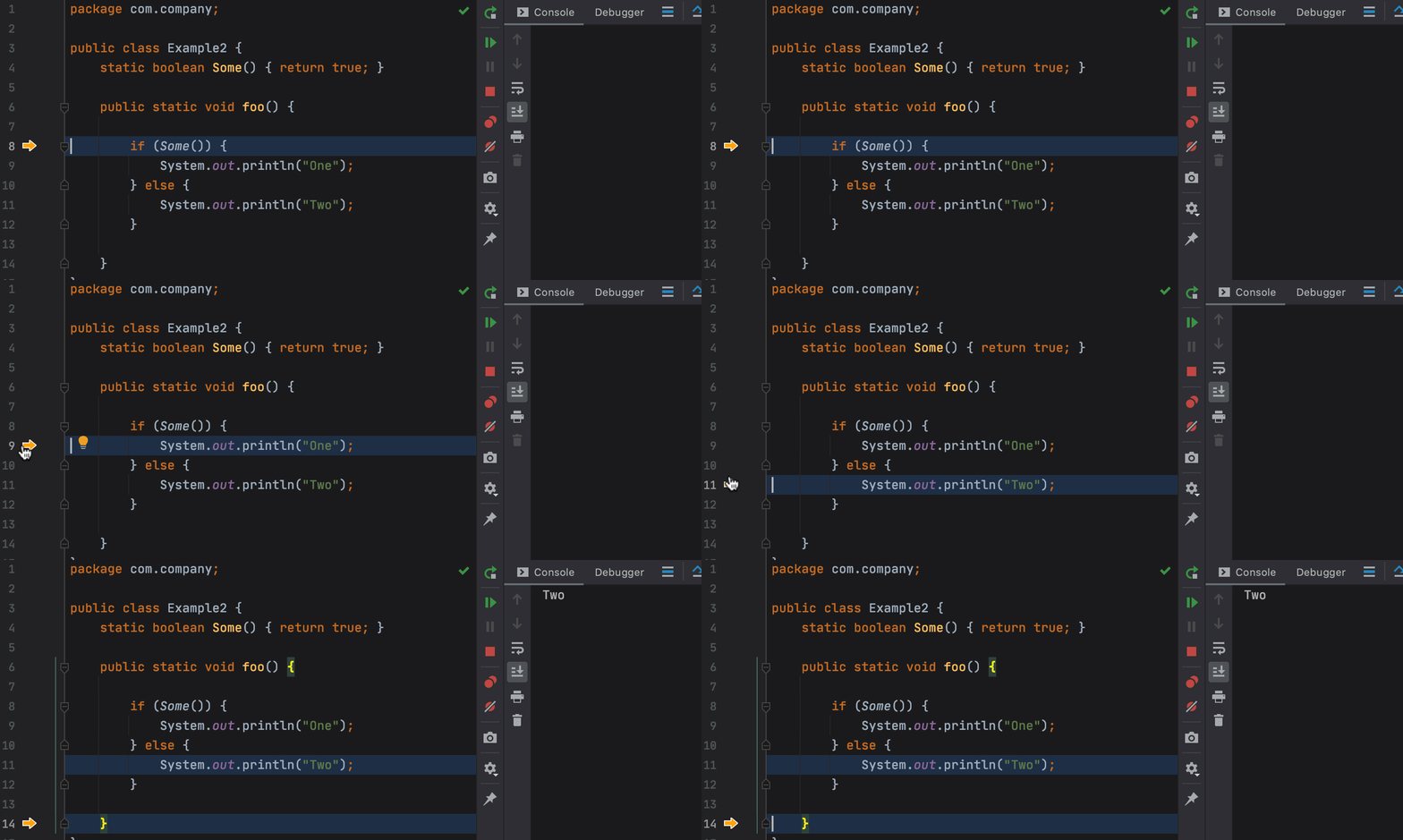
Bei vielen Navigationsaktionen im Debugger von IntelliJ IDEA können Sie einen Haltepunkt an der gewünschten Stelle setzen, aber manchmal ist es trotzdem hilfreich, eine bestimmte Zeile mit nur einem Klick anzusteuern. Genau diese Möglichkeit bietet das Plugin Jump To Line. Damit können Sie zu JEDER beliebigen Zeile springen und den Ausführungspunkt dorthin verlegen, ohne den vorausgehenden Code auszuführen.
Die Navigation ist einfach: Ziehen Sie einfach einen Pfeil die Randleiste entlang und legen Sie ihn in Höhe der gewünschten Zeile ab, um den Ausführungspunkt dorthin zu verlegen. Beachten Sie, dass zum Bewegen des Pfeils die Programmausführung angehalten sein muss.
Weitere Informationen finden Sie in unserem Blogartikel zu diesem Plugin.
Key Promoter X
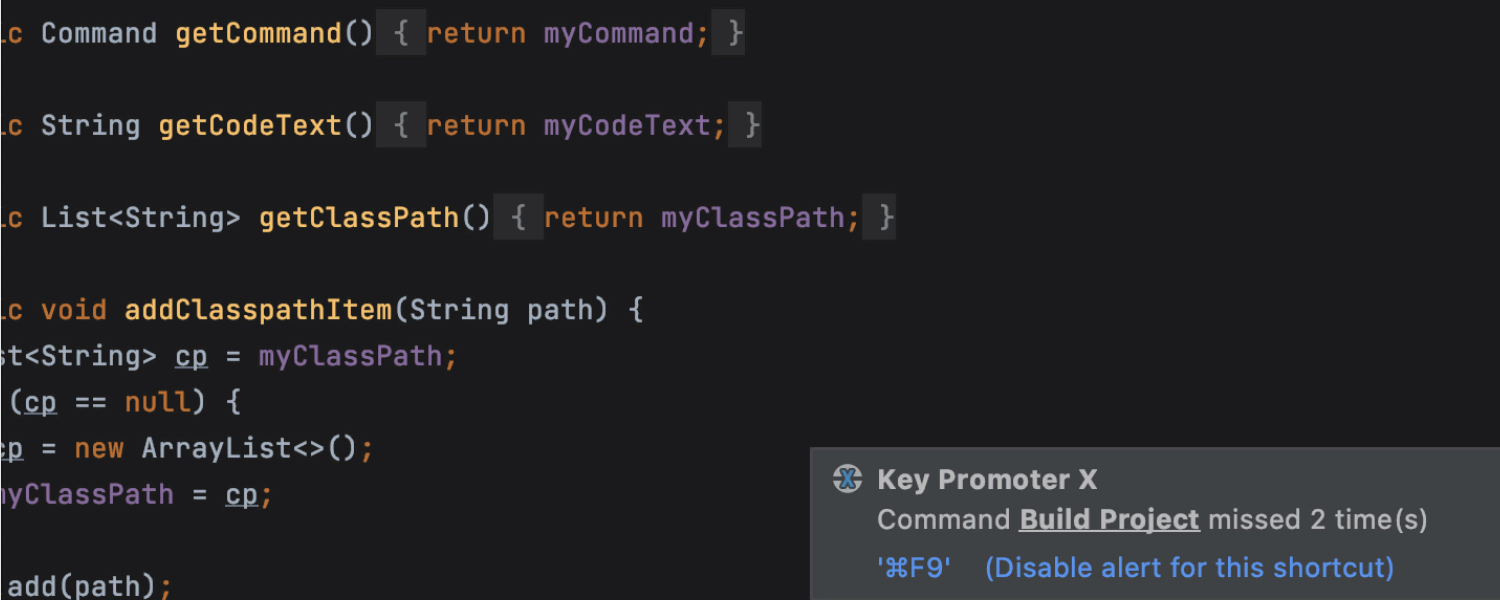
Es ist kein Geheimnis, dass Programmieren ohne Maus effizienter und schneller ist – aber wie können wir uns jemals die unzähligen Tastenkombinationen von IntelliJ IDEA merken? Indem wir uns zum Beispiel von Key Promoter X nach und nach an sie heranführen lassen. Wie ein hartnäckiger und akribischer Lehrer blendet das Plugin bei jedem Klick auf ein Symbol einen Tooltip mit dem dazugehörigen Tastenkürzel ein. Mehr noch: Bei Schaltflächen ohne Tastenkürzel bietet Key Promoter X an, eines zu erstellen.
Übung macht den Meister – oder die Meisterin! Nach einer Weile werden Sie sich dabei ertappen, dass Sie sich unbewusst einen Klick erspart und stattdessen das entsprechende Tastenkürzel verwendet haben.
Maven Helper
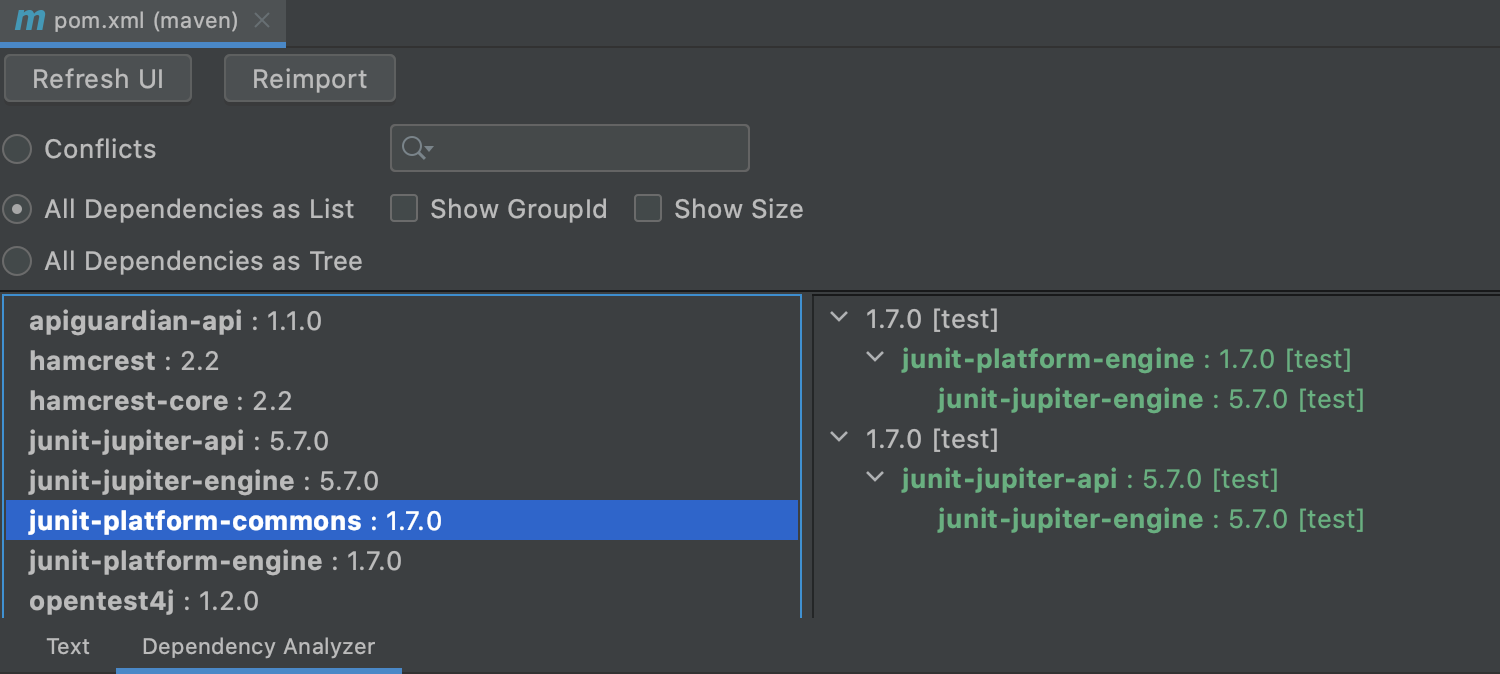
Wenn Sie sich zusätzliche Aktionen für die Arbeit mit Maven-Projekten wünschen, ist dieses Plugin ein absolutes Muss für Sie. Sie können beispielsweise Abhängigkeitskonflikte anzeigen, analysieren und ausschließen. Sie können auch Maven-Goals ausführen und debuggen – und noch einiges mehr. Dieses Plugin ist eindeutig ein 5-Sterne-Kandidat – probieren Sie es aus!
Doc-Aware Search Everywhere
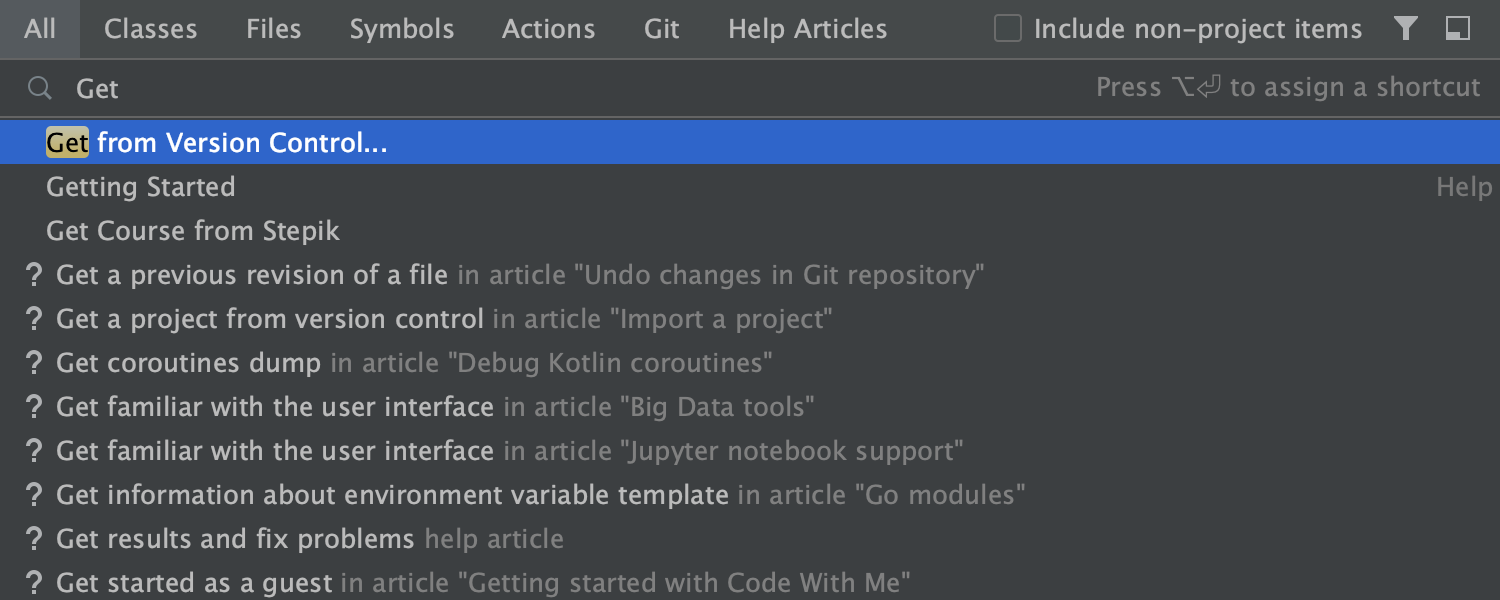
Dieses Plugin ist eine hervorragende Erweiterung für den häufig verwendeten „Search Everywhere“-Dialog. Es ergänzt die Suchergebnisse um Links zu Hilfeartikeln. Wenn Sie einen Link anklicken, wird er in Ihrem Standard-Webbrowser geöffnet. Dies spart Ihnen eine Menge Zeit, da Sie die Onlinehilfe nicht mehr manuell in einem Browser öffnen und selbst nach dem Artikel suchen müssen.
Rainbow brackets
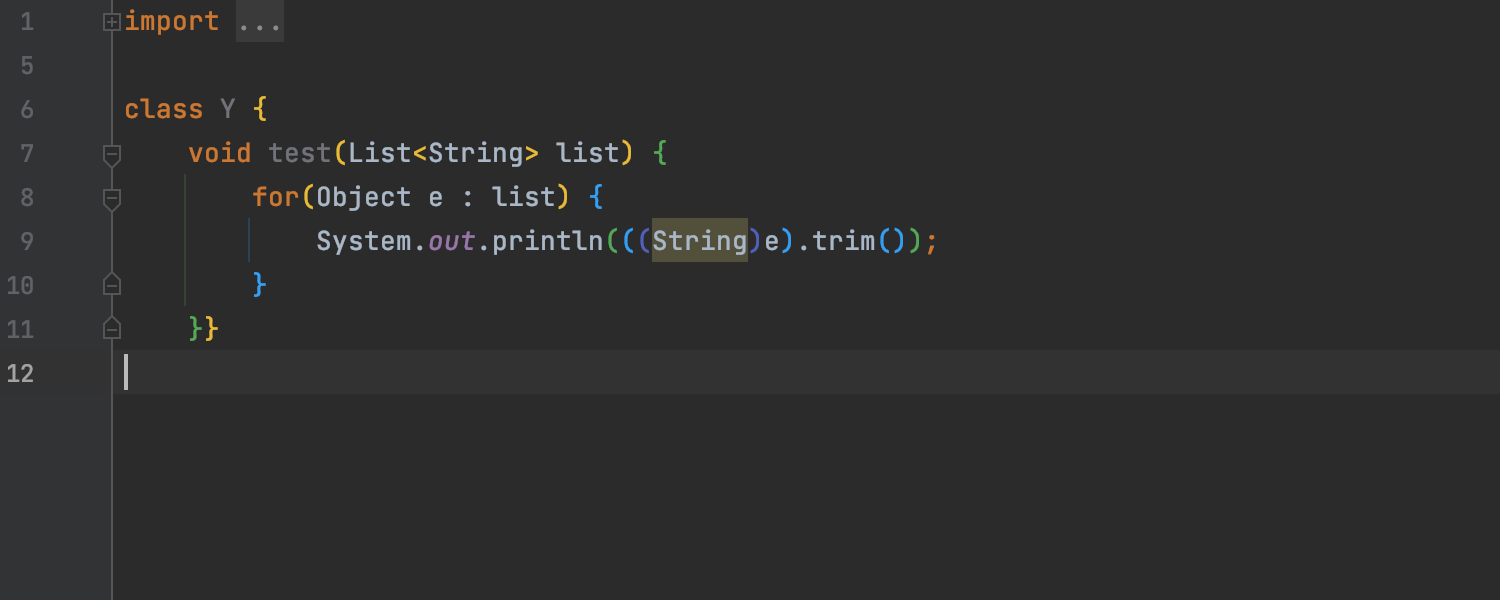
Wer sich schon einmal über aufeinanderfolgende, verschachtelte Klammern geärgert hat, wird dieses Plugin als Lebensretter empfinden. Es ordnet öffnenden und schließenden Klammern paarweise eine eigene Farbe zu, sodass leicht nachzuvollziehen ist, wo ein Codeblock beginnt und endet. Wir sind uns sicher: Wenn Sie es einmal probiert haben, werden Sie feststellen, dass Sie es schon immer vermisst haben.
Randomness
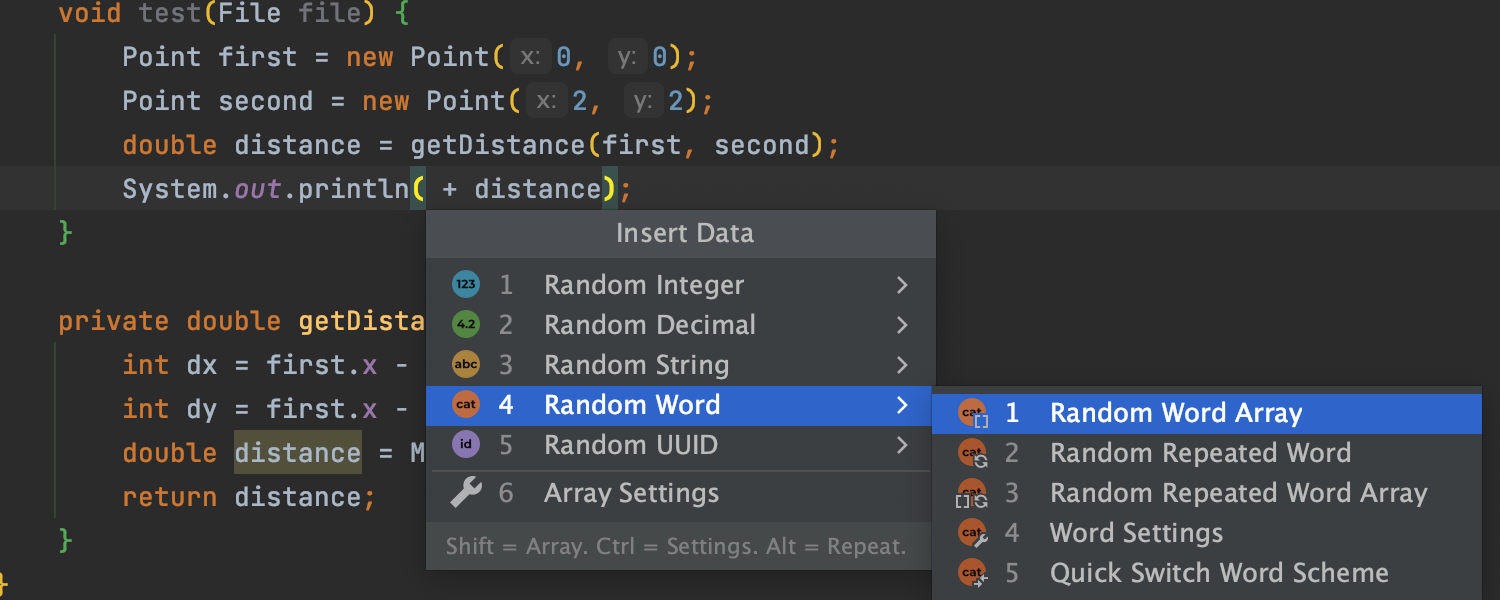
Müssen Sie Ihrem Projekt zufällige Daten eingeben – Wörter, Zahlen oder Zeichenfolgen? Wenn Ihnen die Variationen ausgehen, installieren Sie dieses Plugin und drücken Sie Alt+R (Windows und Linux) bzw. ⌥R (macOS), um eine Dropdown-Liste der verfügbaren Datentypen anzuzeigen. Wählen Sie den gewünschten Typ aus und lassen Sie sich überraschen: Randomness fügt bei jeder Ausführung der Aktion einen anderen Wert ein.
EduTools
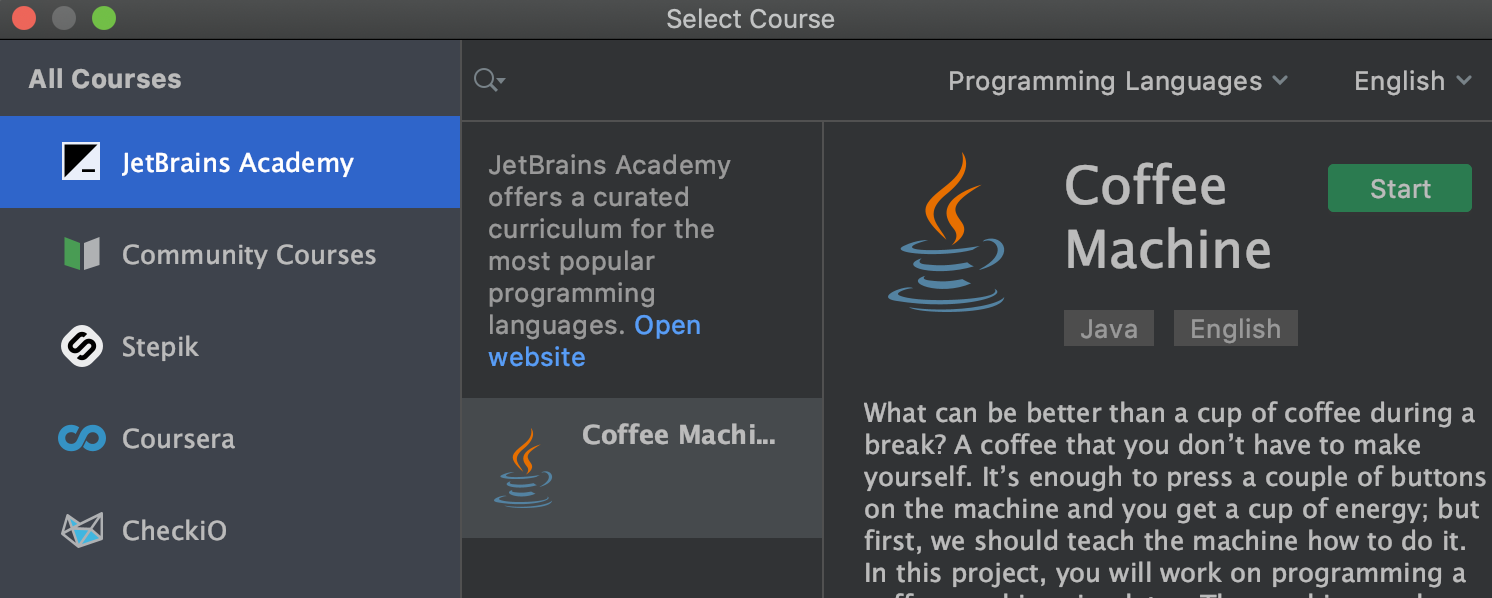
Dieses Plugin bietet sowohl Lernenden als auch Pädagoginnen Vorteile. Sie können damit Programmiersprachen wie Kotlin, Java, Python, JavaScript, Rust, Scala, C/C++ und Go direkt in der IDE lernen und unterrichten. Wenn Sie Programmieren lernen, können wir Ihnen „Learning by doing“ nur empfehlen. Nach Installation des Plugins können Sie an einem öffentlichen, sofort zugänglichen Programmierkurs teilnehmen, oder Sie können sich für individuelle Kurse anmelden, die von Ihrer Lehrkraft oder von Kolleginnen angeboten werden. Ja, Sie haben richtig gelesen: Mit dem EduTools-Plugin können Sie selbst Übungen erstellen und diese mit Ihrem Team teilen.
GitToolBox
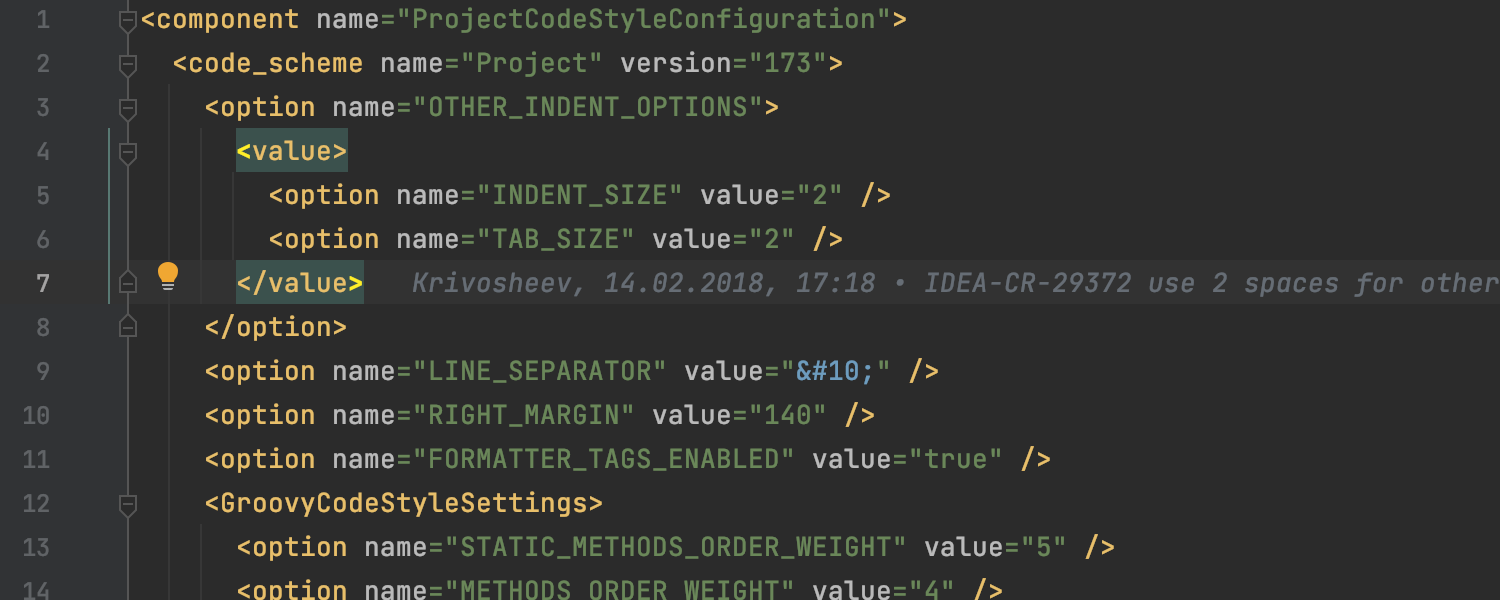
IntelliJ IDEA enthält bereits eine vollständige Git-Integration, aber dieses Plugin bietet zusätzliche Helferlein, die Ihren persönlichen Bedürfnissen entgegenkommen könnten. Das Plugin wird hauptsächlich wegen der Inline-Blame-Funktion installiert – diese gibt für jede Zeile an, wann und von wem sie zuletzt geändert wurde. GitToolBox bietet außerdem eine Statusanzeige, Auto-Fetching, Behind-Benachrichtigungen und noch einiges mehr.
Wenn Sie das Plugin installieren, sind Sie in guter Gesellschaft: Mehr als eine halbe Million Menschen verwenden es bereits, um ihren täglichen Git-Workflow zu vereinfachen.
WakaTime
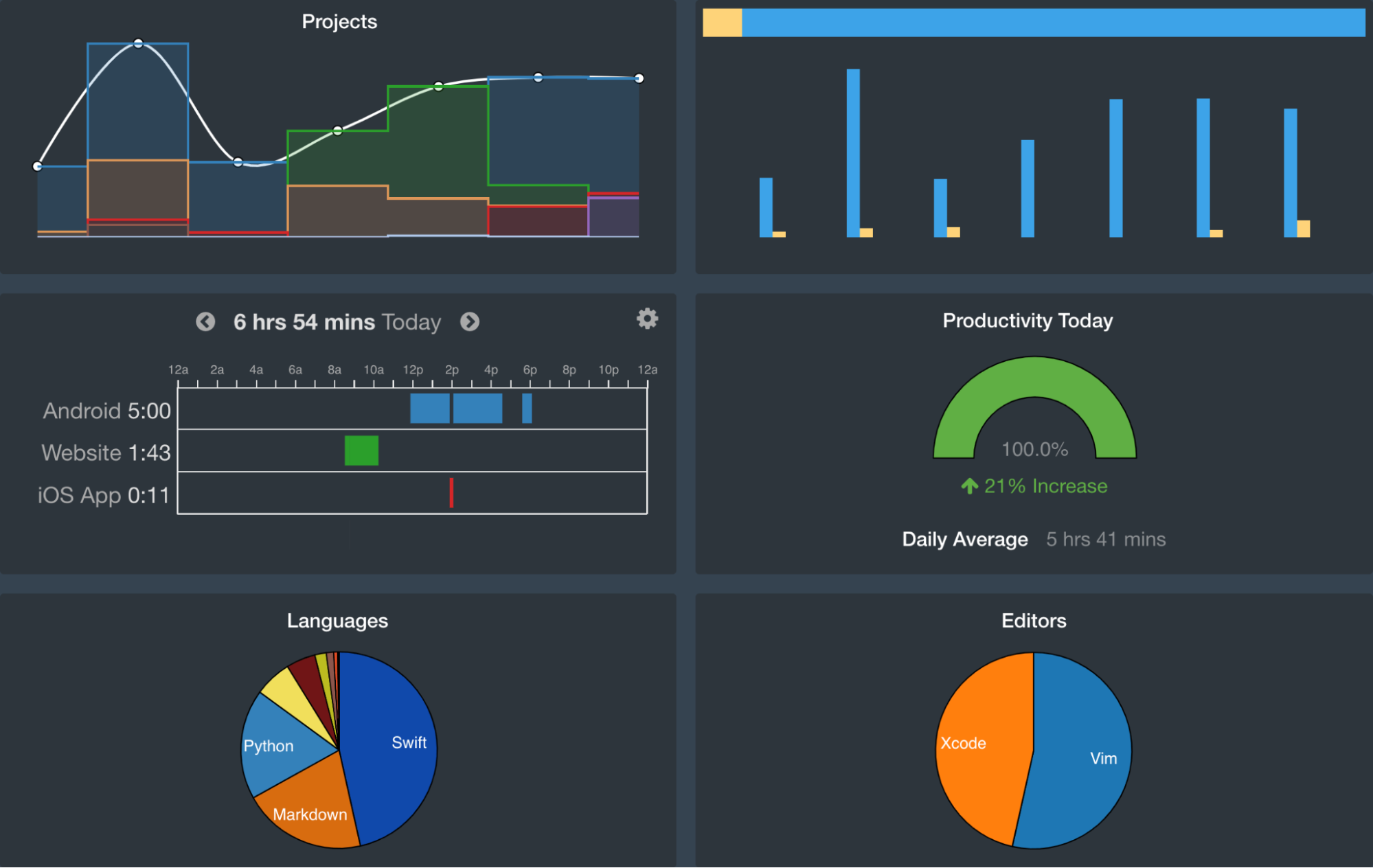
Dieses Plugin ist wie ein Fitnesstracker für Ihre Programmieraktivitäten. WakaTime bietet eine Zeiterfassung und generiert automatisch sauber und ansprechend formatierte Darstellungen mit Kennzahlen und nützlichen Erkenntnissen. Verwenden Sie es zur Analyse der Teamproduktivität oder um Möglichkeiten zur Verbesserung Ihres eigenen Programmiertempos zu finden.
Extra Icons
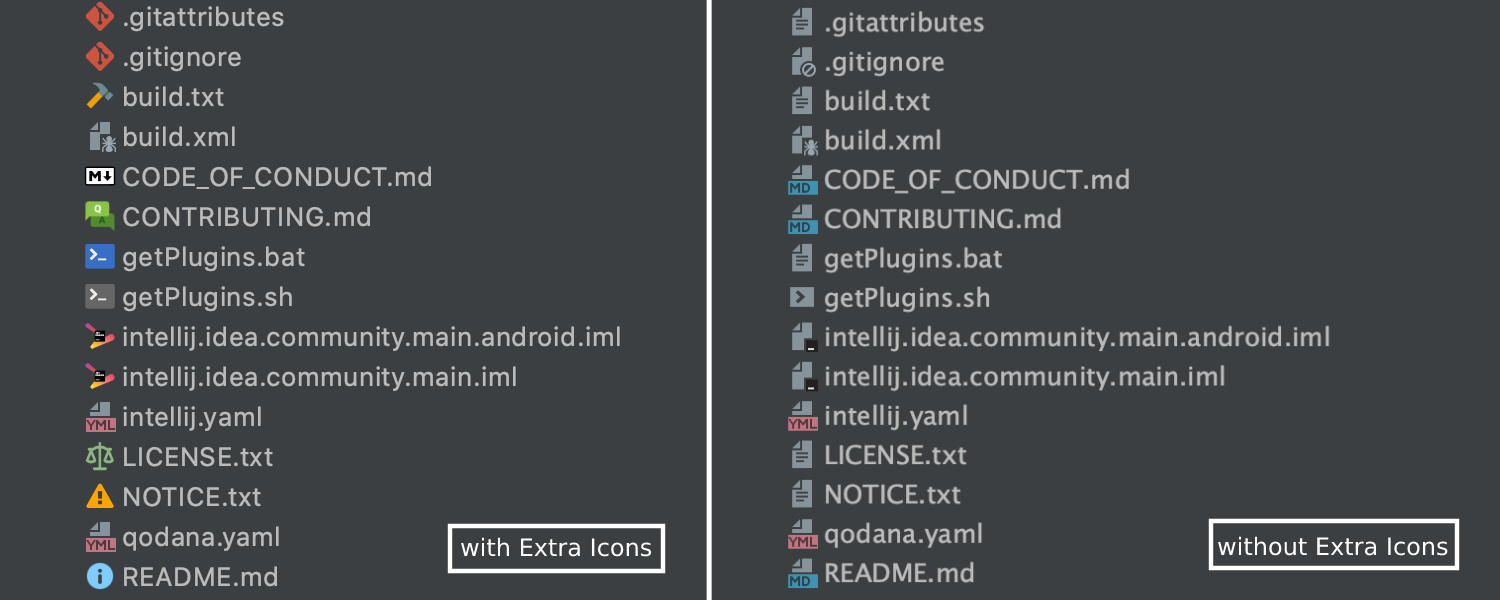
Das Plugin Extra Icons bringt mehr Farbe in Ihre Projektansicht. Es fügt eine Reihe von Symbolen hinzu, die nicht standardmäßig von IntelliJ IDEA unterstützt werden. Sie sehen großartig aus und vereinfachen die Navigation zwischen Dateien, da der Dateityp visuell identifiziert werden kann. Zudem sind die Symbole weitgehend anpassbar. Unter Preferences|Settings / Appearance & Behavior / Appearance / Extra Icons können Sie sie genau nach Ihren Vorstellungen einrichten.
Bonus
Zum Schluss noch ein letzter Tipp: Wenn Sie Nyan Progress Bar installieren, wird die Indizierung zu einem viel entspannteren Erlebnis. Sie sind kein Fan der Nyan-Katze? Probieren Sie andere Charaktere aus, zum Beispiel Mario oder eine zufällige Pokémon-Figur.
Wir hoffen, dass Ihnen diese Plugins helfen werden, Ihre IDE noch besser abzustimmen und jeden Tag ein Quäntchen mehr Freude bei der Arbeit zu empfinden. Bleiben Sie produktiv und haben Sie Spaß mit IntelliJ IDEA!
Viel Freude beim Entwickeln!

Subscribe to IntelliJ IDEA Blog updates
Discover more








Top 10 Plugins for IntelliJ IDEA You Don’t Want to Miss

Though IntelliJ IDEA is a fully capable IDE, you may want to personalize it. The JetBrains Marketplace has plenty of plugins with useful features that can address your personal or business-specific needs.
The library is enormous, and it can be a bit easy to get lost. In this blog post, we’ll share our recent and all-time favorite plugins. We are also curious about what plugins you love, so please share in the comments.
And as a quick reminder, you can install all the plugins via Preferences/Settings | Plugins or the Plugins tab on the Welcome screen.
Let’s go!
Hits
Jump to Line
Many navigation actions in IntelliJ IDEA’s debugger let you set a breakpoint in a desired place, but sometimes you need to reach a line in just one click. This is where the Jump To Line plugin comes in handy. It allows you to get to ANY line and set an execution point there without executing the preceding code.
It offers straightforward navigation – just drag and drop an arrow in the Gutter area, putting an execution point at the desired line. Keep in mind that you must suspend the program before moving the arrow.
Learn more about this plugin in our blog post about it.
Key Promoter X
It is no secret that mouse-free coding is faster and more efficient, but how can you become keyboard-centric when IntelliJ IDEA has so many shortcuts to remember? Key Promoter X will train you to use them. Like a persistent and meticulous coach, it will display a tooltip with the relevant shortcut when you click on an element inside the IDE. What’s more, for the buttons without a shortcut, Key Promoter X prompts you with the possibility to create one.
Practice makes perfect! After a while, you will notice that you subconsciously save yourself a click and use the necessary shortcut.
Maven Helper
If you are looking for additional actions for working with Maven projects, this plugin is an absolute must-have. It lets you view, analyze, and exclude conflicting dependencies. It is also possible to run and debug Maven goals, and more. Give this absolute 5-star plugin a try!
Doc-Aware Search Everywhere
This is an excellent extension for the frequently used Search Everywhere dialog. This plugin adds help articles to the search results list. Just click on one that seems relevant, and it will appear in your default web browser. This is a true-time saver, as you will no longer need to manually open product help in a browser and search for the article yourself.
Rainbow brackets
If you’ve ever gotten annoyed with numerous repetitive brackets used with nested elements, this plugin will be your life-saver. It gives each set of opening and closing brackets their own colors, making it easier to track where a code block starts and ends. Believe us, once you try it, you’ll realize you’ve been missing it all along.
Randomness
Need to add random data to your project, like a word, number, or string? If you’ve run out of variants, install this plugin and press Alt+R on Windows and Linux or ⌥R on macOS to see a drop-down list of the possible data types you can add. Select the one you need, and then the magic will happen – the Randomness plugin will add a different value every time you apply the action.
EduTools
This plugin is beneficial for both learners and educators. It allows you to learn and teach programming languages, such as Kotlin, Java, Python, JavaScript, Rust, Scala, C/C++, and Go, right from the IDE. If you are studying coding, we encourage you to learn by doing. Install the plugin to join a public programming course available out of the box or enroll in a custom course by your teacher or a co-worker. Yes, you heard it right, the Edu Tools plugin allows you to create exercises and share them with your teammates.
GitToolBox
IntelliJ IDEA already supports full-fledged Git integration, but this plugin offers additional minor features to suit your personal needs. People get it primarily for inline blame – the annotation that shows who changed code in a line and when. GitToolBox also adds status display, auto fetch, behind notifications, and more.
Install this plugin to join over half a million people who use it to simplify their daily Git workflow.
WakaTime
This is like a fitness tracker but for monitoring your coding activity. The WakaTime plugin provides a time tracking service while automatically generating neat and appealing metrics and insights. Use it for analyzing team productivity or for finding ways to improve your own programming pace.
Extra Icons
The Extra Icons plugin is for anyone who feels like brightening up their Project view. It adds a set of icons that are not supported by IntelliJ IDEA by default. They look terrific and simplify navigation between files, as you can visually identify their types. On top of that, the icons are highly customizable. You can fine-tune them in Preferences| Settings / Appearance & Behavior/ Appearance/ Extra Icons.
Bonus
To top it all off, install Nyan Progress Bar to make indexing a much more relaxing experience. If you are not a fan of the Nyan cat, try out other characters, like Mario or a random Pokemon.
We hope these plugins will help you fine-tune your IDE and make you just a little bit happier every day. Stay productive, and have some fun with IntelliJ IDEA!
Happy developing!
Subscribe to IntelliJ IDEA Blog updates
Discover more
不容错过的 IntelliJ IDEA 插件 Top 10

虽然 IntelliJ IDEA 功能齐全,您仍然可以增添一些个性化的设置。 JetBrains Marketplace 上有着大量实用插件,可以满足您个人或企业的特定需求。
内容库非常庞大,可能会让人眼花缭乱。 在这篇博文中,我们将分享最近和一直以来最受欢迎的插件。 我们也很好奇您喜欢什么插件,请记得在评论中告诉我们。
快速提醒:您可以通过 Preferences/Settings | Plugins 或欢迎屏幕的 Plugins 选项卡安装所有插件。
Let’s go!
最受欢迎的插件
Jump to Line
IntelliJ IDEA 调试器中的许多导航操作都可让您在有需要的位置设置断点,但有时您可能需要只通过一次点击到达某一行。 这就轮到 Jump To Line 插件出场了。 它允许您转到任意行并设置执行点而无需执行前面的代码。
它具有简单明了的导航:只需在 Gutter 区域拖放一个箭头,将执行点放在所需的行上。 请记住,您必须在移动箭头之前挂起程序。
在我们的博文中详细了解此插件。
Key Promoter X
众所周知,不使用鼠标编码可以更快、更高效,但是 IntelliJ IDEA 上需要记忆的快捷键有这么多,怎样才能做到以键盘为中心呢? Key Promoter X 将训练您使用这些快捷键。 它就像一名执着细致的教练,在您点击 IDE 内的某个元素时,它将显示带有相关快捷键的工具提示。 此外,对于没有快捷键的按钮,Key Promoter X 还会提示您自行创建。
熟能生巧! 过不了多久,您就会下意识地使用起快捷键,省去不必要的鼠标点击。
Maven Helper
如果您还在寻找处理 Maven 项目的其他操作,这个插件绝对是必备的。 它可以让您查看、分析和排除相互冲突的依赖项。 还可以运行和调试 Maven 目标,等等。 试试这个纯正 5 星级插件!
Doc-Aware Search Everywhere
对于常用的 Search Everywhere 对话框,这是一个非常优秀的扩展。 这款插件可将帮助文章添加到搜索结果列表。 只需点击一个看起来相关的文章,它就会出现在您的默认 Web 浏览器中。 这将为您节省大量时间,因为您不必再在浏览器中手动打开产品帮助并自行搜索文章。
Rainbow brackets
如果您曾经为嵌套元素的大量重复中括号而烦恼,那这款插件就是您的救星。 它为每组左中括号和右中括号提供了各自的颜色,使跟踪代码块的起始和结束位置更加容易。 相信我们,只要尝试一次,您就会知道它有多好。
Randomness
需要在项目中添加单词、数字或字符串之类的随机数据吗? 如果变体已经用尽,您可以安装这款插件,然后在 Windows 和 Linux 上按 Alt+R,或在 macOS 上按 ⌥R,在下拉列表中查看可以添加的可能数据类型。 按需选择,然后见证奇迹 – 每次您应用该操作,Randomness 插件都会添加一个不同的值。
EduTools
这款插件既适合学习者也适合教育工作者。 它让您能够直接从 IDE 学习和教授编程语言,如 Kotlin、Java、Python、JavaScript、Rust、Scala、C/C++ 和 Go。 如果您要学习编码,我们建议您在实践中学习。 安装该插件可加入开箱即用的公开编程课程,或注册您的老师或同事准备的定制课程。 是的,您没听错,EduTools 插件允许您创建练习并将其与团队成员共享。
GitToolBox
IntelliJ IDEA 已支持成熟的 Git 集成,但此插件的额外小功能可满足您的个人需求。 人们大多是为了内联责备 – 这一注释将显示谁在何时改变了行内的代码。 GitToolBox 还增加了状态显示、自动获取、背后通知等功能。
安装此插件,和 50 多万人一起简化日常 Git 工作流。
WakaTime
这就像一个健身跟踪器,不过是用于监测您的编码活动。 WakaTime 插件具有时间跟踪服务,同时可自动生成整洁有趣的指标和分析。 您可以用它来分析团队生产力,或帮助自己提高编程速度。
Extra Icons
Extra Icons 插件适合想让 Project 视图更加亮眼的用户。 它增加了一组默认情况下 IntelliJ IDEA 不支持的图标。 这些图标不仅美观,还将简化文件之间的导航,因为您可以更直观地识别文件类型。 最重要的是,这些图标高度可定制。 您可以在 Preferences| Settings / Appearance & Behavior/ Appearance/ Extra Icons 中进行微调。
额外奖励
别忘了还有适用于基于 IntelliJ 的 IDE 的更新版语言包以及 Translation 插件,我们已经对除检查和意图以外的所有 UI 进行了本地化。 我们正在努力改进检查和意图的英语内容,并预期会尽快启动它们的本地化!
最后,记得安装 Nyan Progress Bar,让编制索引的操作更加轻松。 您如果不喜欢彩虹猫,可以尝试其他角色,比如马力奥或随机的宝可梦。
我们希望这些插件可以帮助您微调 IDE,让您的日常工作更加愉悦。 和 IntelliJ IDEA 一起保持高效,享受乐趣!
祝您开发愉快!
Subscribe to IntelliJ IDEA Blog updates
Discover more
Le Top 10 des plugins incontournables pour IntelliJ IDEA

Bien qu’IntelliJ IDEA soit un IDE très complet, vous pourriez avoir envie de le personnaliser afin qu’il réponde encore mieux à vos besoins, que ce soit pour vos travaux personnels ou vos projets professionnels. Notre Marketplace propose de nombreux plugins qui offrent des fonctionnalités pour vous y aider.
L’offre de la bibliothèque de plugins est tellement vaste que l’on peut facilement s’y perdre. C’est pourquoi nous vous proposons ici une sélection de nos plugins préférés. Nous sommes également curieux de savoir quels sont les plugins utilisez et aimez le plus, alors faites-le nous savoir dans les commentaires !
Pour rappel, vous pouvez installer tous les plugins via Preferences/Settings | Plugins ou l’onglet Plugins de l’écran d’accueil.
Nos hits
Jump to Line
De nombreuses actions de navigation du débogueur d’IntelliJ IDEA vous permettent de définir un point d’arrêt à l’endroit souhaité, mais vous avez parfois besoin d’atteindre une ligne d’un seul clic. C’est là que le plugin Jump To Line s’avère utile. Il vous permet d’accéder à N’IMPORTE QUELLE ligne et de définir un point d’exécution sans exécuter le code qui précède.
De plus, la navigation est on ne peut plus simple : il suffit de glisser-déposer une flèche dans la zone de la gouttière pour placer un point d’exécution sur la ligne souhaitée. N’oubliez pas que vous devez suspendre le programme avant de déplacer la flèche.
Apprenez-en plus sur ce plugin dans cet article dédié.
Key Promoter X
Vous le savez aussi bien que nous : coder sans avoir recours à la souris est bien plus rapide et efficace. Mais comment faire pour privilégier l’utilisation du clavier avec autant de raccourcis à mémoriser ? Key Promoter X vous entraîne à les utiliser, tel un coach persévérant et méticuleux. Lorsque vous cliquez sur un élément dans l’IDE, il affiche une note contenant le raccourci approprié. Et pour les boutons qui n’ont pas de raccourci, Key Promoter X vous propose d’en créer un.
C’est en pratiquant que l’on s’améliore! Avec l’aide de Key Promoter X, vous perdrez progressivement l’habitude de cliquer et en arrivereez à utiliser les bons raccourcis sans avoir à y penser.
Maven Helper
Si vous recherchez des actions supplémentaires pour travailler avec des projets Maven, ce plugin est absolument indispensable. Il vous permet, entre autres, de visualiser, d’analyser, d’exclure les dépendances conflictuelles, d’exécuter et de déboguer les goals de Maven. Nous vous recommandons vraiment d’essayer ce plugin 5 étoiles !
Doc-Aware Search Everywhere
Il s’agit d’une excellente extension pour la boîte de dialogue Search Everywhere, qui est fréquemment utilisée. Ce plugin ajoute des articles d’aide à la liste des résultats de recherche. Il suffit de cliquer sur celui qui vous semble pertinent pour qu’il s’ouvre dans votre navigateur web par défaut. Plus besoin d’ouvrir manuellement l’aide produit dans un navigateur ni de rechercher l’article vous-même.
Rainbow brackets
Si les nombreuses parenthèses répétitives utilisées avec les éléments imbriqués vous gênent, ce plugin est la solution. Il attribue une couleur spécifique à chaque ensemble de parenthèses ouvrantes et fermantes et facilite ainsi le repérage du début et de la fin d’un bloc de code. Croyez-nous, une fois que vous aurez essayé ce plugin, vous ne pourrez plus vous en passer.
Randomness
Vous avez besoin d’ajouter des données aléatoires à votre projet mais vous êtes à court d’idées ? Installez le plugin Randomness et appuyez sur Alt+R sous Windows et Linux ou ⌥R sous macOS pour obtenir une liste des types de données (mots, nombres, chaînes) que vous pouvez ajouter. Sélectionnez celles dont vous avez besoin et laissez la magie opérer : le plugin ajoutera une valeur différente à chaque fois que vous appliquerez l’action.
EduTools
Ce plugin est idéal pour les apprenants et les enseignants. Il permet d’apprendre et d’enseigner des langages de programmation tels que Kotlin, Java, Python, JavaScript, Rust, Scala, C/C++ et Go, directement à partir de l’IDE. Si vous étudiez la programmation, rien de tel que la pratique pour progresser. En installant ce plugin, vous pourrez participer à un cours de programmation public disponible en standard ou vous inscrire à un cours personnalisé réalisé par votre enseignant ou par un collaborateur. Le plugin EduTools vous permet aussi de créer des exercices et de les partager.
GitToolBox
IntelliJ IDEA propose déjà l’intégration complète de Git, mais le plugin GitToolBox offre des fonctionnalités de personnalisation supplémentaires. Il est principalement utilisé pour « inline blame » : une annotation qui indique qui a modifié du code dans une ligne et quand. Il fournit également l’affichage du statut, la récupération automatique, les notifications behind, et plus encore.
Plus d’un demi-million de personnes l’utilisent pour simplifier leur workflow Git au quotidien.
WakaTime
Le plugin WakaTime vous permet de suivre précisément votre activité de codage : il fournit un service de suivi du temps tout en générant automatiquement des métriques et observations utiles. Utilisez-le pour analyser la productivité de votre équipe ou pour trouver des moyens d’améliorer votre propre rythme de programmation.
Extra Icons
Le plugin Extra Icons est fait pour ceux qui ont envie d’égayer la vue de leur projet. Il fournit un ensemble d’icônes qu’IntelliJ IDEA ne prend pas en charge par défaut. Au-delà de leur intérêt esthétique, ces icônes simplifient la navigation entre les fichiers et sont personnalisables. Vous pouvez les paramétrer dans Preferences| Settings / Appearance & Behavior/ Appearance/ Extra Icons.
Bonus
Pour finir, l’installation de Nyan Progress Bar rendra votre expérience de l’indexation bien plus agréable. Si vous n’êtes pas un fan du chat Nyan, vous pouvez opter pour d’autres personnages, comme Mario ou un Pokemon.
Nous espérons que ces plugins vous aideront à personnaliser votre IDE et que vous aurez encore plus de plaisir à l’utiliser au quotidien !
Bon développement !
Auteur de l’article original en anglais Irina Maryasova