DataGrip 2026.2: Skills für KI-Agents; MCP-Tools und CLI-Befehle zur Datenquellenverwaltung; integrierte JDBC-Treiber und verbesserte Sitzungssteuerung

DataGrip 2026.2 ist da – das zweite große Update in diesem Jahr! Im Folgenden stellen wir Ihnen die Neuerungen im Detail vor.
KI
Dieses Release führt drei KI-Agent-Skills für die Arbeit mit Datenbanken ein: database-tools, database-connection-management und database-text-to-sql. Gemeinsam sorgen diese Skills dafür, dass KI-Agents verbundene Datenbanken erkunden und abfragen, Datenbankverbindungen konfigurieren und aktualisieren und SQL-Code aus Ihrem Datenbankschema erzeugen können – alles direkt im KI-Chat. Die Skills enthalten auch die entsprechenden MCP-Tools, sodass keine zusätzliche Einrichtung erforderlich ist.
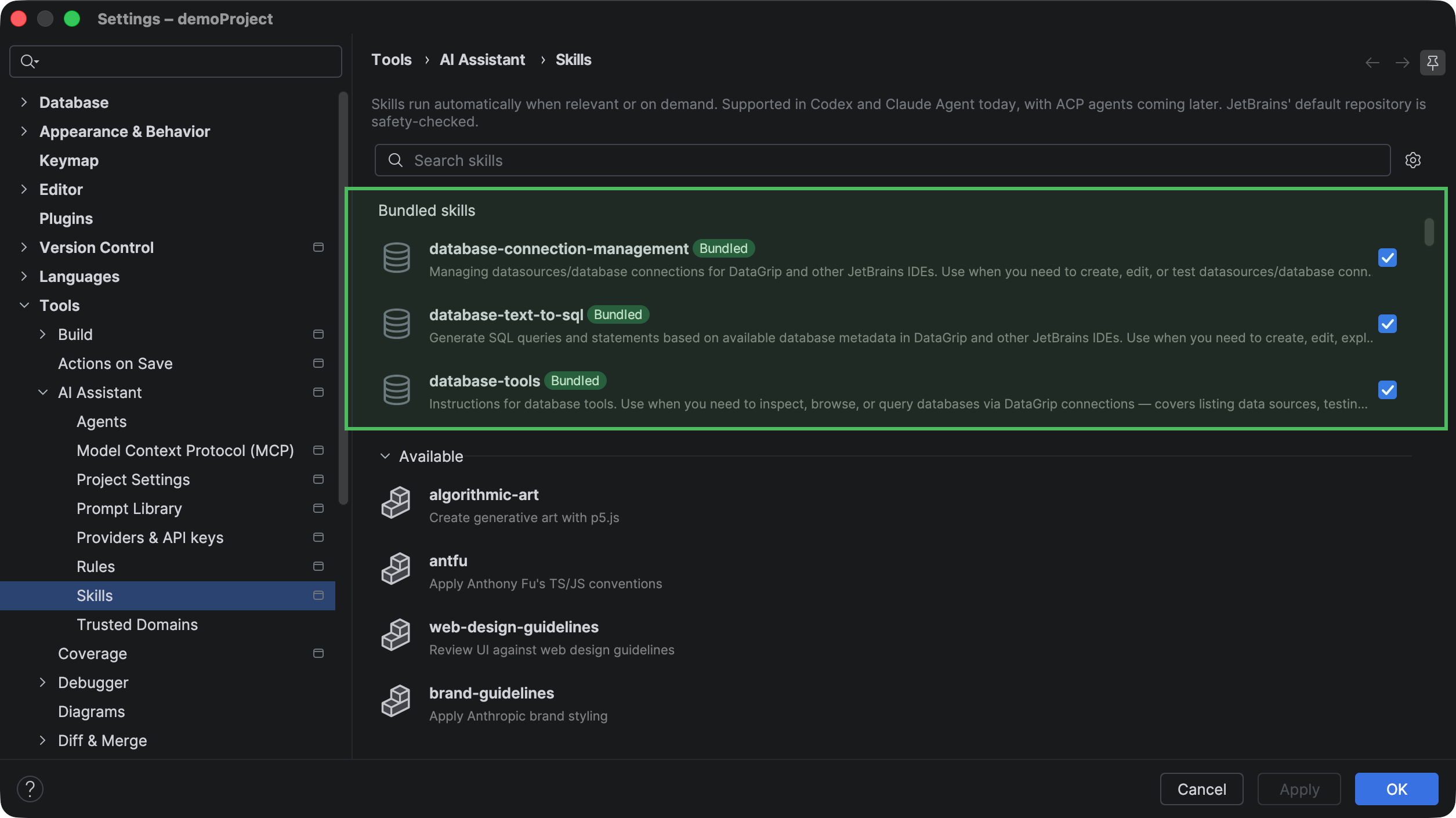
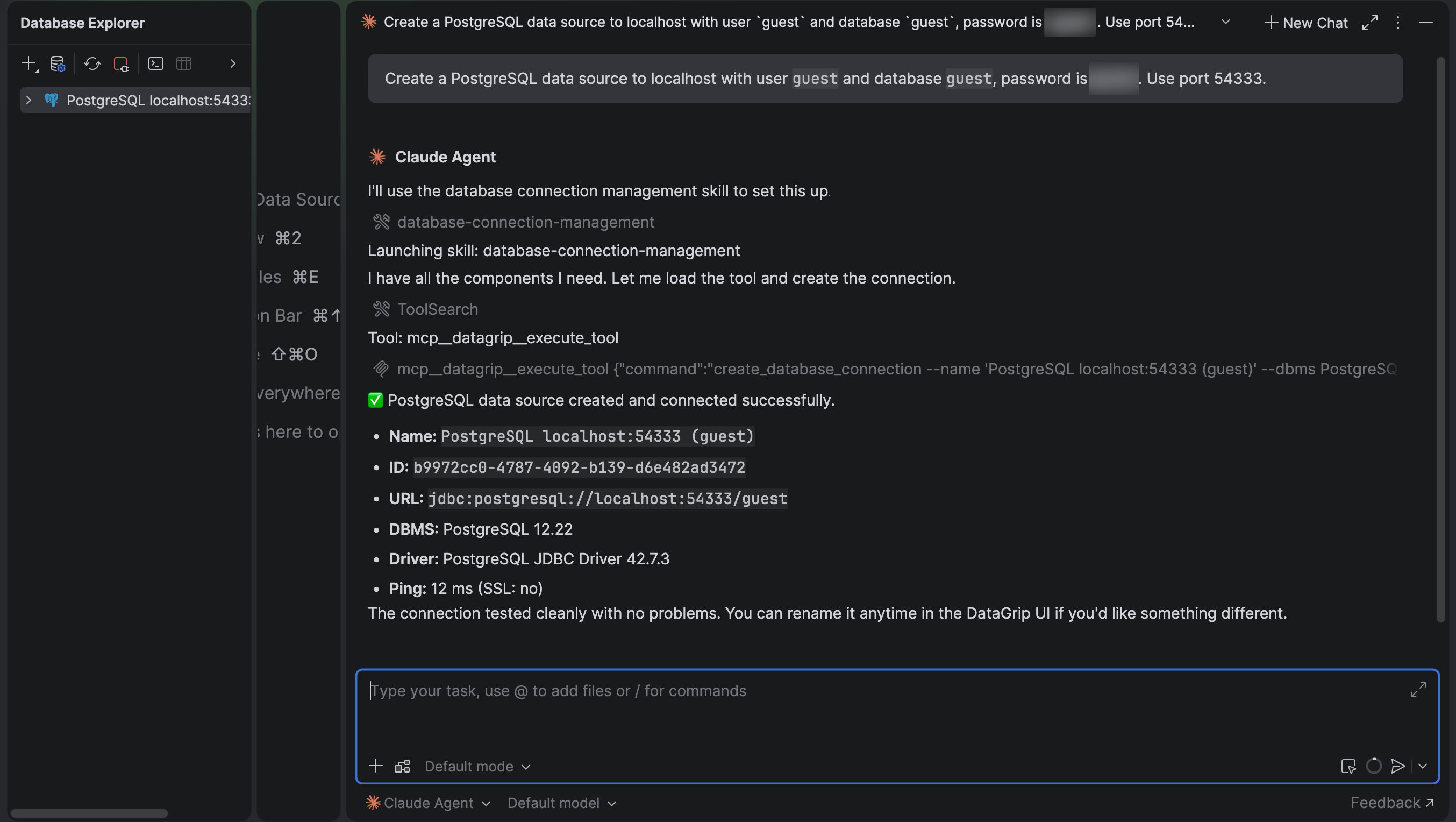
Agents können Datenquellen jetzt mit zwei neuen MCP-Tools verwalten: create_database_connection und edit_database_connection. Beide sind im Skill database-connection-management enthalten. Mit den MCP-Tools und dem neuen Skill können Sie einen Agent beispielsweise im Chat auffordern, eine neue Datenquelle zu erstellen, und die Verbindungsdetails im Prompt angeben.
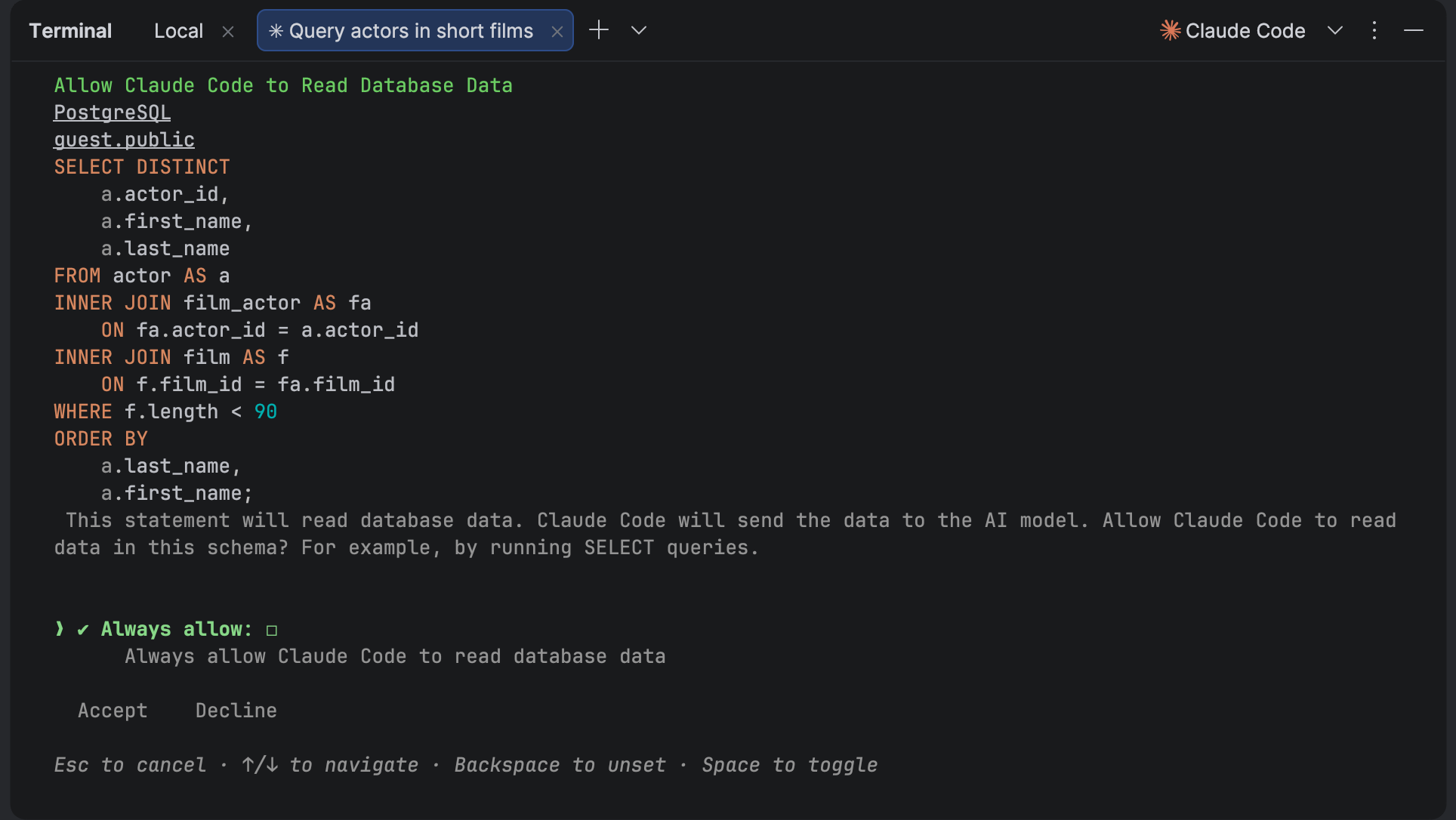
Auch die Arbeit mit KI-Agents auf der Befehlszeile wurde verbessert. Datenbankoperationen führt ein Agent nun erst aus, nachdem er Ihnen die geplante Aktion erklärt und Ihre Zustimmung eingeholt hat. Eine Syntaxhervorhebung macht SQL-Abfragen übersichtlicher:
Mehrere kleinere Neuerungen sorgen außerdem dafür, dass KI-gestützte Datenbankworkflows noch zuverlässiger und reibungsloser ablaufen:
- AI Assistant merkt sich jetzt Abfrageergebnisse aus vorherigen Interaktionen. So können Sie weitere Datensätze nachladen, ohne die Abfrage erneut auszuführen.
- Wenn ein KI-Agent ein Datenbankobjekt erstellt, wird dieses sofort im Toolfenster Database Explorer angezeigt.
- KI-Agents können Datenbankobjekte jetzt besser auflösen. Agents erkennen nun, ob ein Objekt nicht existiert oder lediglich noch nicht introspektiert wurde.
- Der Abfrageverlauf von Datenquellen enthält nun auch Abfragen von KI-Agents. Dadurch können Sie KI-generiertes SQL leichter zusammen mit Ihren eigenen Abfragen prüfen.
- Bei fehlgeschlagenen SQL-Abfragen erhalten KI-Agents jetzt die tatsächliche Fehlermeldung der Datenbank statt einer allgemeinen Meldung und können dadurch präziser reagieren.
- Das MCP-Tool
list_database_connectionsgibt keinen Ausgabeschemafehler mehr zurück, wenn Parameter mit Standardwerten übergeben werden.
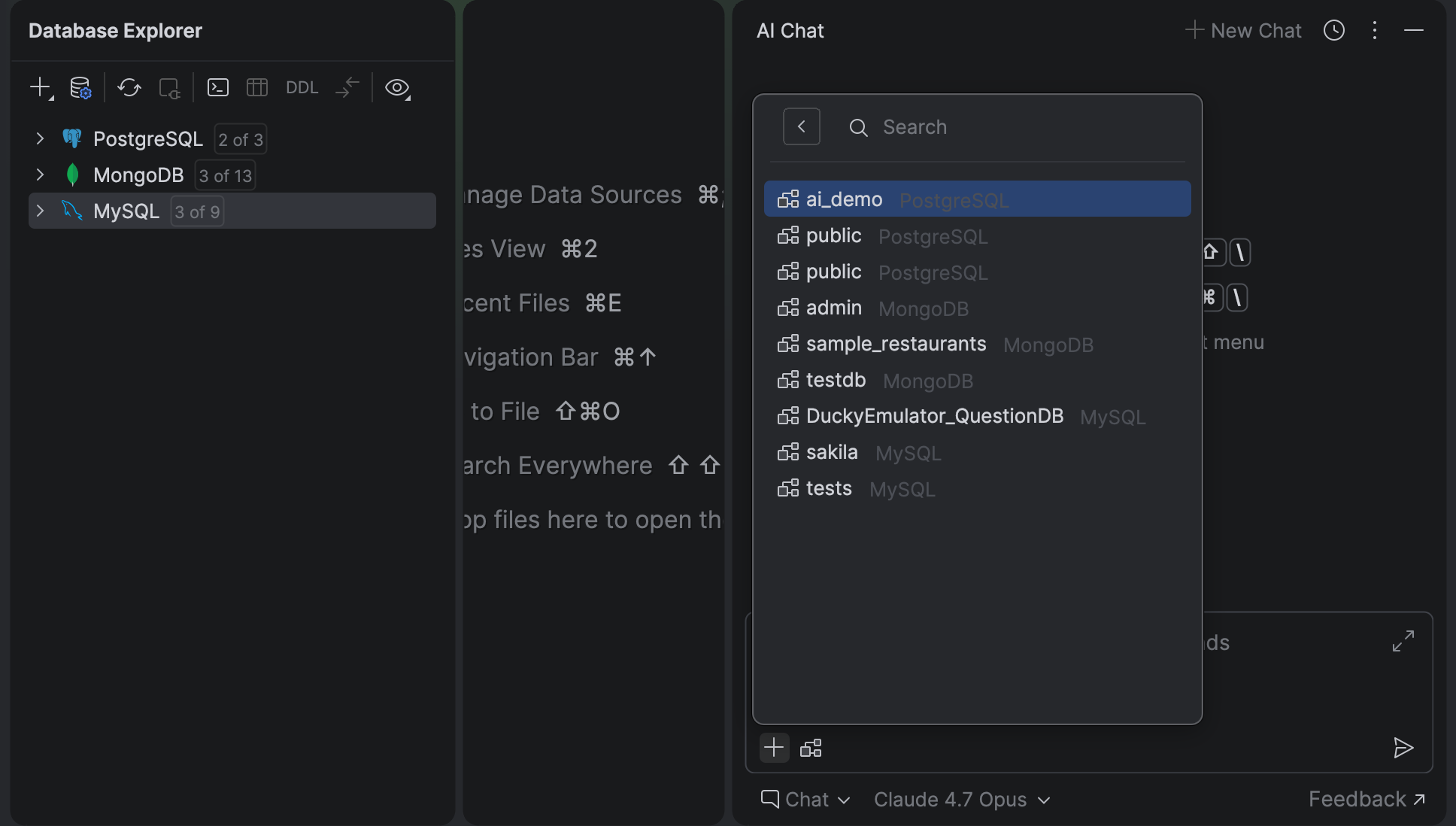
Außerdem haben wir die Bedienoberfläche zum Anhängen von Schemas im Toolfenster AI Chat überarbeitet, und für datenbankspezifische MCP-Tools ist das AI-Assistant-Plugin nicht mehr erforderlich.
Einfacher loslegen
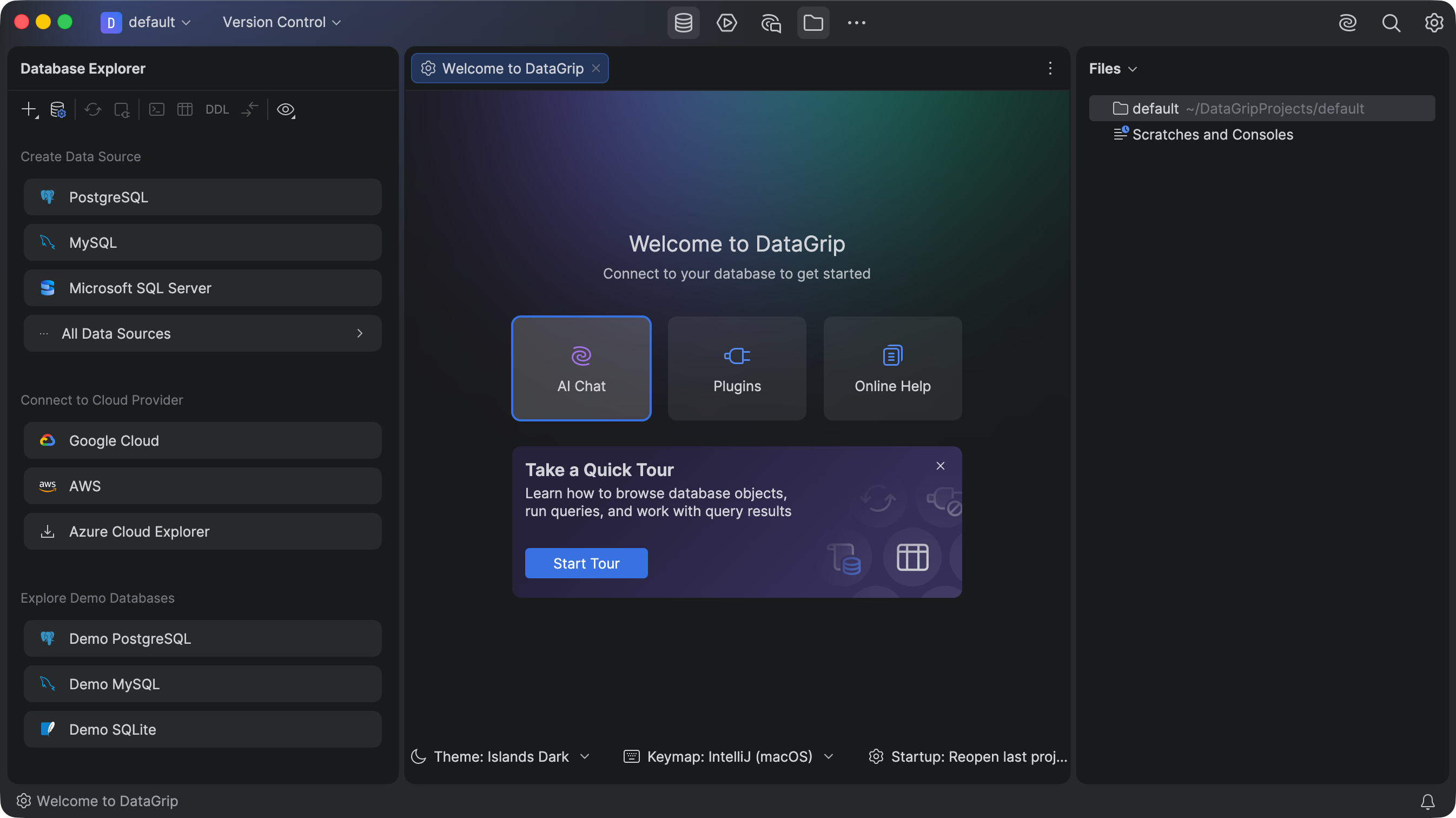
Für neue Nutzer*innen haben wir die ersten Schritte in der IDE überarbeitet. Der Welcome-Bildschirm, der Sie beim ersten Start von DataGrip oder nach dem Schließen aller Projekte begrüßt, ist kein modaler Dialog mehr, sondern ein gewöhnlicher IDE-Tab. Sie können ihn geöffnet lassen, während Sie in der IDE arbeiten. Dieser neue Welcome-Tab wird im Standardprojekt angezeigt.
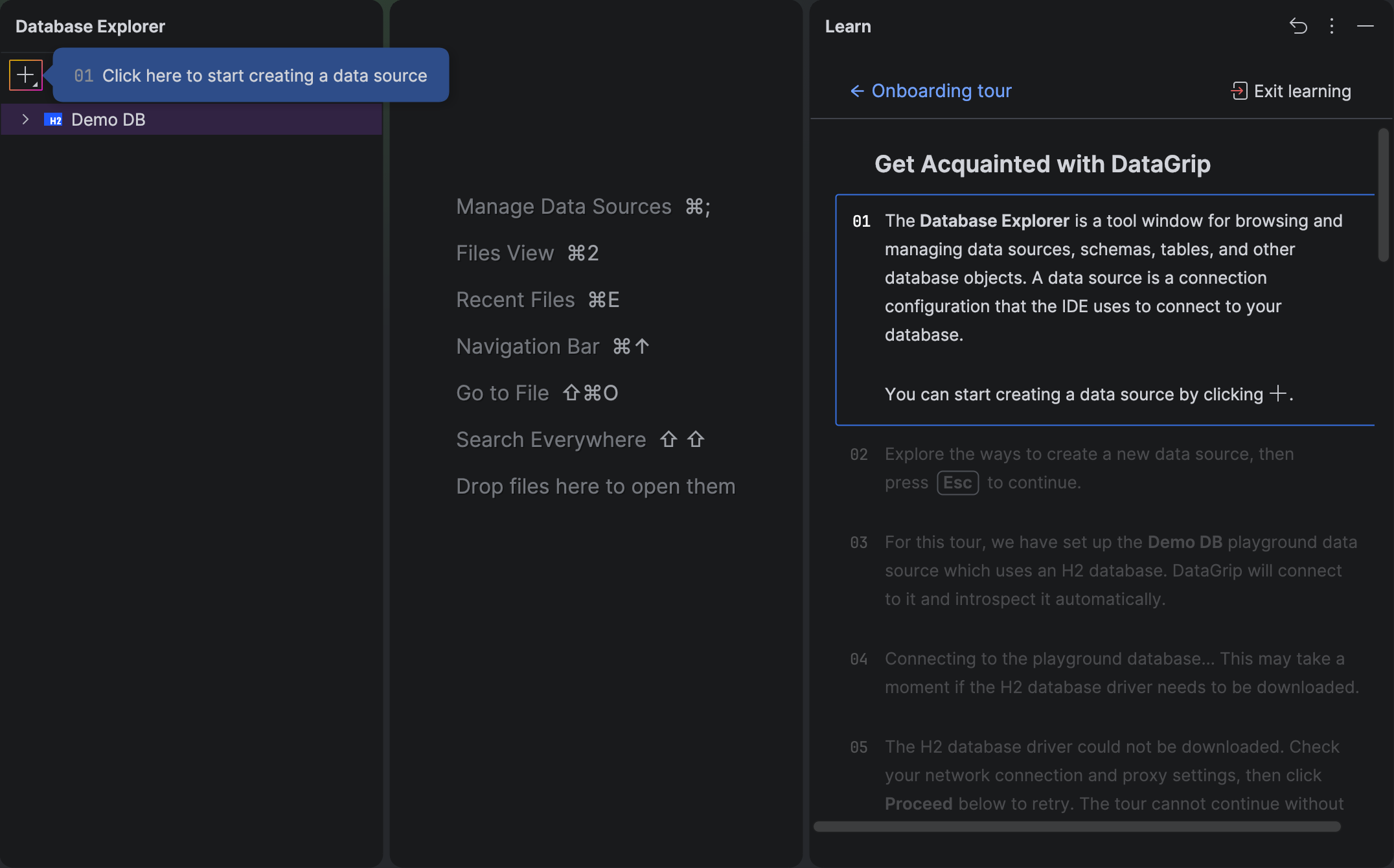
Neu in diesem Release ist außerdem eine interaktive Einführungstour. Die Tour stellt Ihnen die wichtigsten Bereiche der Bedienoberfläche und die Kernfunktionen der IDE vor. Sie zeigt Ihnen zentrale Aktionen im Toolfenster Database Explorer, den Dialog für Datenquelleneinstellungen, das Ausführen von Abfragen in der Abfragekonsole, das Anzeigen und Bearbeiten von Abfrageergebnissen sowie das Übernehmen von Änderungen in eine Datenbank.
CLI-Befehle für Datenquellen
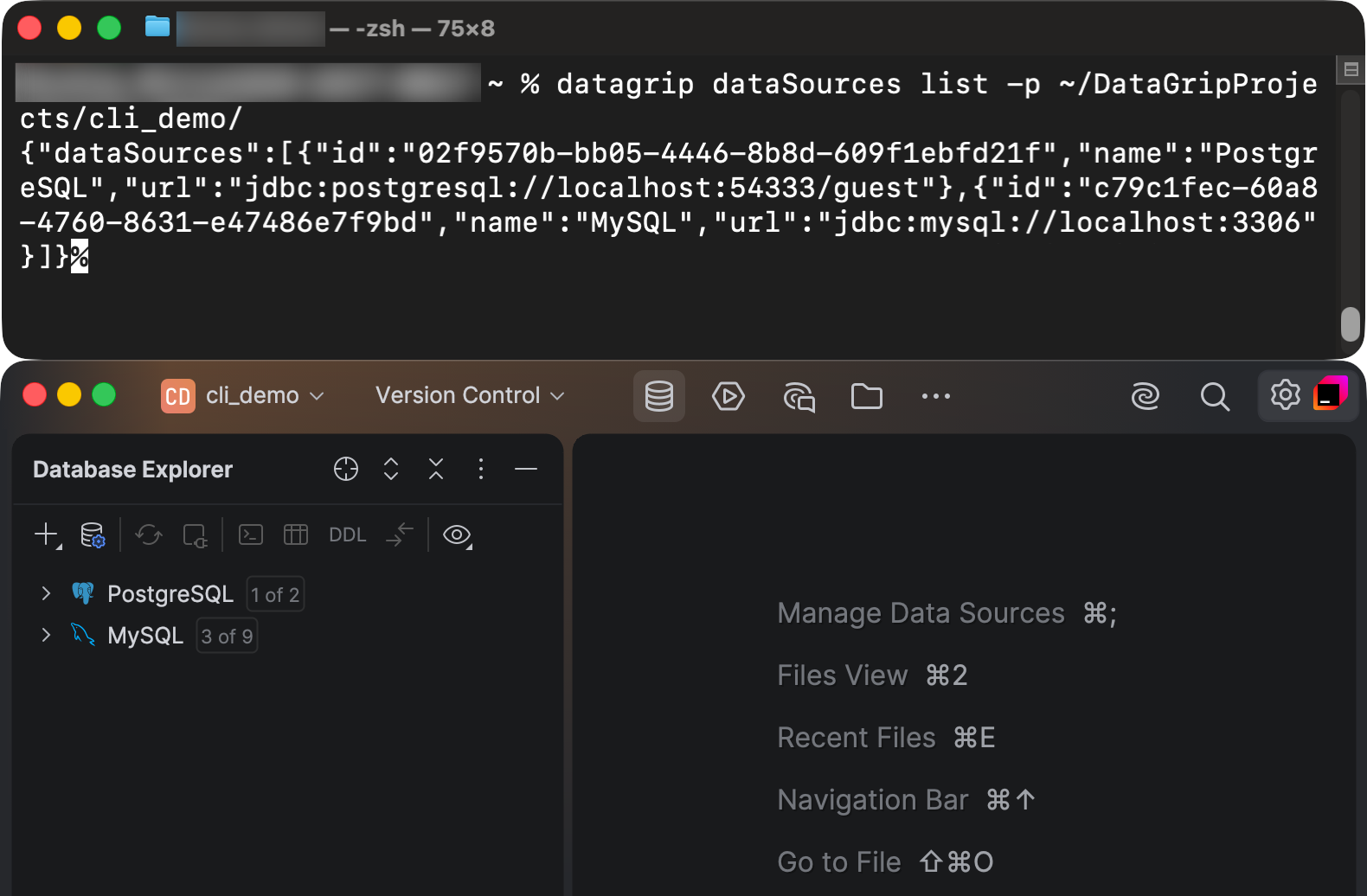
Einige Aktionen für Datenquellen lassen sich jetzt auch über eine Befehlszeilenschnittstelle (CLI) ausführen. Mit den neuen Befehlen list und manage können Sie Verbindungen und Treiber verwalten. Die Syntax lautet:
datagrip dataSources [Optionen] [Argumente]
Die Verarbeitung über diese Schnittstelle erfolgt stapelweise. Sie können also eine JSON-Datei mit mehreren Anweisungen übergeben, statt für jede Aktion einen eigenen Befehl auszuführen. Das Tool verarbeitet alle Anweisungen in einer einzigen Sitzung und gibt die Ergebnisse als JSON zurück – ideal für Shell-Pipelines.
Konnektivität
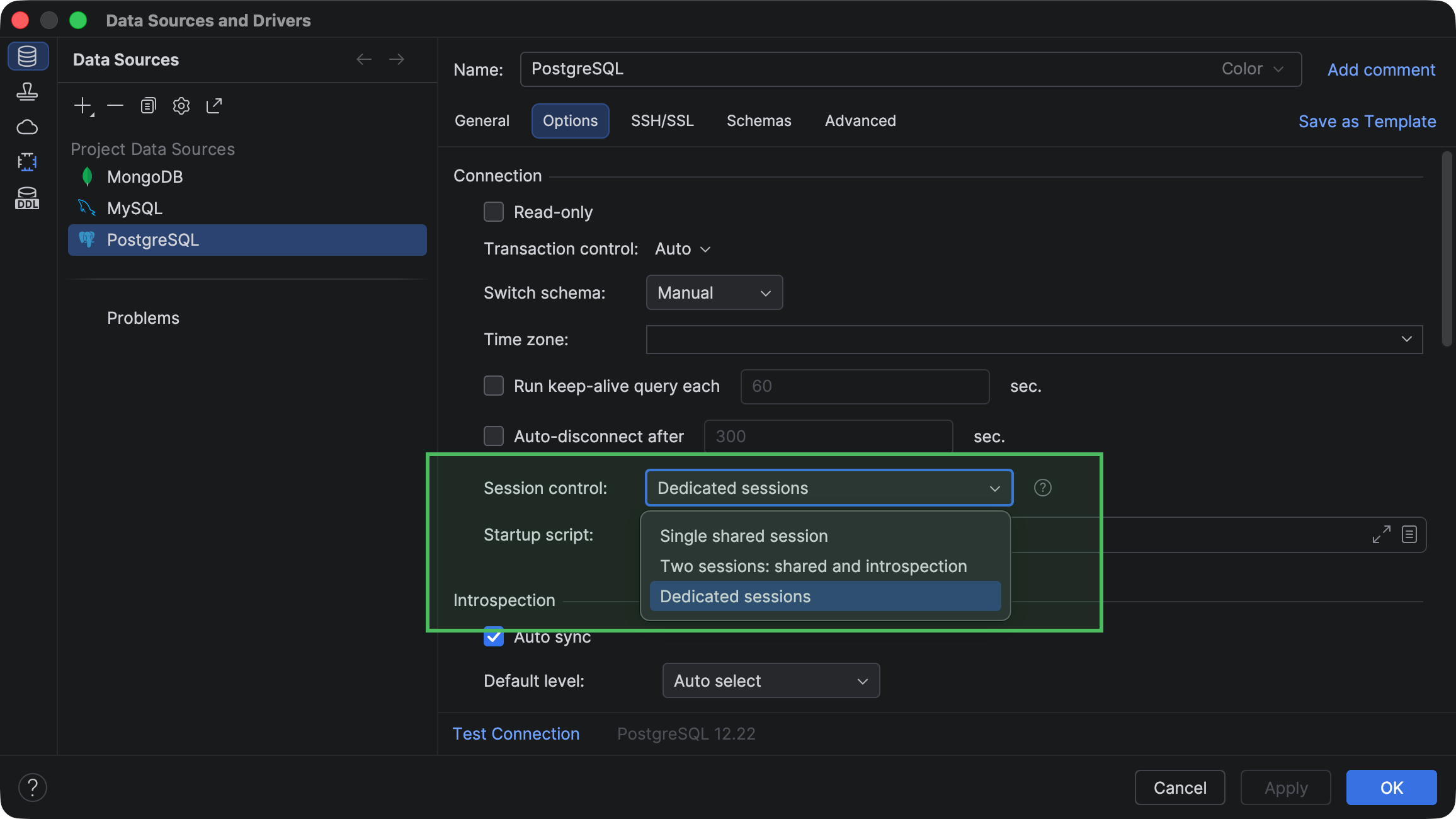
Je nachdem, wie Sie Datenbanksitzungen auf Clients wie Abfragekonsolen oder Dateneditoren verteilen möchten, können Sie jetzt zwischen drei Modi zur Sitzungssteuerung wählen:
- Der Modus Single shared session eignet sich für Szenarien, in denen mehrere Clients eine einzige Verbindung gemeinsam verwenden sollen.
- Two sessions: shared and introspection erstellt zwei Sitzungen: eine für die Introspektion und eine weitere für alle anderen Aufgaben.
- Mit Dedicated sessions erhält jeder Client eine separate Sitzung.
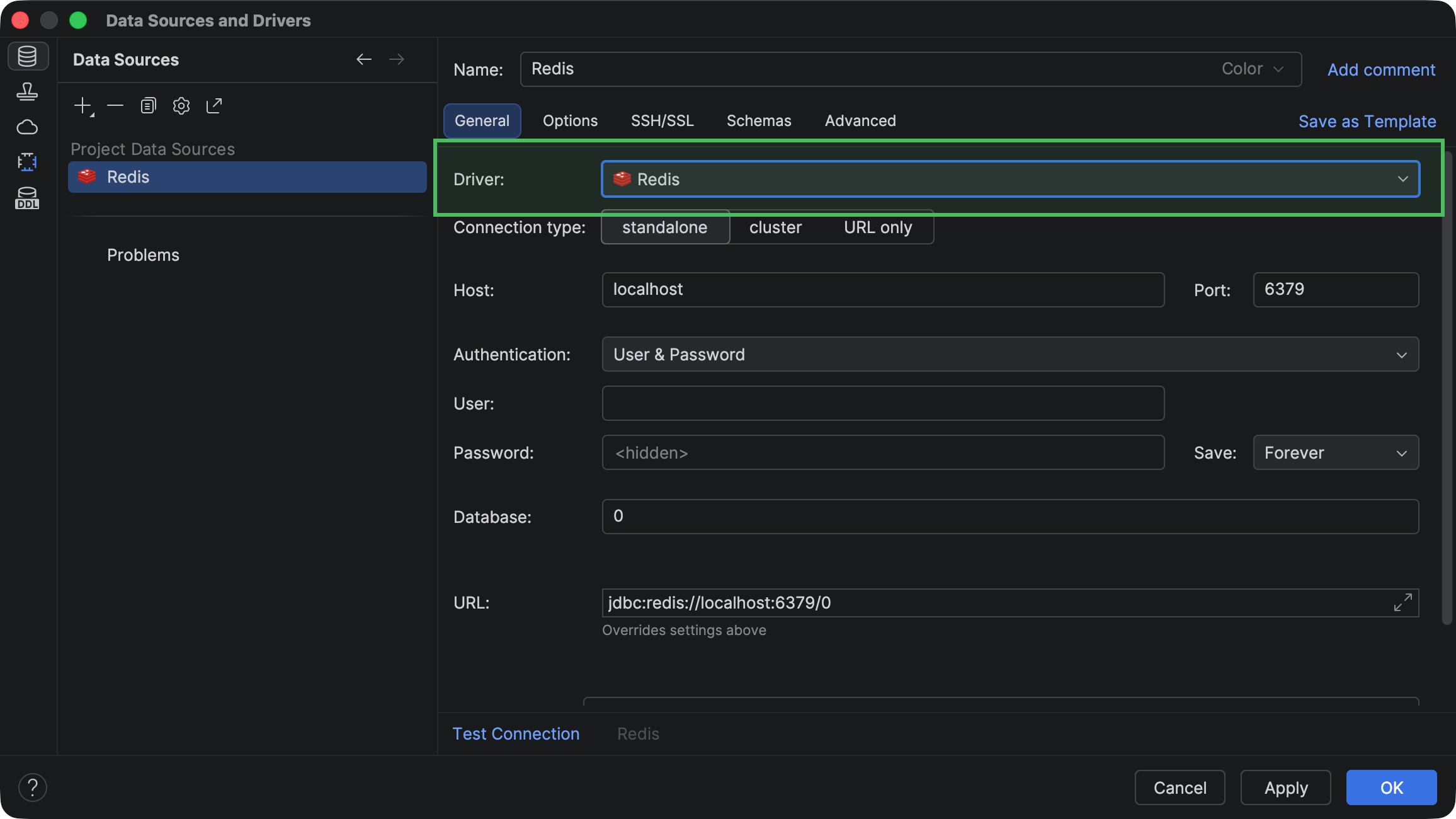
Damit Sie Datenquellen schneller erstellen können, ohne auf den Download eines JDBC-Treibers zu warten, liefern wir jetzt einige Treiber direkt mit der IDE aus. DataGrip enthält jetzt Treiber für die folgenden Datenbanksysteme:
- Microsoft SQL Server 13.2.1
- MongoDB 1.21
- MySQL Connector/J 9.5.0
- PostgreSQL 42.7.3
- Redis 1.6
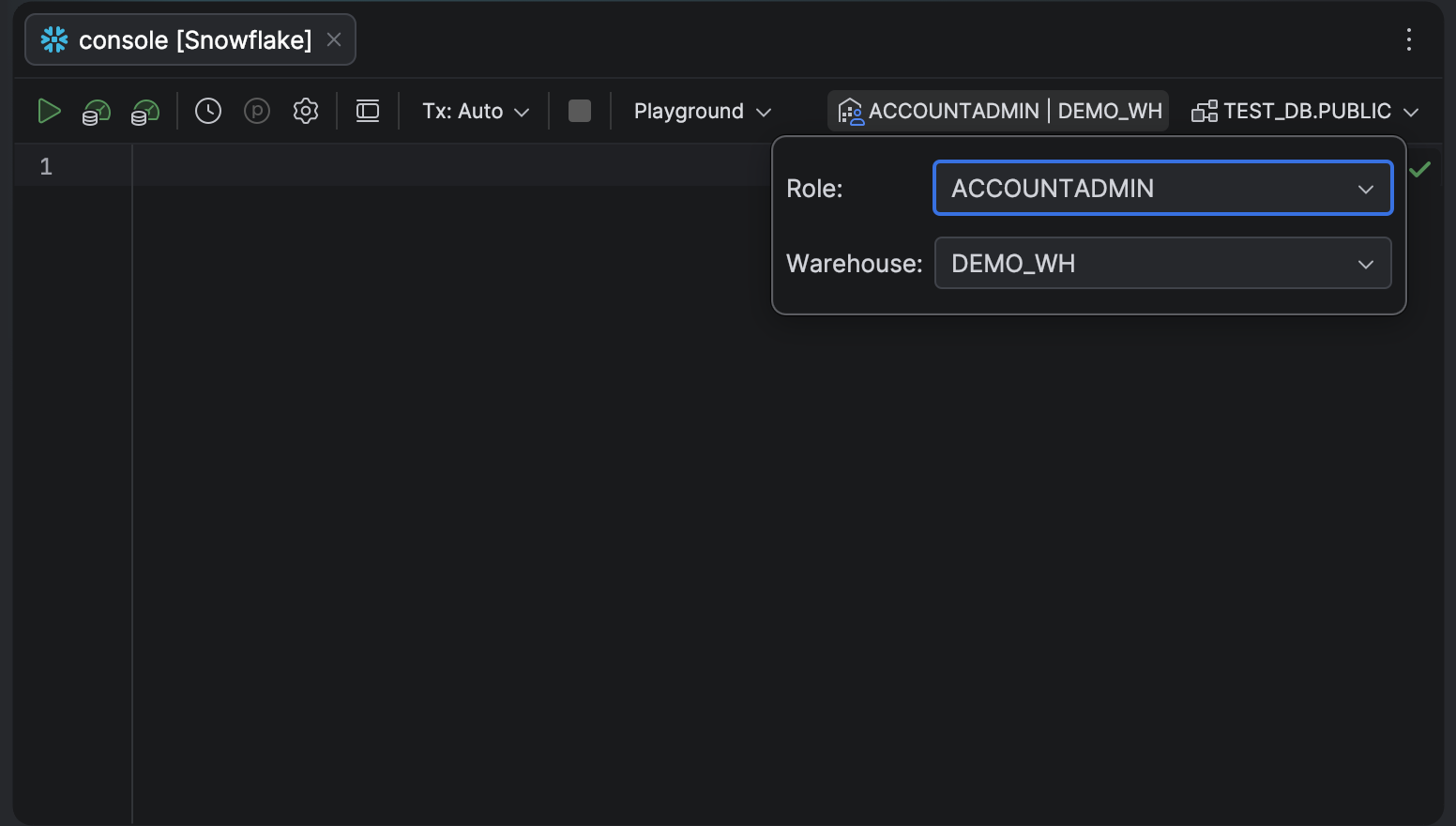
Auch der Wechsel zwischen Datenbankrollen und Warehouses gelingt jetzt deutlich schneller. Wenn Sie mit Snowflake arbeiten, müssen Sie nicht mehr manuell SET ROLE-Befehle ausführen oder die Verbindungseinstellungen durchsuchen, um Ihre Berechtigungen für die aktuelle Sitzung zu ändern. Über ein neues Dropdown-Menü in der Symbolleiste der Abfragekonsole können Sie sofort zwischen verfügbaren Rollen und Warehouses wechseln.
Mit Daten arbeiten
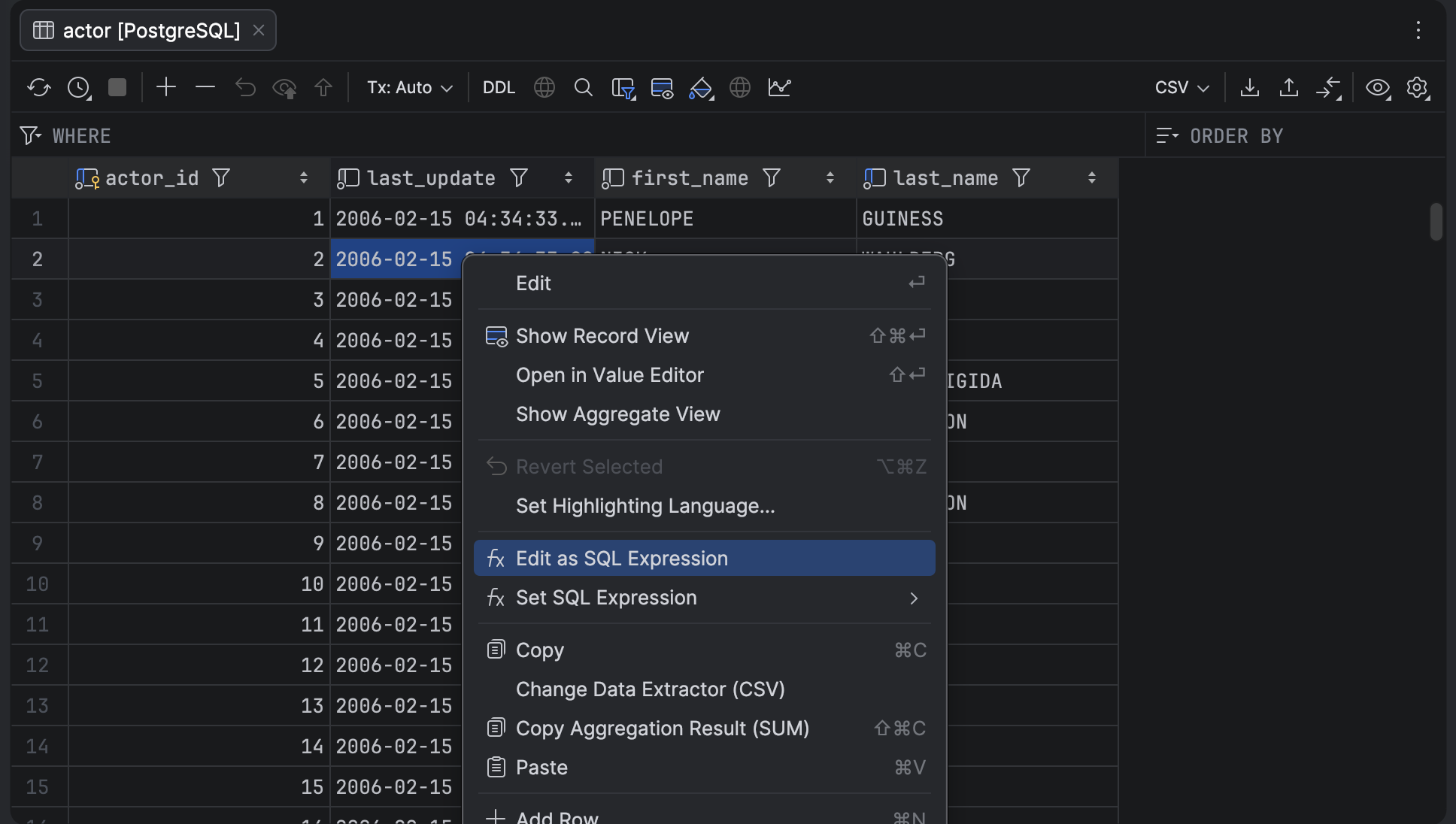
Zellenwerte im Tabellenraster können jetzt nicht nur als Literalwerte, sondern auch mithilfe von SQL-Ausdrücken festgelegt werden. Im neuen Modus SQL Expression können Sie im Dateneditor einen beliebigen gültigen SQL-Ausdruck wie NOW() in eine Zelle eingeben. DataGrip übernimmt das Ergebnis dann als neuen Zellenwert. Beim Übermitteln der Änderungen fügt die IDE den Ausdruck direkt in die generierte UPDATE– bzw. INSERT-Anweisung ein, ohne ihn als Zeichenfolge zu maskieren.
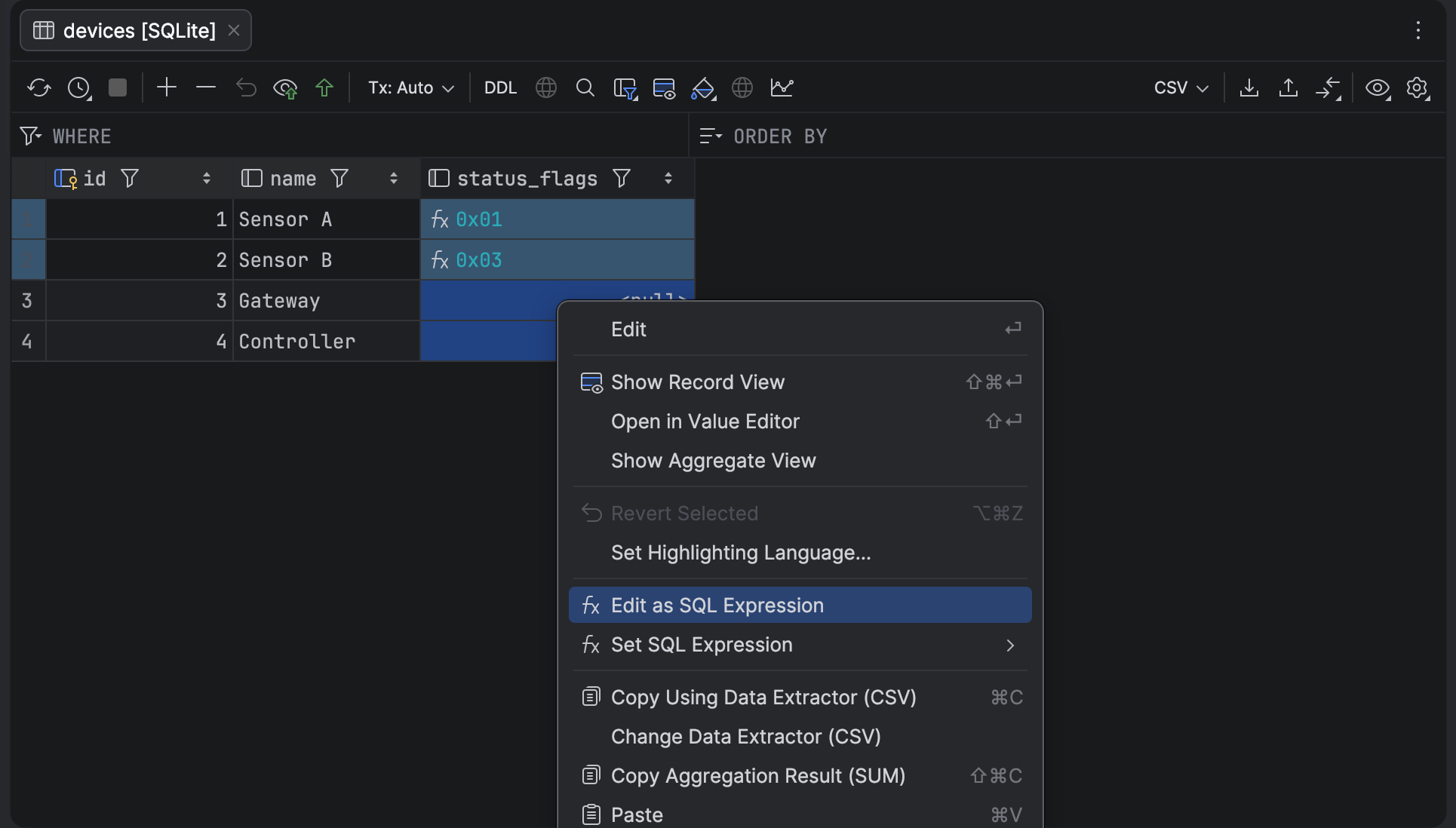
Im neuen Modus sind auch Werte mit dem Präfix 0x in numerischen Spalten zulässig. Aktivieren Sie einfach den Modus SQL Expression und geben Sie den Wert ein, statt die Zelle mit SQL-Befehlen zu aktualisieren.
Datenbank-Explorer
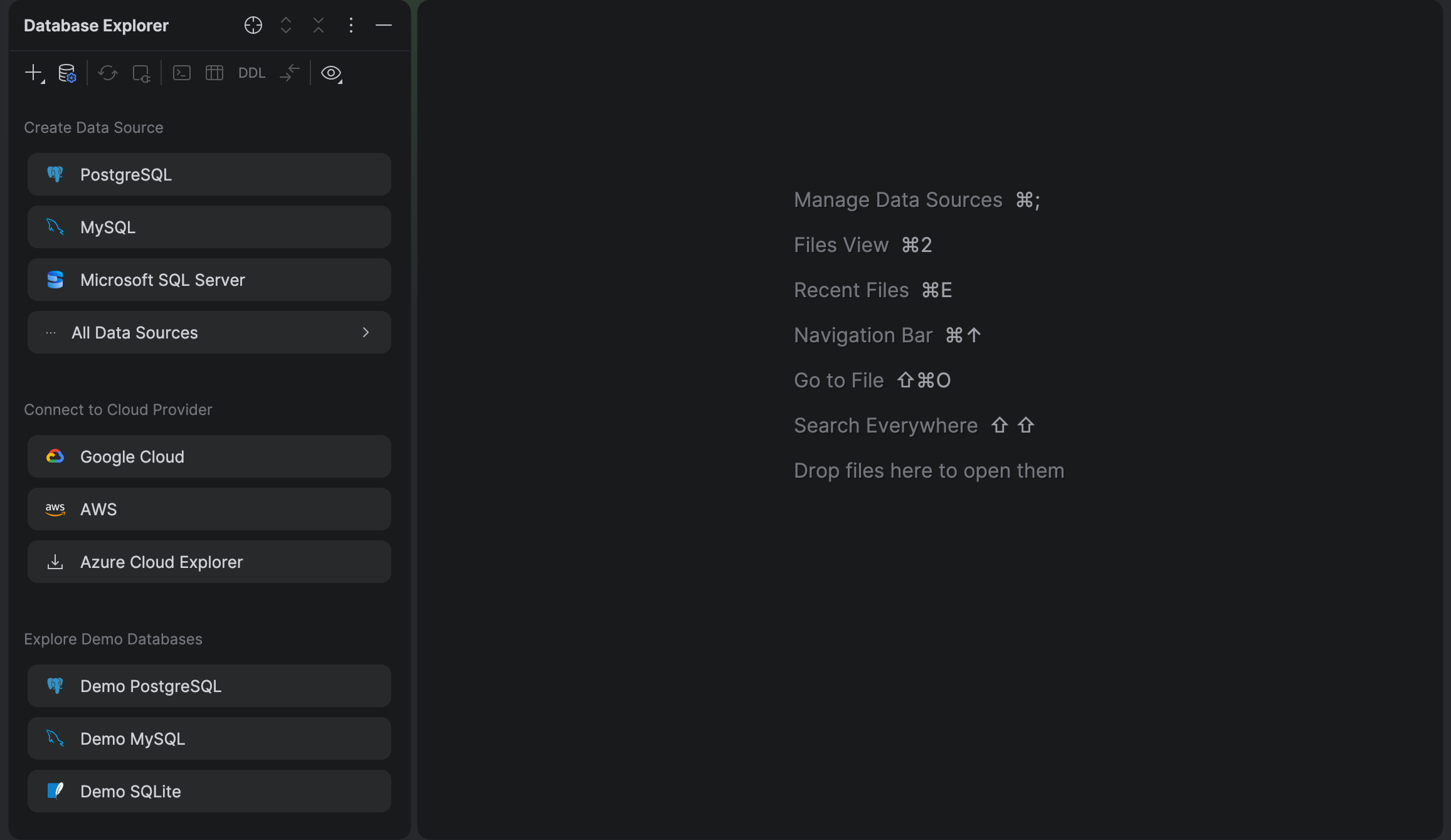
Wenn das Toolfenster Database Explorer leer ist, stehen Ihnen in der überarbeiteten Oberfläche verschiedene Schnellaktionen für neue Datenquellen zur Verfügung – darunter auch die Aktionen, die in unserer Kurzanleitung beschrieben sind.
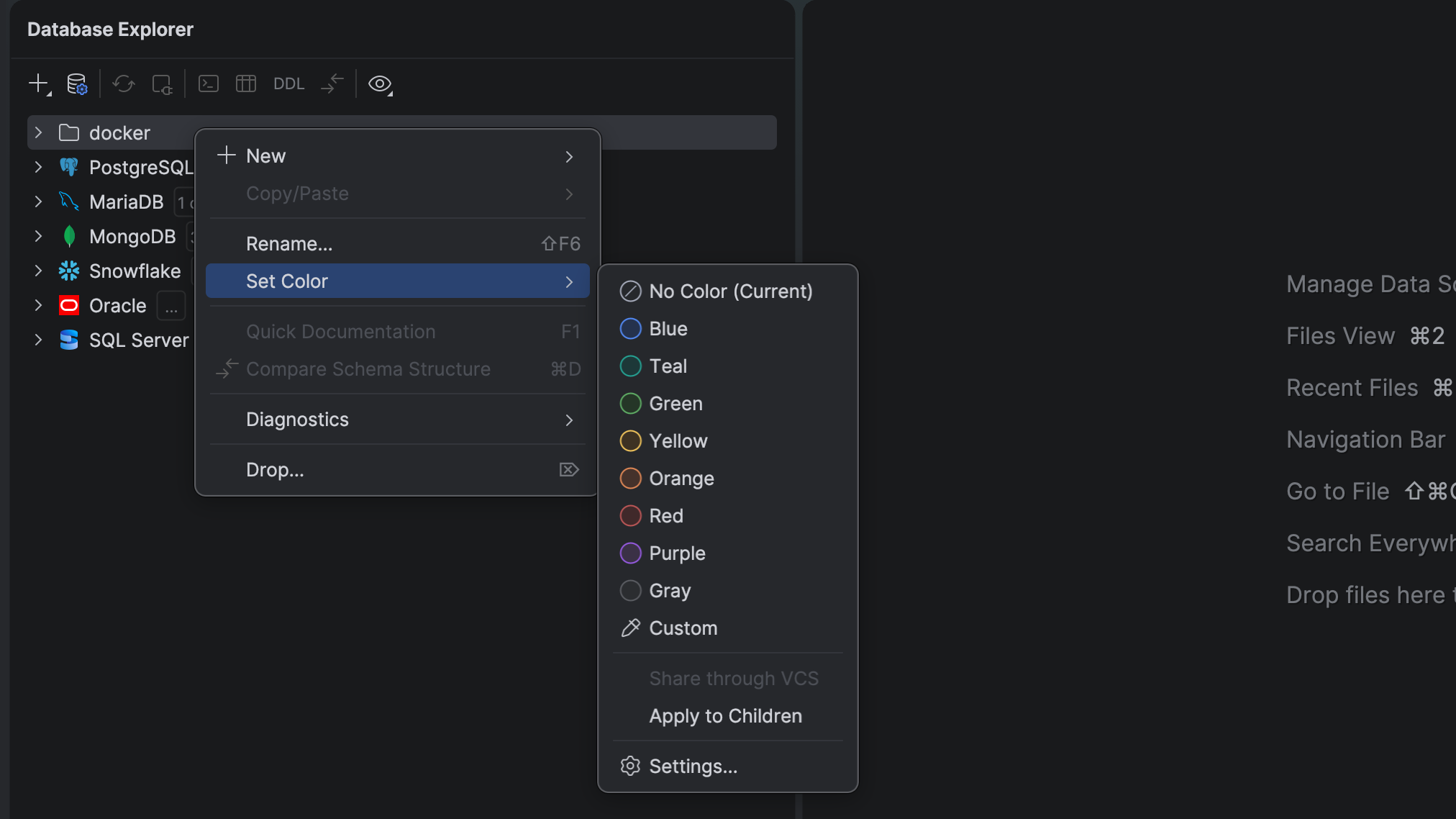
Dank einer modernisierten, konsistenten Oberfläche für Datenbankfarben lassen sich Datenquellen, Datenbankobjekte und Ordner jetzt einfacher farblich kennzeichnen. Die Darstellung benutzerdefinierter Farben wurde deutlich verbessert, sodass die Farbtöne sowohl zum hellen als auch zum dunklen IDE-Design passen. Benutzerdefinierte Farben können jetzt auch Datenquellenordnern zugewiesen werden. Damit die Einstellungen für Datenbankfarben leichter zu finden sind, haben wir sie in den zentralen Settings-Dialog der IDE verschoben. Sie finden sie unter Settings | Database | Database Explorer.
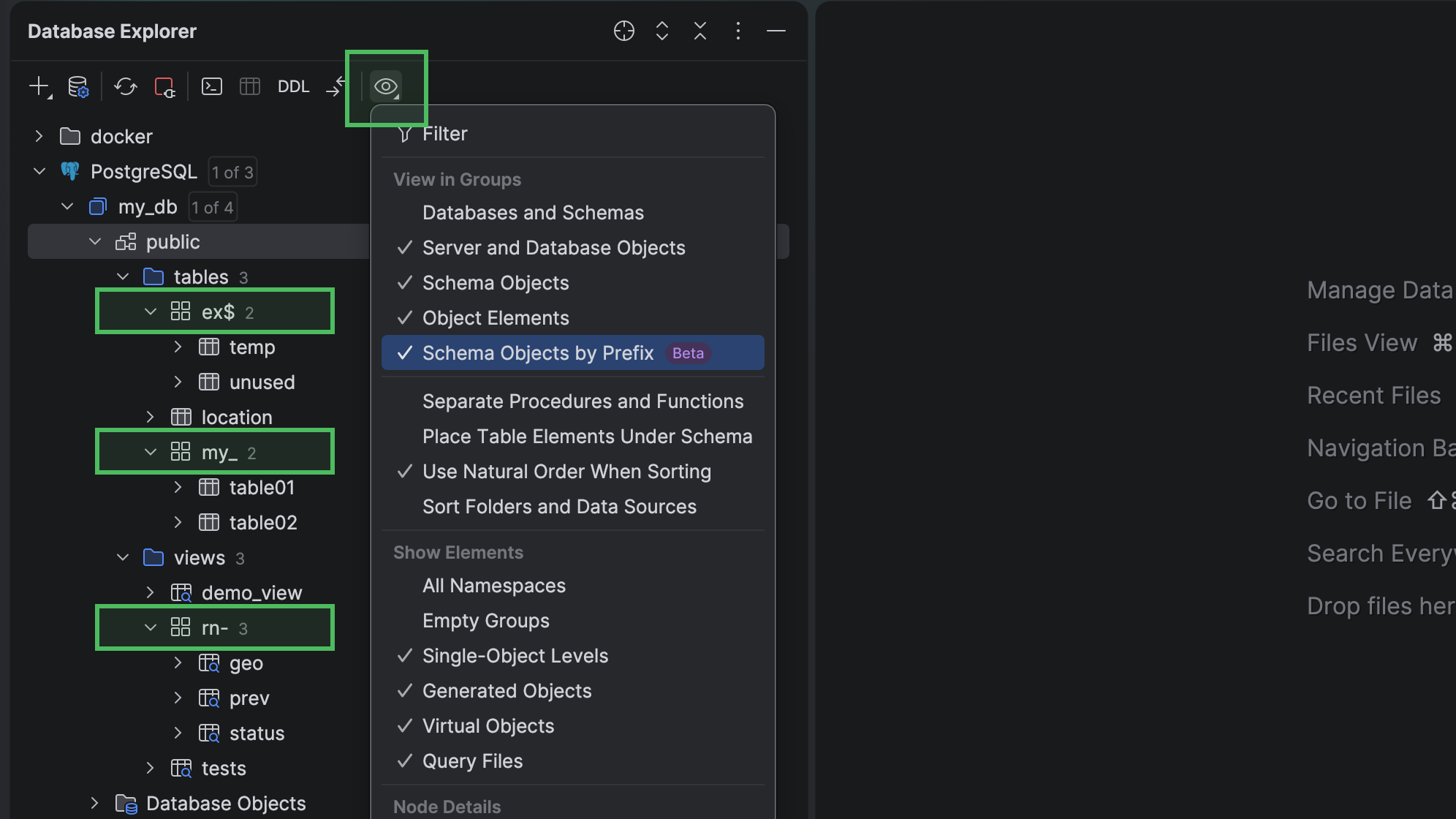
Datenbankobjekte mit demselben Präfix kann Database Explorer jetzt in eigenen Gruppen zusammenfassen. Als Gruppenname wird das gemeinsame Präfix verwendet. So werden beispielsweise my_table01 und my_table02 unter my_ gruppiert. Innerhalb der Gruppe erscheinen ihre Namen als table01 und table02. Derzeit erkennt DataGrip _, - und $ als Trennzeichen für Präfixe.
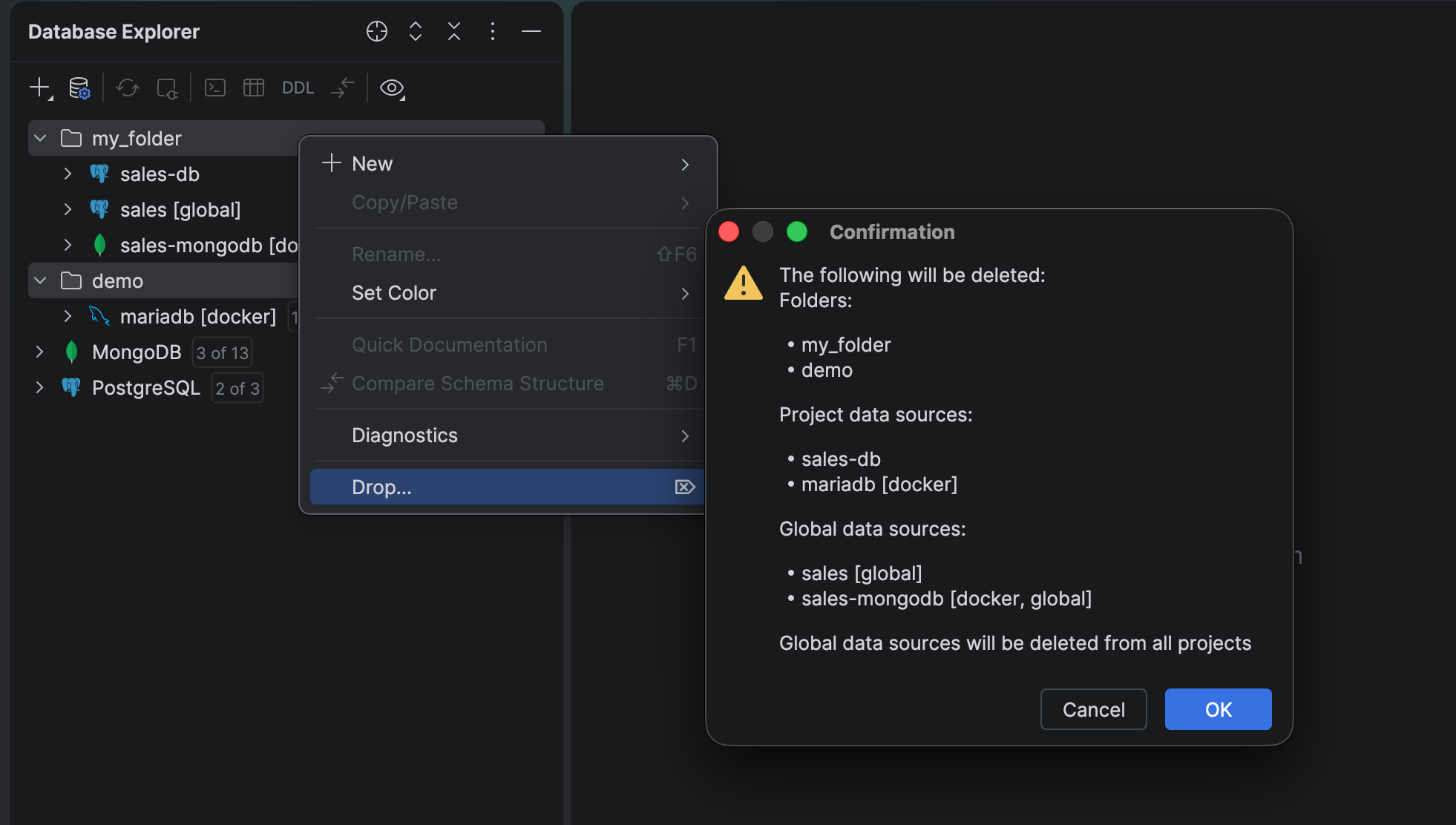
Wenn Sie Datenquellenordner löschen möchten, die weitere Ordner oder Datenquellen enthalten, markieren Sie die gewünschten Elemente, klicken Sie mit der rechten Maustaste darauf und wählen Sie Drop aus. DataGrip zeigt eine Liste der zu löschenden Elemente an und bittet Sie um Bestätigung.
Menü und Aktionen für Explain Plan
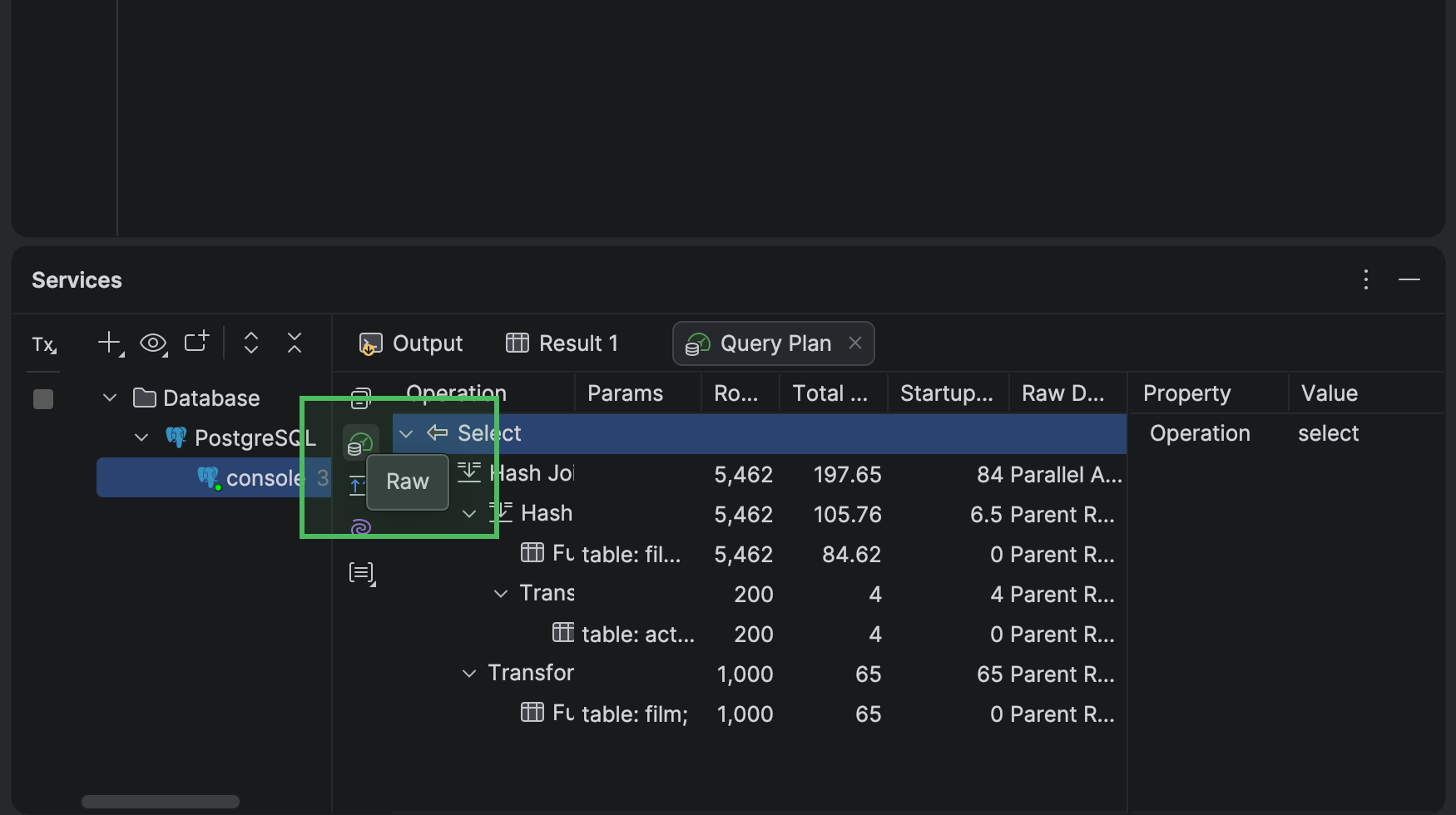
Als Reaktion auf Ihr Feedback haben wir die im vorherigen Release entfernten Raw-Format-Aktionen wieder eingeführt. Ein Klick auf Raw in der linken Symbolleiste des Query Plan-Tabs öffnet den Ausführungsplan nun im Raw-Format. Die Anzeige erfolgt im Untertab Raw. Wenn der Ausführungsplan bereits im Raw-Format angezeigt wird, trägt diese Schaltfläche die Bezeichnung Show Tree und öffnet den Untertab Operations Tree. Um die Raw-Format-Aktionen zum Dropdown-Menü Explain Plan hinzuzufügen, öffnen Sie Settings | Appearance & Behavior | Menus and Toolbars, wählen Sie Explain Plan und klicken Sie auf Add.
Abfragedateien und -konsolen
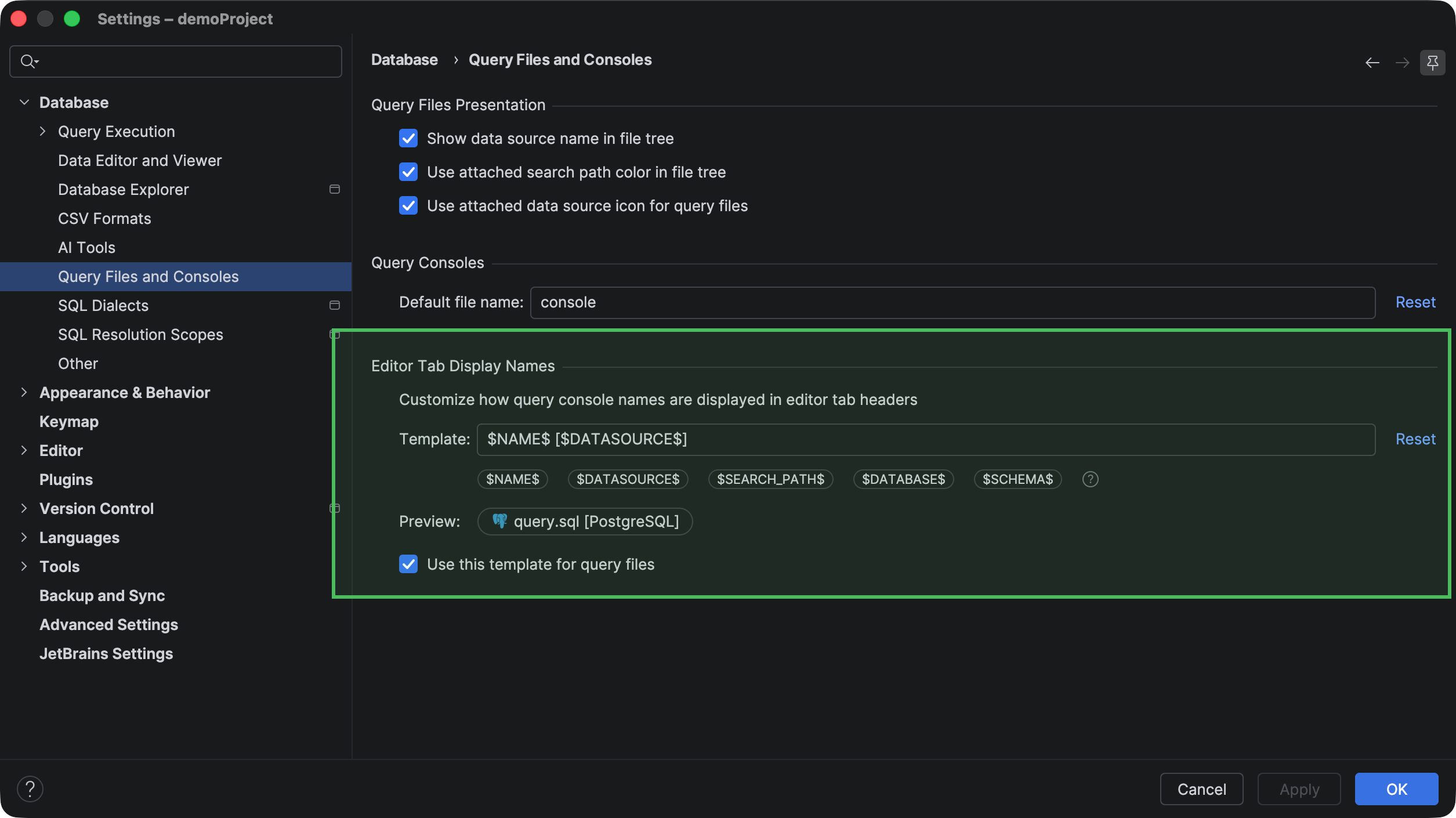
Mit Variablen können Sie die Namen von Abfragekonsolen in den Tabtiteln des Editors jetzt um zusätzliche Informationen ergänzen. Sie können beispielsweise die zugeordnete Datenquelle, die Datenbank, das Schema oder den Suchpfad hinzufügen. Die Variablen finden Sie unter Settings | Database | Query Files and Consoles. Um eine Variable zu einem Konsolennamen hinzuzufügen, platzieren Sie den Textcursor an der gewünschten Stelle im Feld Template und klicken Sie auf die entsprechende Variablenschaltfläche.
Code-Editor
Im Codeeditor wird die Ausführungszeit jetzt direkt neben jeder Abfrage angezeigt. Nach dem Ausführen einer Abfrage zeigt DataGrip die Ausführungszeit in der ersten Abfragezeile an.
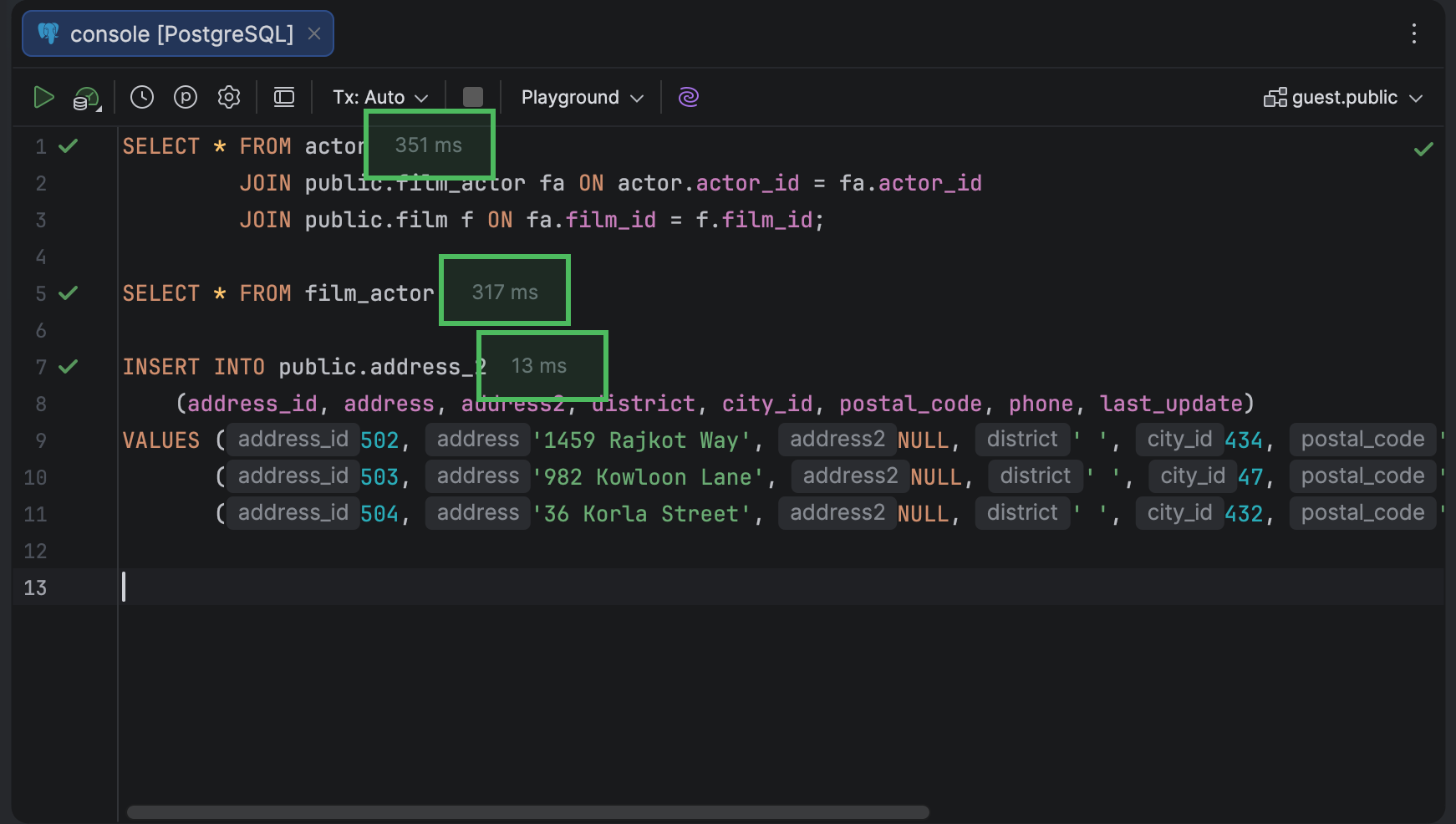
Wir haben die SQL-Unterstützung für ClickHouse und Snowflake deutlich erweitert. Sie umfasst neue Syntaxelemente, eine verbesserte Syntaxerkennung und zusätzliche Anweisungen und Funktionen – darunter Abfrageparameter und SYSTEM-Anweisungen für ClickHouse sowie Flow-Operationen, die DATABASE ROLE-Syntax und HASH-Funktionen für Snowflake.
Wenn Sie auf DataGrip 2026.2 upgraden möchten oder Fragen bzw. Anregungen haben, finden Sie hier einige nützliche Links:
- DataGrip 2026.2 herunterladen.
- Eine vollständige Liste der Verbesserungen finden Sie auf unserer Das ist neu -Seite.
- Kontaktieren Sie uns auf X.
- Bitte melden Sie eventuelle Bugs in unserem Issue-Tracker.
Ihr DataGrip-Team
Autorin des ursprünglichen Blogposts