DataGrip 2026.2: skills de agentes de IA, ferramentas de MCP e linha de comando para o gerenciamento de fontes de dados, drivers de JDBC incluídos e melhor controle de sessões

O DataGrip 2026.2, a segunda grande atualização do ano, está disponível! Vejamos quais são os destaques.
IA
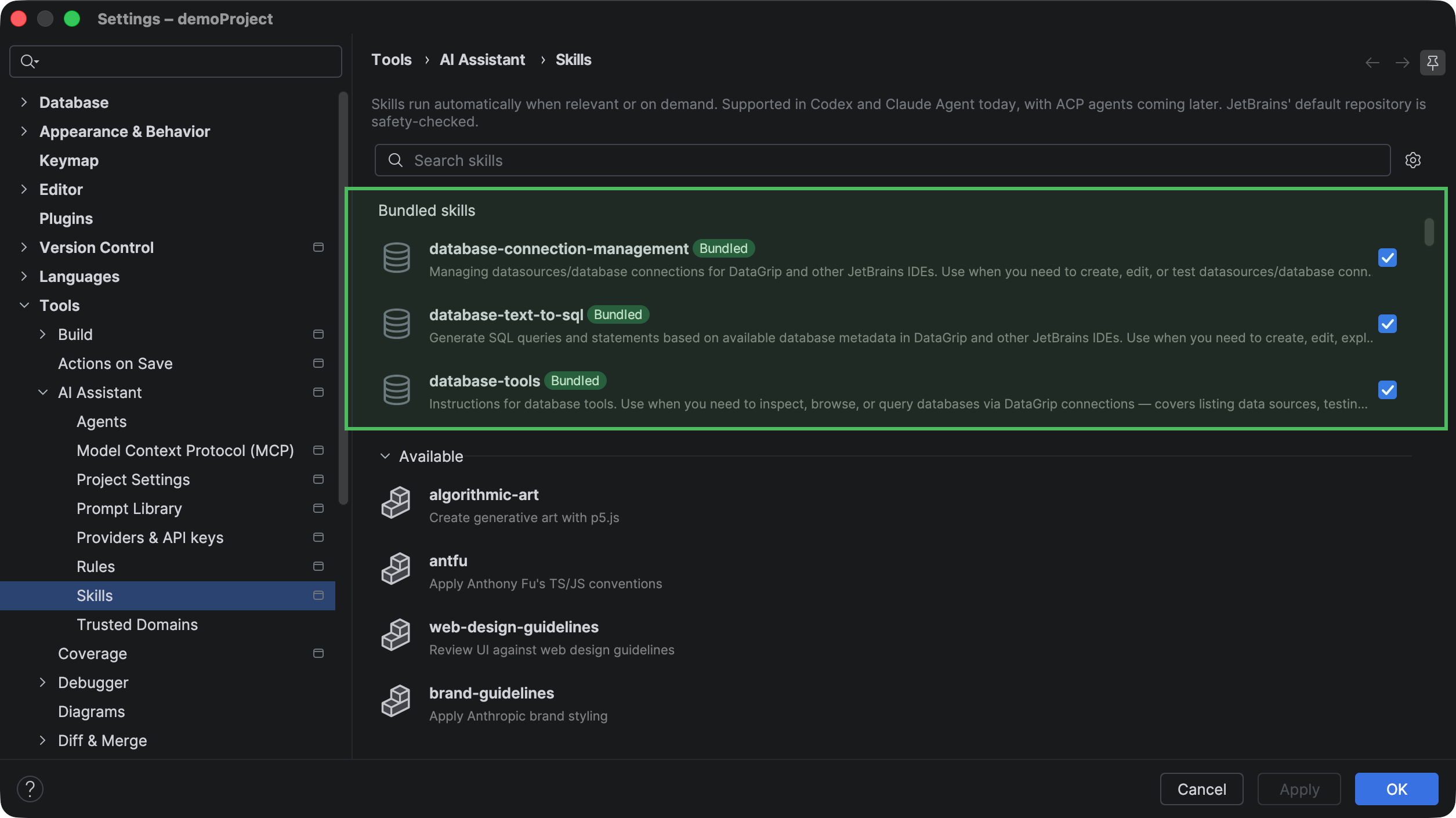
Esta versão introduz três skills para agentes de IA trabalharem com bancos de dados: database-tools, database-connection-management e database-text-to-sql. Juntos, eles permitem que os agentes de IA explorem e consultem bancos de dados conectados, configurem e atualizem conexões de bancos de dados e gerem SQL baseado no esquema do seu banco de dados, diretamente do chat de IA. Esses skills também incluem as ferramentas correspondentes para MCP, de modo que não é necessária nenhuma configuração adicional.
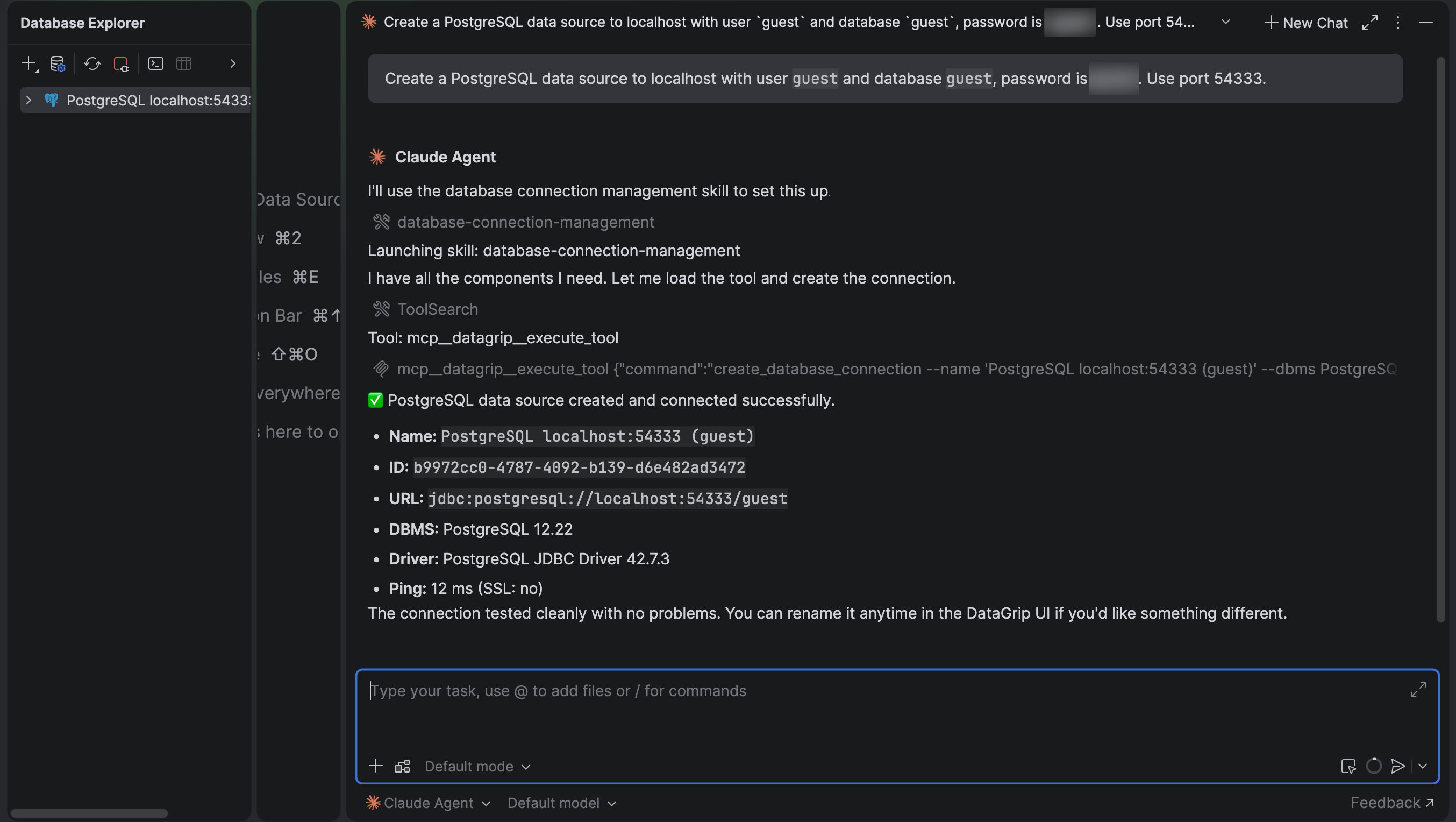
Para ajudar os agentes a trabalharem com tarefas de gerenciamento de fontes de dados, adicionamos duas novas ferramentas de MCP: create_database_connection e edit_database_connection, que foram incluídas no skill database-connection-management. Com estas ferramentas de MCP e o novo skill, você pode, por exemplo, pedir a um agente pelo chat que ele crie uma nova fonte de dados, fornecendo os dados da conexão no seu prompt.
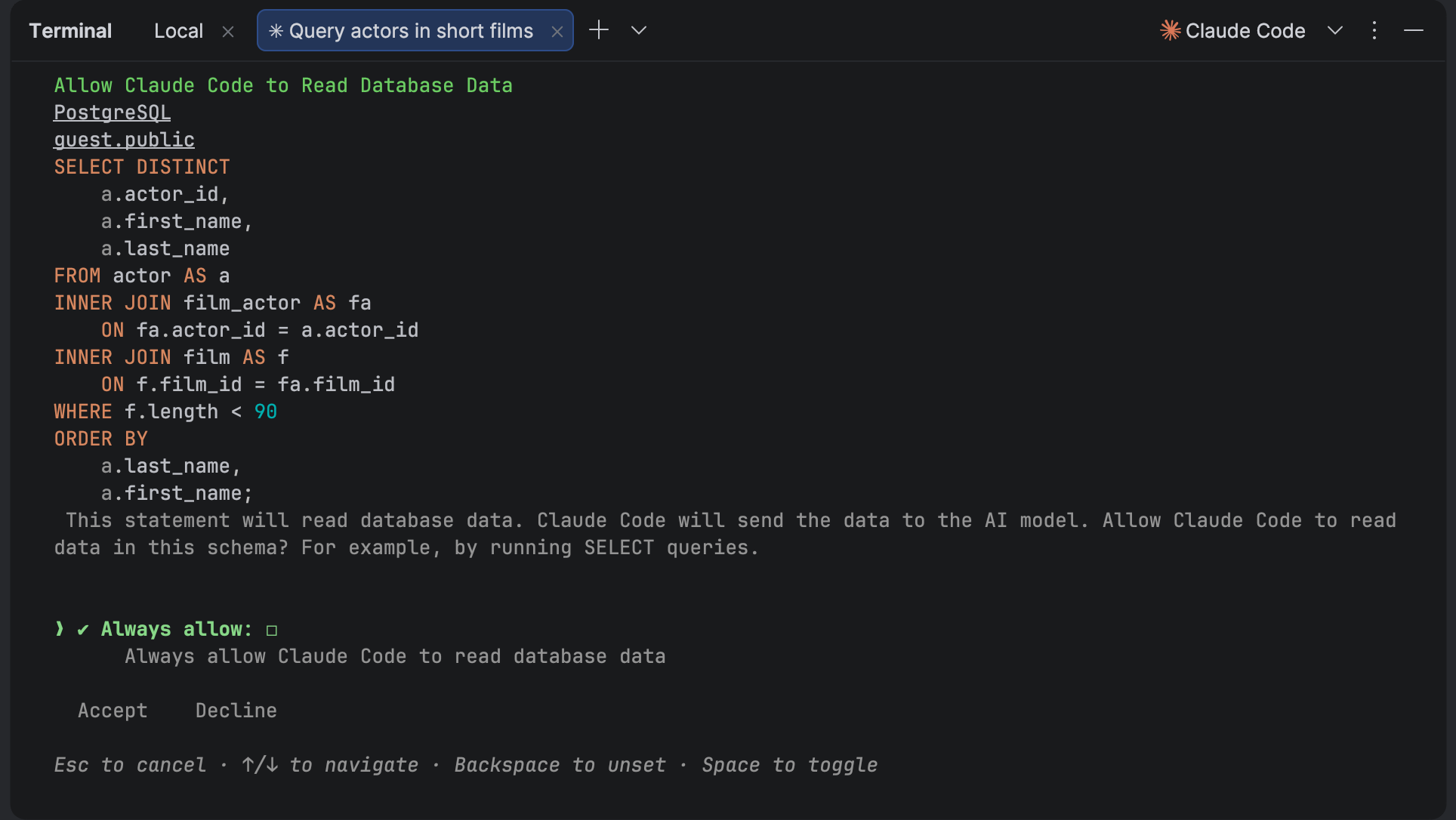
Depois, temos uma atualização para quem trabalha com agentes de IA através de linhas de comando. Agora, antes de executar uma operação em um banco de dados, o agente mostra o que está prestes a fazer e pede a sua permissão. A sintaxe das consultas em SQL é realçada para ficar mais legível:
Esta versão também traz diversas melhorias menores que tornam os fluxos de trabalho assistidos por IA em bancos de dados mais suaves e confiáveis:
- Agora o AI Assistant se lembra dos resultados das consultas de interações anteriores, de modo que você pode buscar linhas adicionais no banco de dados sem reexecutar a consulta.
- Quando um agente de IA criar um objeto de banco de dados, ele aparecerá imediatamente no Database Explorer.
- Os agentes de IA ficaram melhores para resolver objetos de bancos de dados. Agora eles conseguem distinguir entre objetos que não existem e outros que apenas ainda não foram introspectados.
- Agora as consultas executadas por agentes de IA são incluídas no histórico de consultas a fontes de dados, facilitando a revisão do SQL gerado por IA, além das suas próprias consultas.
- Quando uma consulta de SQL falha, agora os agentes de IA recebem a mensagem real de erro do banco de dados, em vez de um erro genérico, permitindo respostas mais precisas.
- Agora a ferramenta de MCP
list_database_connectionsnão retorna mais um erro de esquema na saída quando são fornecidos parâmetros com valores-padrão.
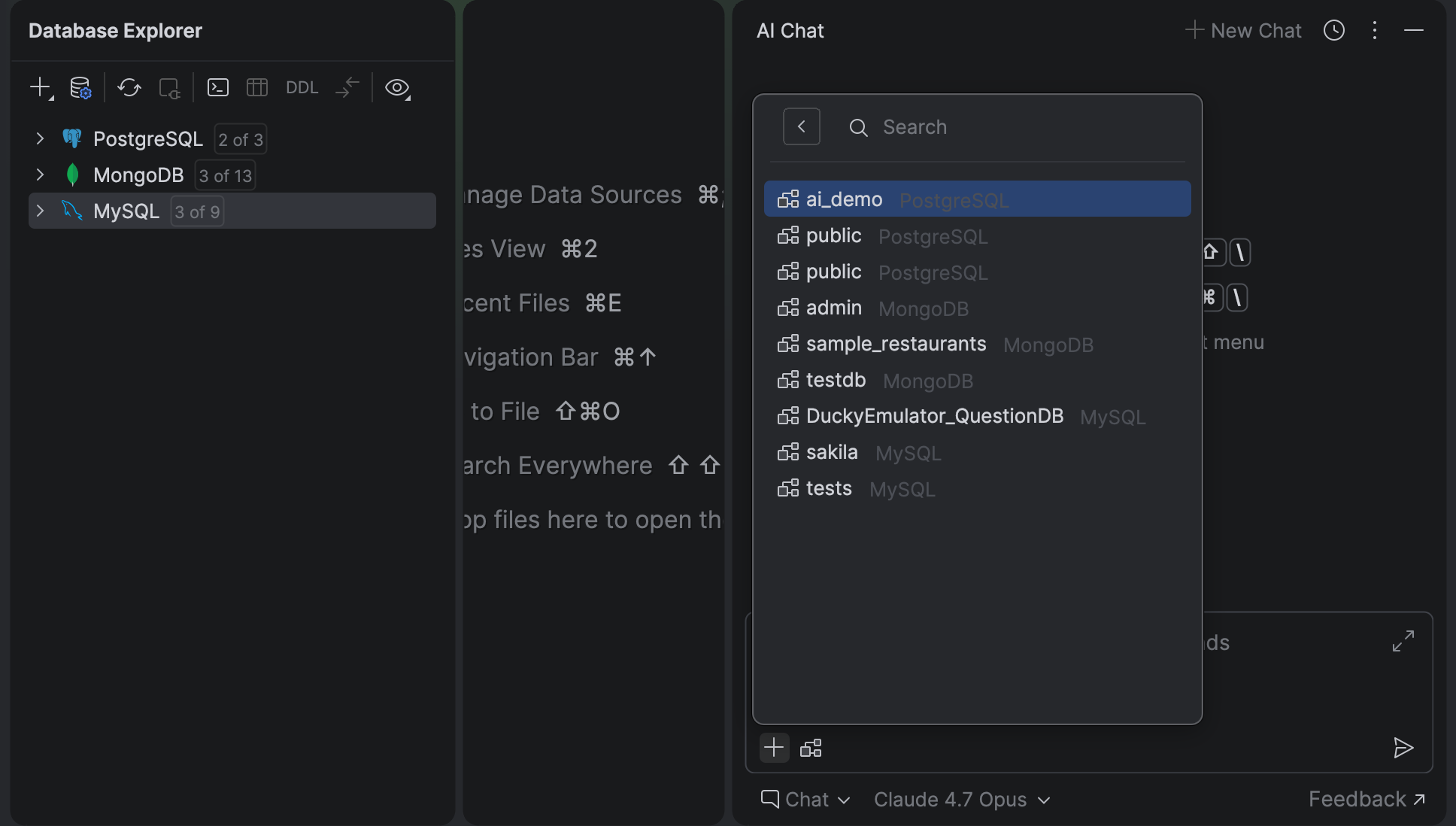
Também reprojetamos a interface de usuário da anexação de esquemas na janela de ferramentas AI Chat e removemos a exigência do plug-in do AI Assistant para ferramentas de MCP específicas para bancos de dados.
Inicialização mais suave
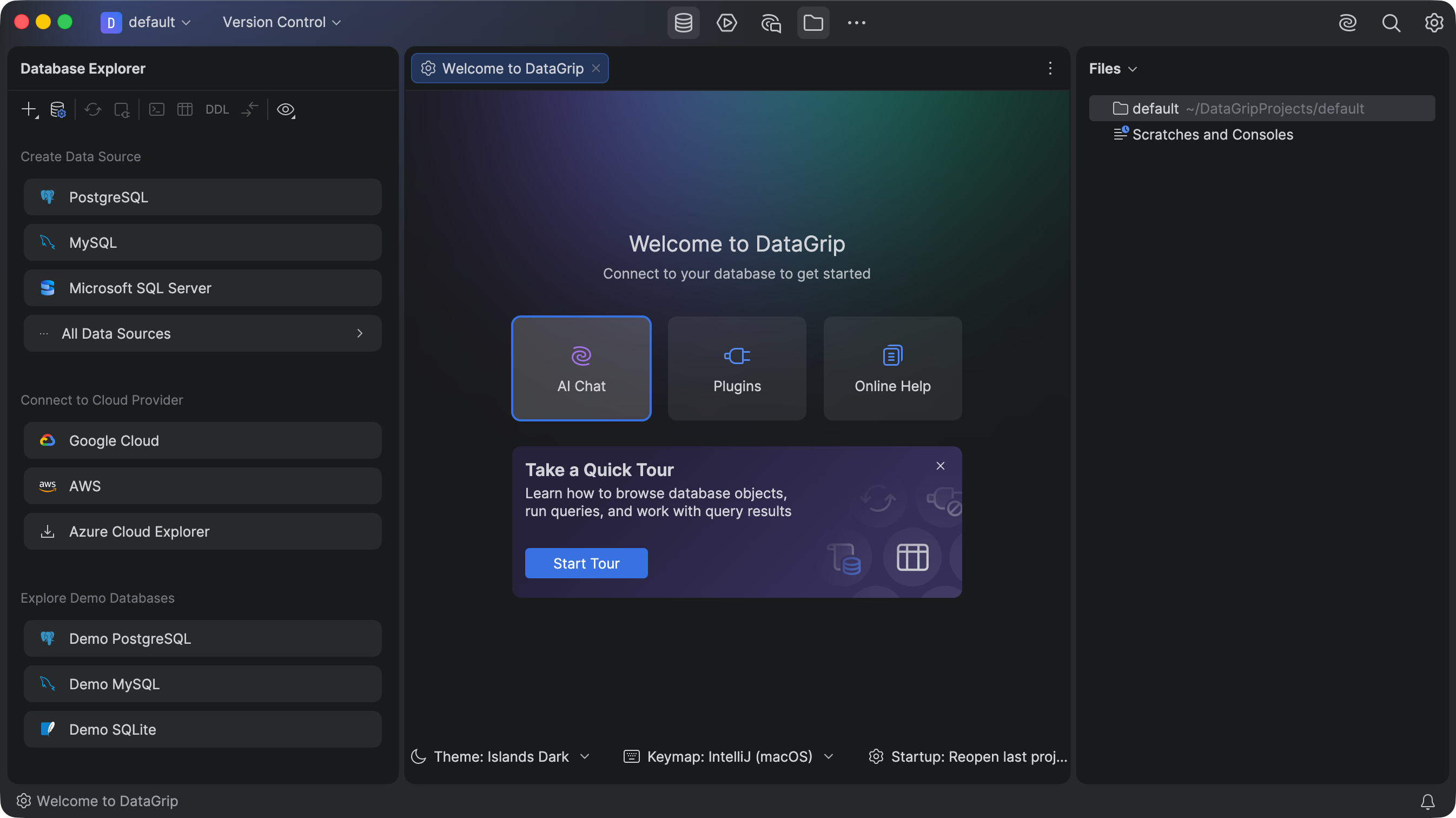
Reformulamos as primeiras etapas feitas pelo usuário no IDE. A tela de boas-vindas (Welcome), que você via ao iniciar o DataGrip pela primeira vez ou depois de fechar todos os projetos, era um diálogo modal, mas agora é uma aba comum do IDE. Você pode mantê-la aberta e usar o IDE ao mesmo tempo. Essa nova aba Welcome aparece no projeto default.
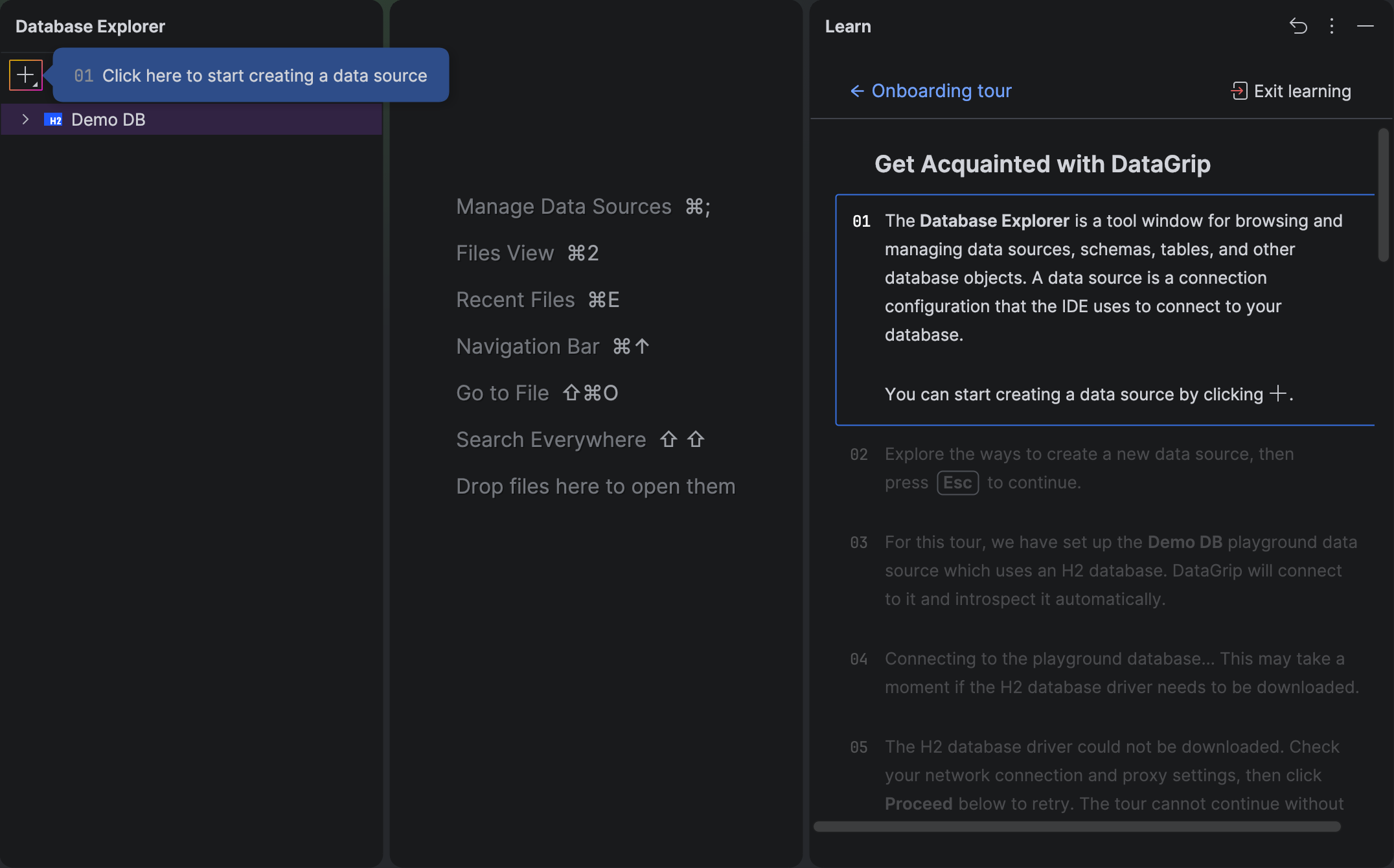
Nesta versão, também estamos introduzindo um tour interativo de integração. O tour demonstra as áreas essenciais da interface de usuário e percorre os principais recursos do IDE. Ele demonstra ações-chave na janela de ferramentas Database Explorer, o diálogo de configuração da fonte de dados, a execução de consultas no console de consultas, a visualização e o trabalho com conjuntos de resultados de consultas e o envio de alterações a um banco de dados.
Linhas de comando para fontes de dados
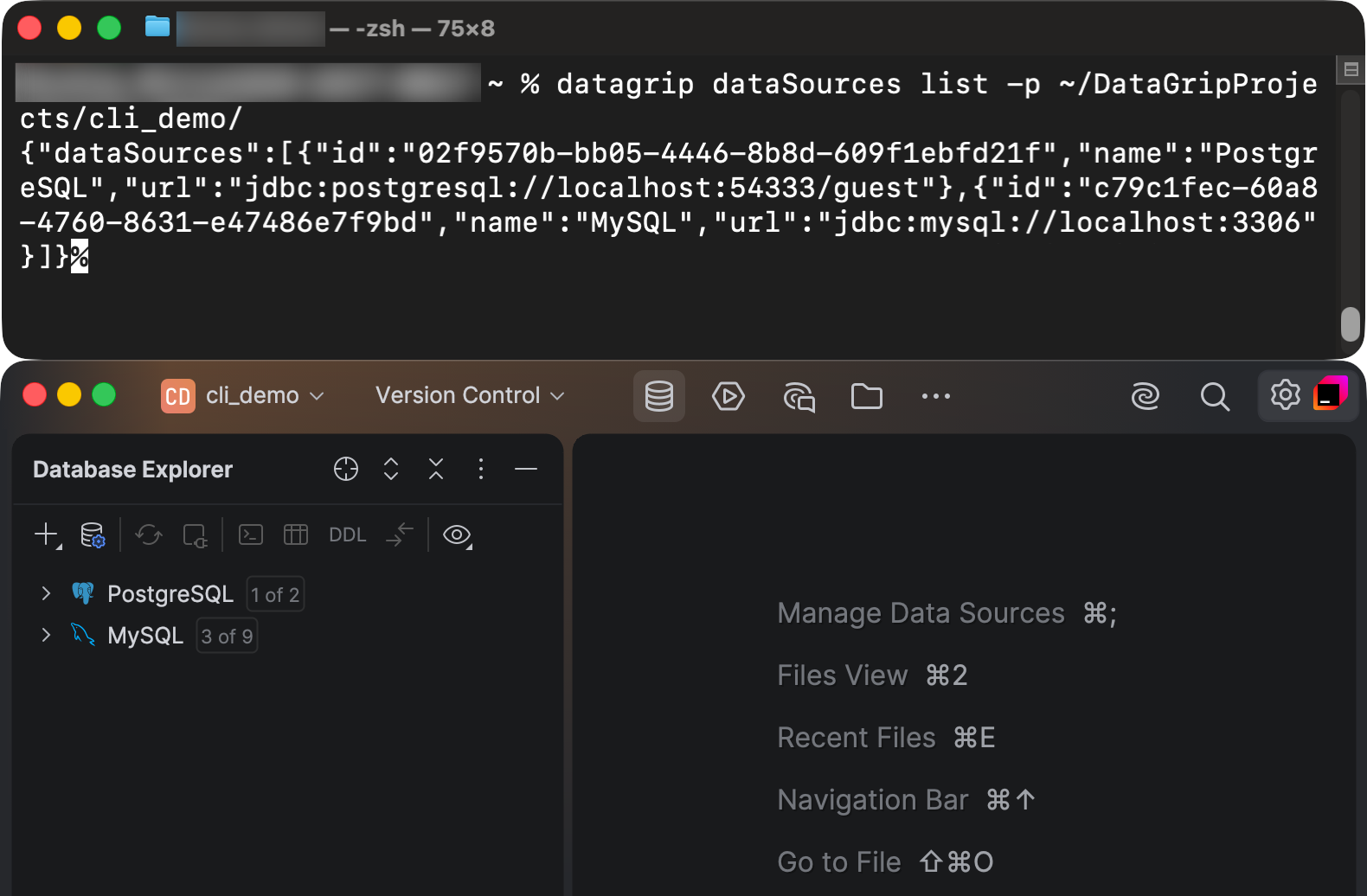
Agora você pode executar algumas ações em fontes de dados em uma interface de linha de comando (CLI). Introduzimos os comandos list e manage, que permitem gerenciar conexões e drivers. A sintaxe é:
datagrip dataSources [opções] [argumentos]
Esta interface usa uma abordagem de processamento em lotes. Isso significa que você pode passar um arquivo JSON contendo várias instruções, em vez de executar um comando por ação. A ferramenta processa os comandos em uma única sessão e retorna os resultados em JSON, tornando-a perfeita para pipelines de shell.
Conectividade
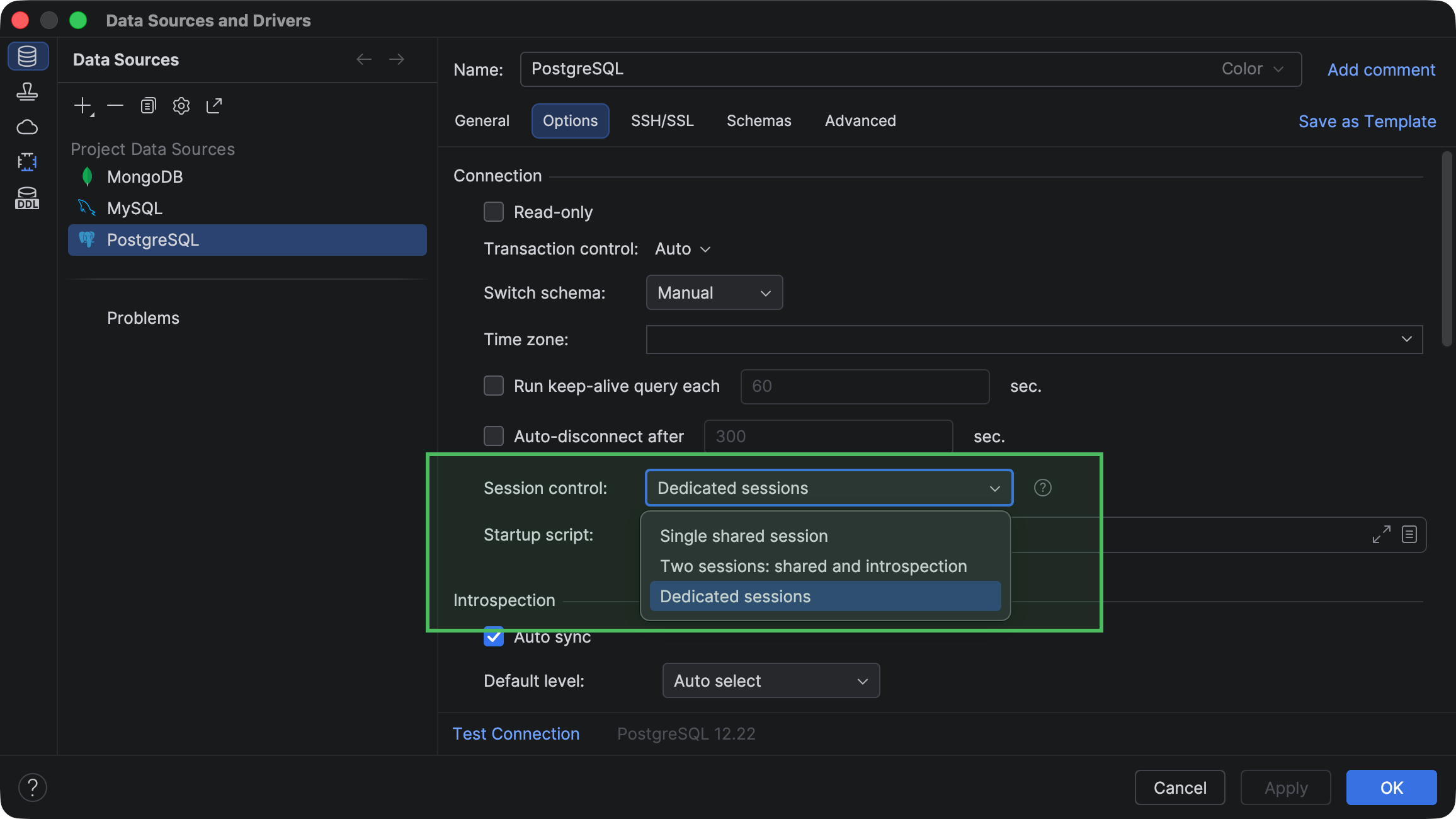
Agora há três modos de sessão entre os quais você pode alternar, dependendo de como você desejar dividir as sessões de conexão a bancos de dados entre os clientes (console de consultas, editor de dados, etc.):
- O modo de sessão única compartilhada dá suporte a cenários nos quais você deseja compartilhar uma única conexão com vários clientes.
- O modo “duas sessões: compartilhada e de introspecção” cria uma sessão para introspecção e outra para todo o resto.
- O modo de sessões dedicadas cria uma nova sessão para cada cliente.
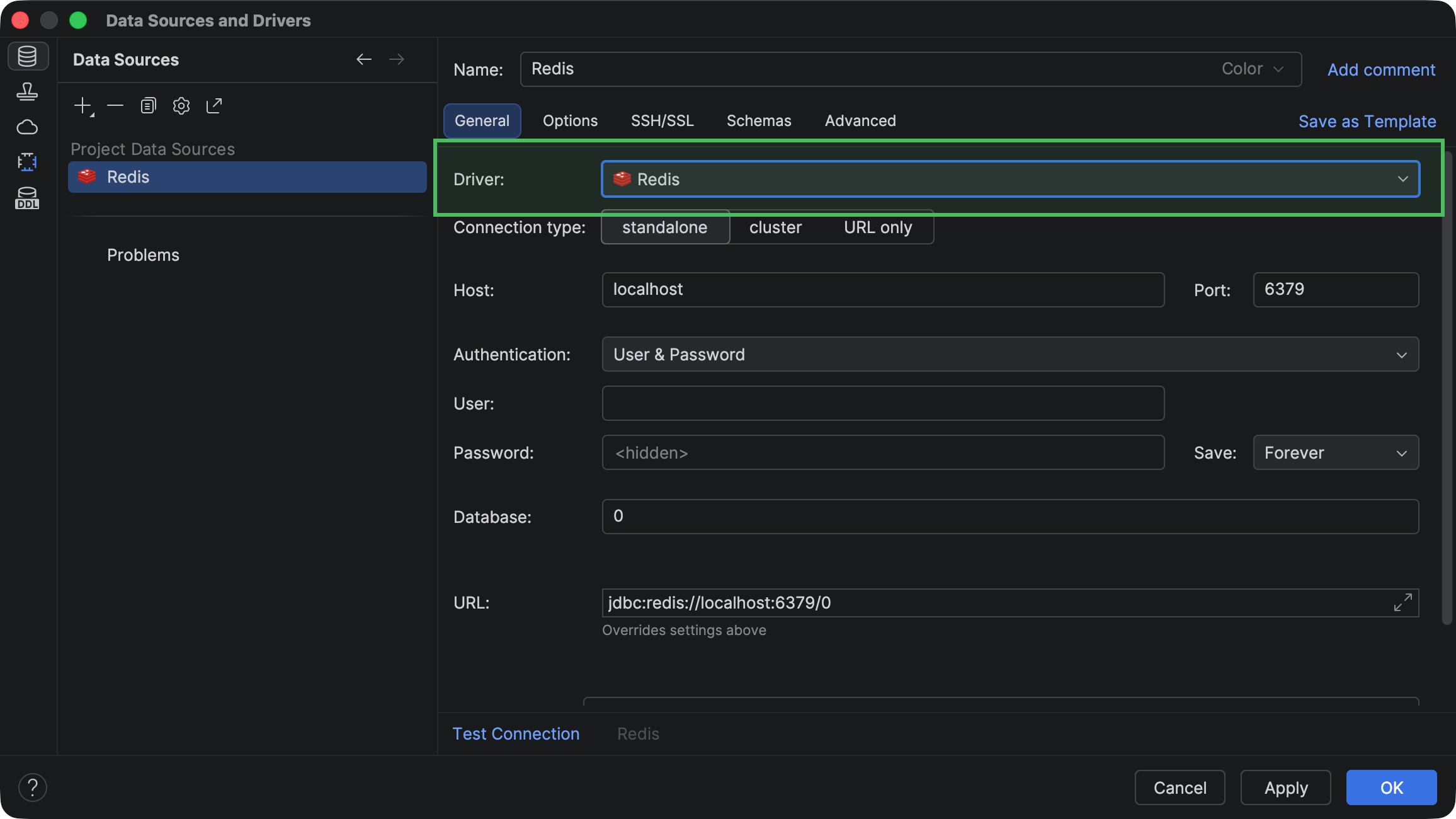
Para ajudar você a criar fontes de dados mais rapidamente, sem esperar que seja baixado um driver de JDBC, incluímos alguns drivers juntamente com o IDE. Agora o DataGrip inclui os seguintes drivers:
- Microsoft SQL Server, versão 13.2.1
- MongoDB, versão 1.21
- MySQL Connector/J, versão 9.5.0
- PostgreSQL, versão 42.7.3
- Redis, versão 1.6
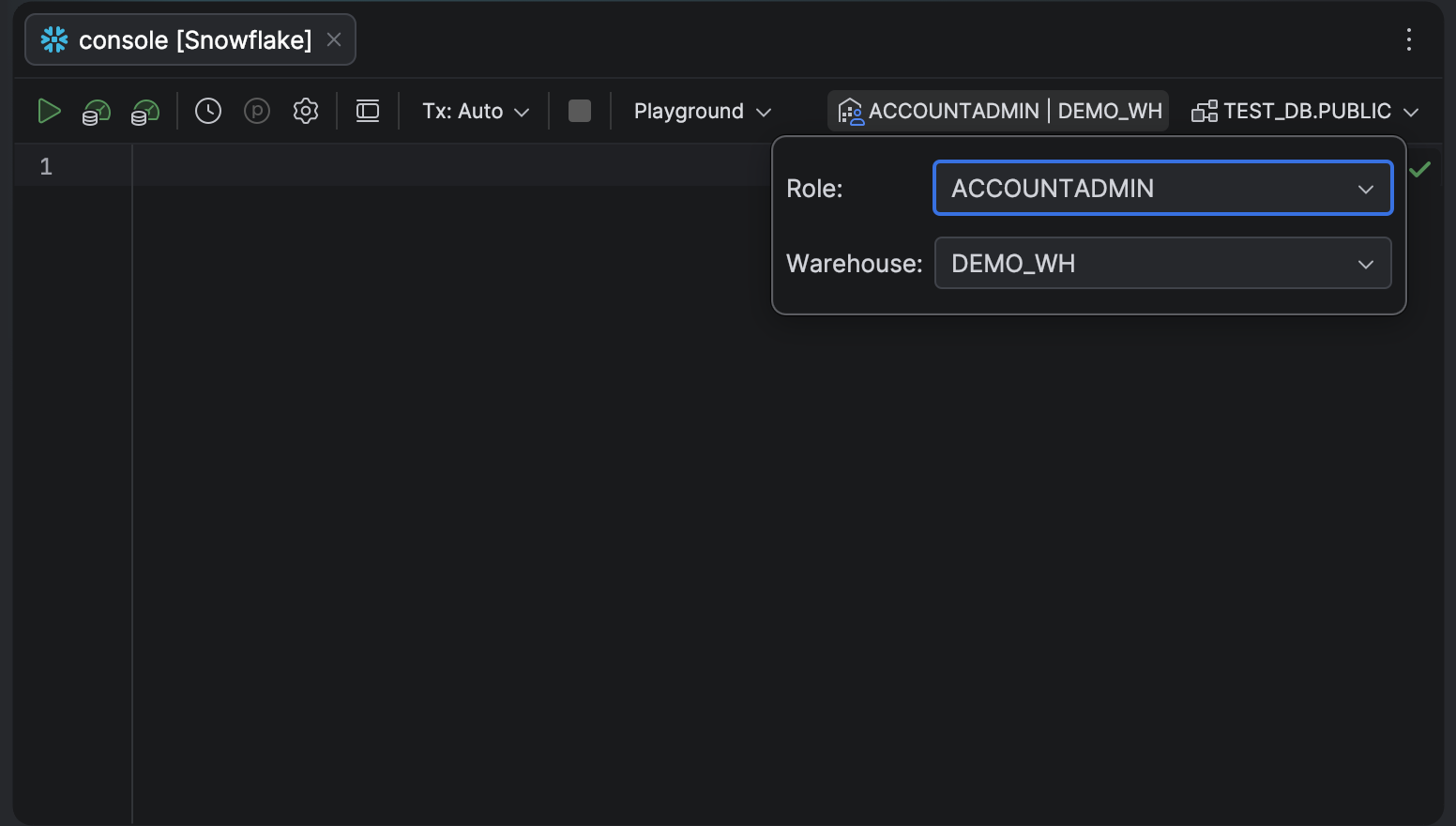
Também ficou muito mais rápido alternar entre funções e warehouses de banco de dados. Se você trabalhar no Snowflake, não precisará mais executar comandos SET ROLE manualmente, nem explorar as configurações de conexão para mudar as suas permissões para a sessão atual. Um novo menu suspenso na barra de ferramentas do console de consulta permite alternar instantaneamente entre as funções e warehouses disponíveis.
Trabalhando com dados
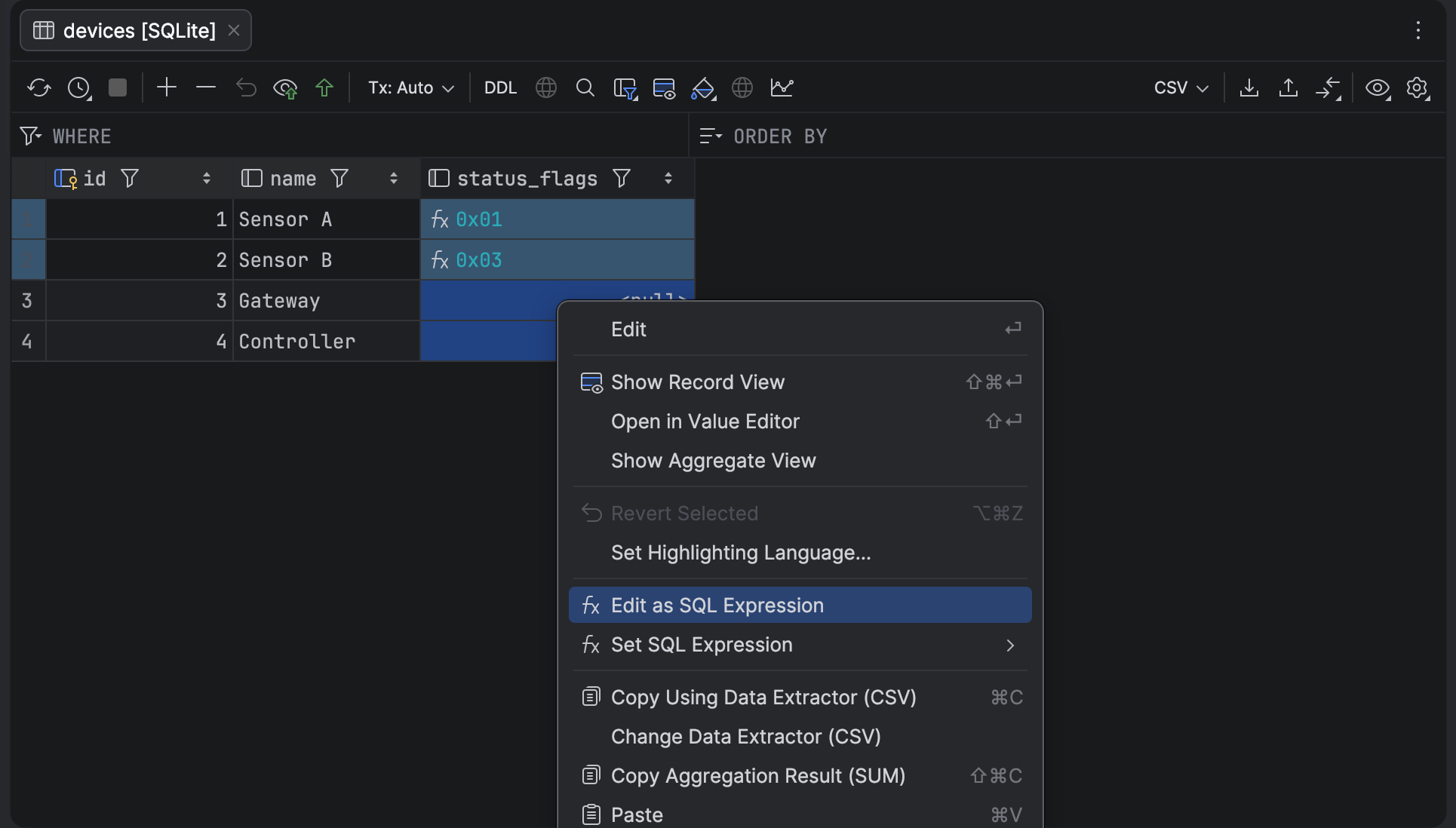
Agora é possível definir valores de células na grade usando expressões em SQL, em vez de se limitar a valores literais. Com o novo modo SQL Expression no editor de dados, você pode digitar em uma célula qualquer expressão válida em SQL, como NOW(), e o DataGrip usará o resultado como o novo valor da célula. Quando você enviar as alterações, o IDE incorporará a sua expressão diretamente na declaração UPDATE ou INSERT gerada, sem fazer escape dela como uma string.
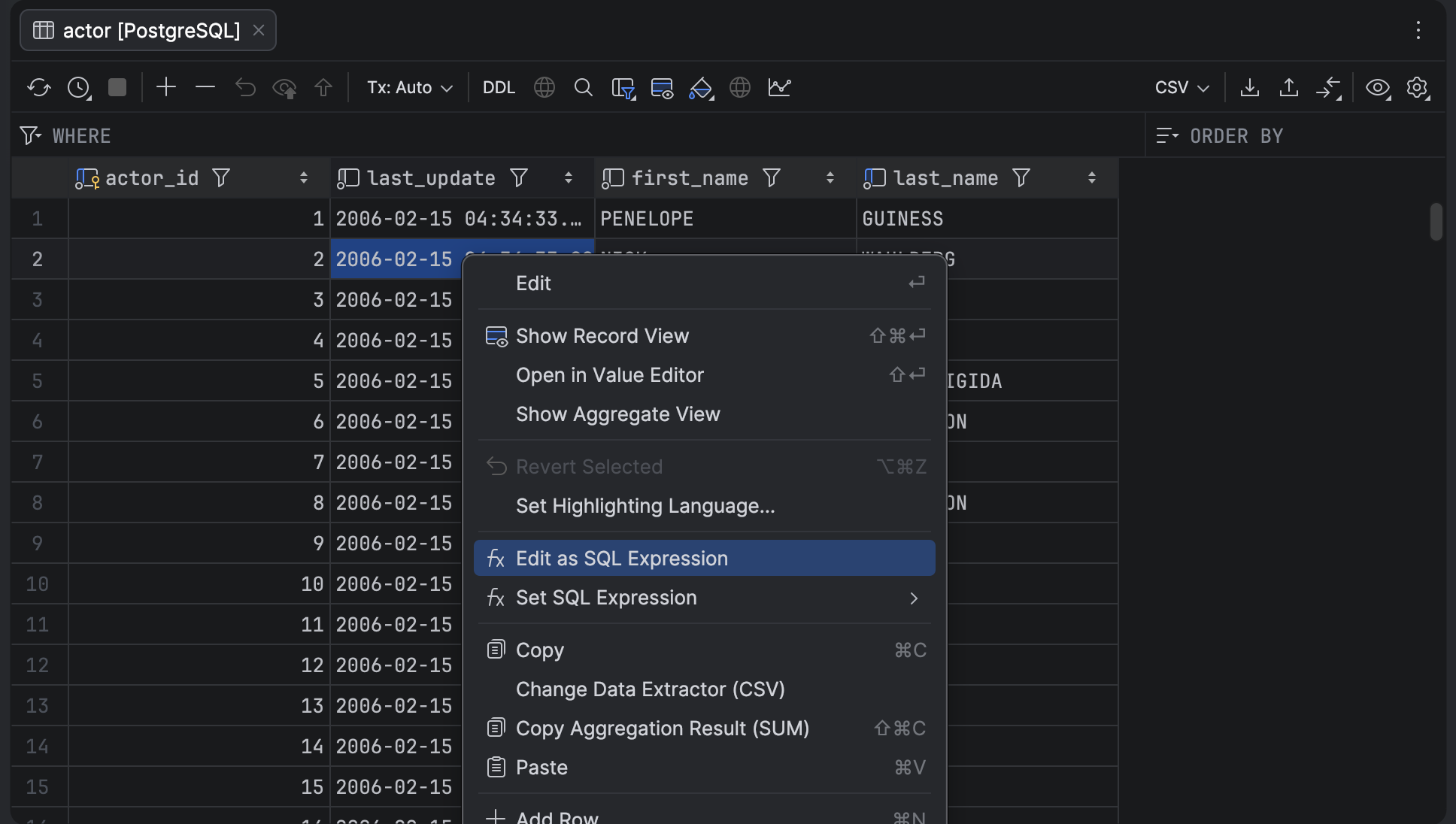
Este novo modo também permite digitar valores começados em 0x em colunas numéricas. Agora basta ativar o modo SQL Expression e digitar o valor, em vez de executar comandos de SQL para atualizar a célula.
Navegador de banco de dados
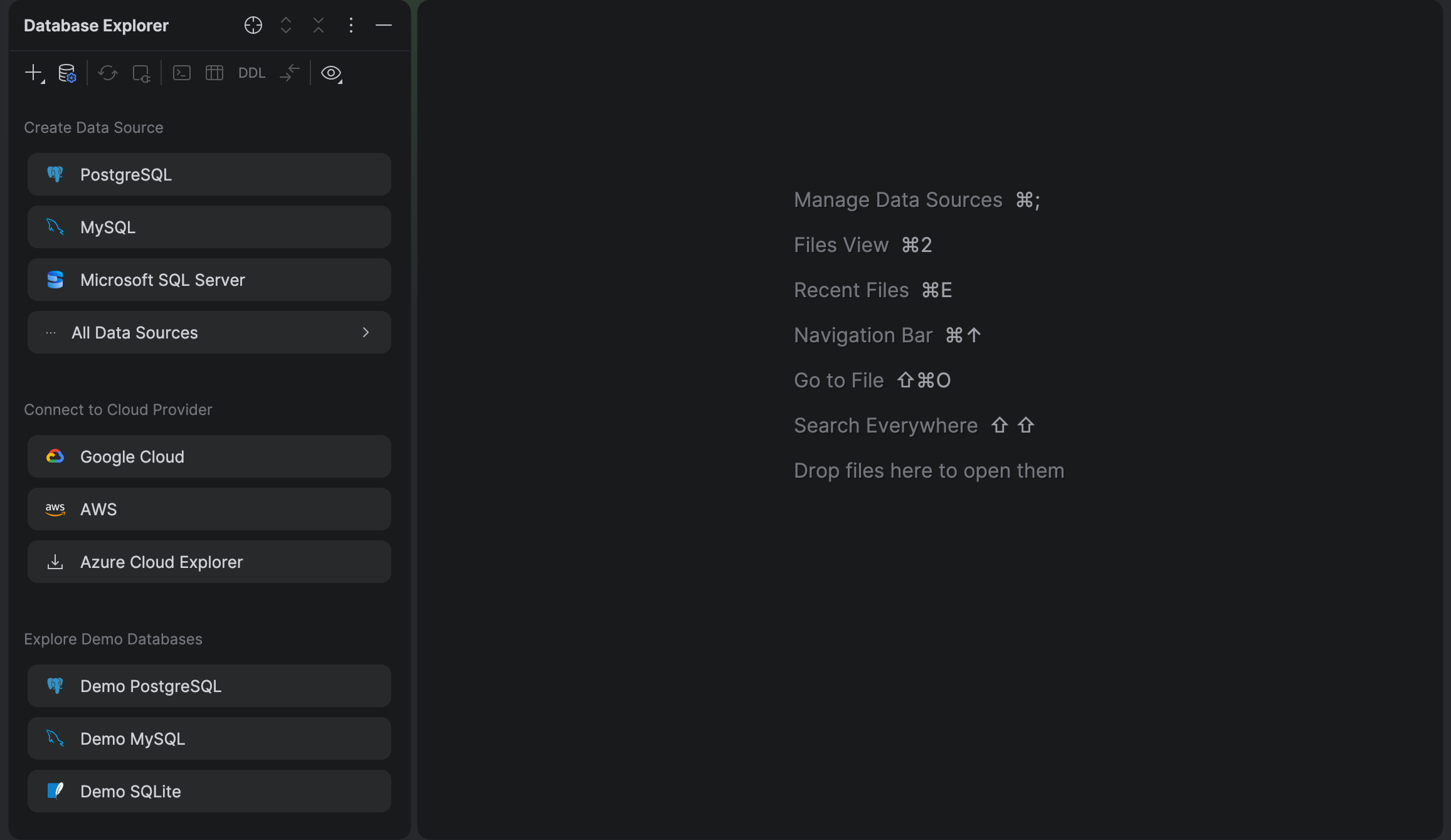
Agora a janela de ferramentas Database Explorer tem um estado vazio reprojetado, que oferece ações rápidas para criar fontes de dados, incluindo as ações descritas no nosso Guia de início rápido.
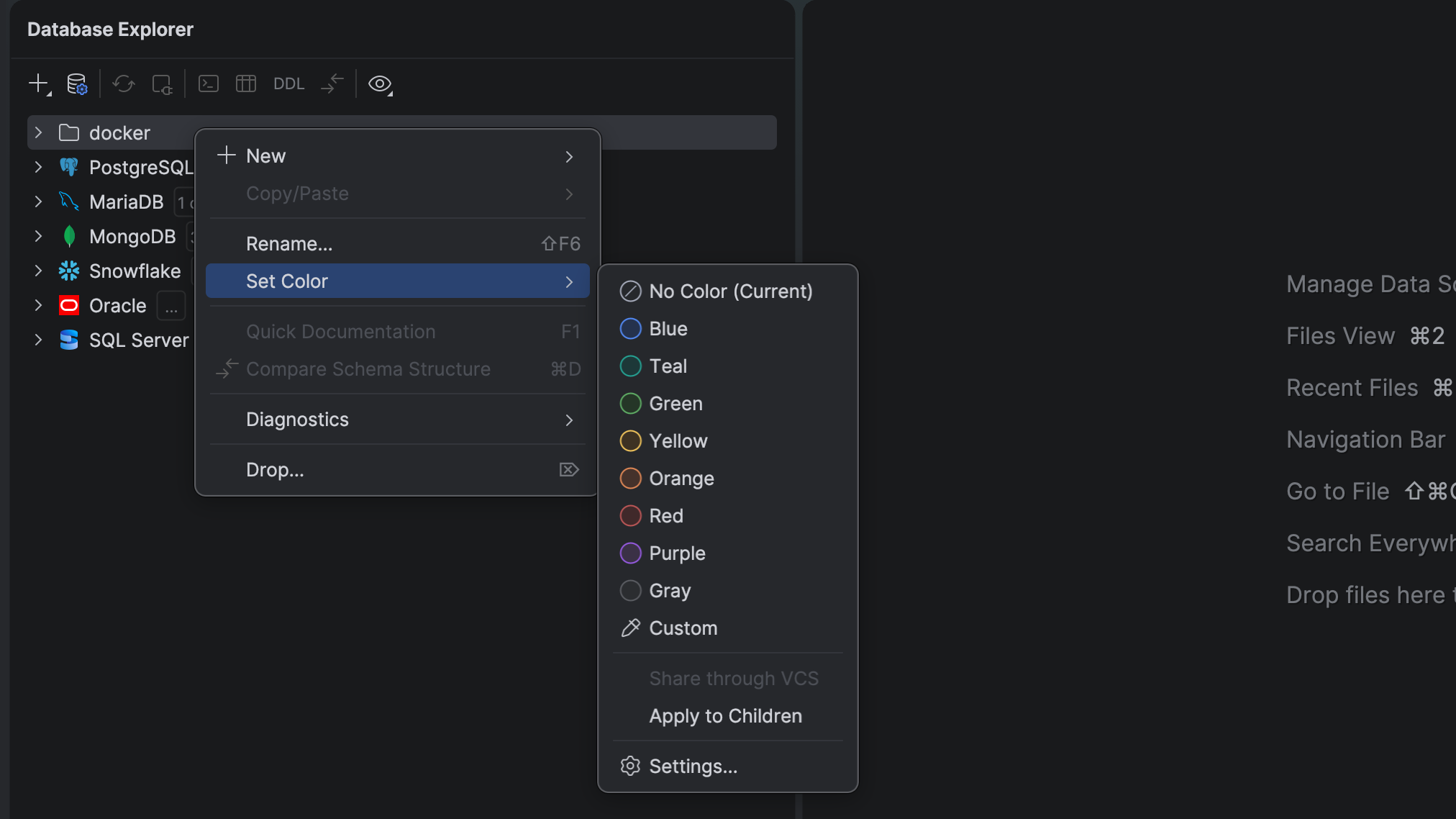
Com a reformulação do sistema de cores de bancos de dados, ficou mais fácil atribuir uma cor a uma fonte de dados, objeto de banco de dados ou pasta, através de uma interface de usuário atual e consistente. O comportamento das cores personalizadas melhorou significativamente, com as sombras se adequando bem tanto ao tema claro quanto ao escuro do IDE. Agora, cores personalizadas também estão disponíveis para pastas de fontes de dados. Para ficar mais fácil localizar as configurações de cores de bancos de dados, elas foram movidas para o diálogo principal Settings, sob Settings | Database | Database Explorer.
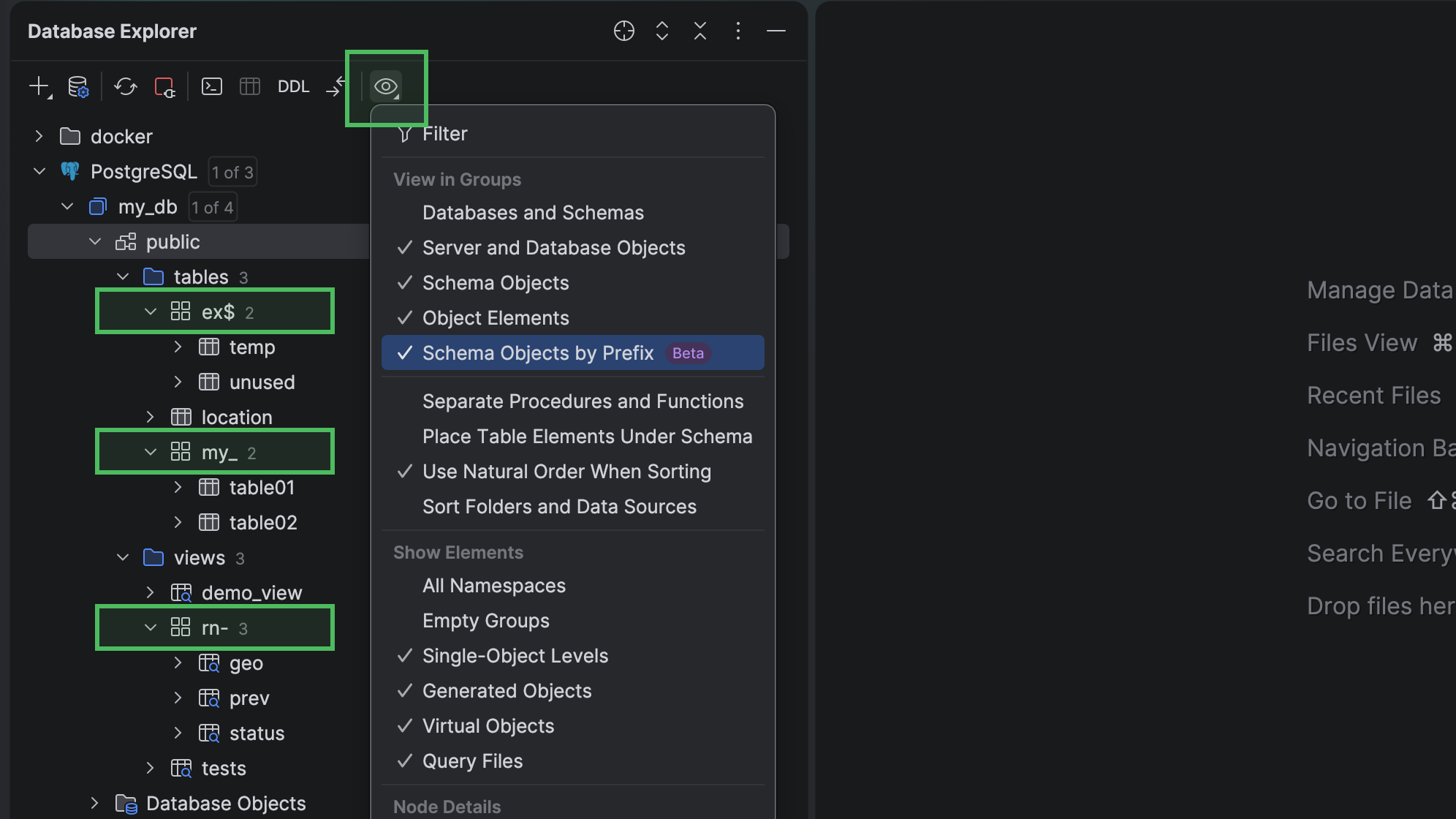
No caso de objetos de banco de dados com o mesmo prefixo, agora o Database Explorer pode colocá-los em grupos individuais. O grupo será nomeado com o prefixo. Por exemplo, my_table01 e my_table02 serão agrupados em my_ e seus nomes serão mostrados como table01 e table02 dentro do grupo. No momento, os seguintes caracteres são tratados como delimitadores de prefixos: _, - e $.
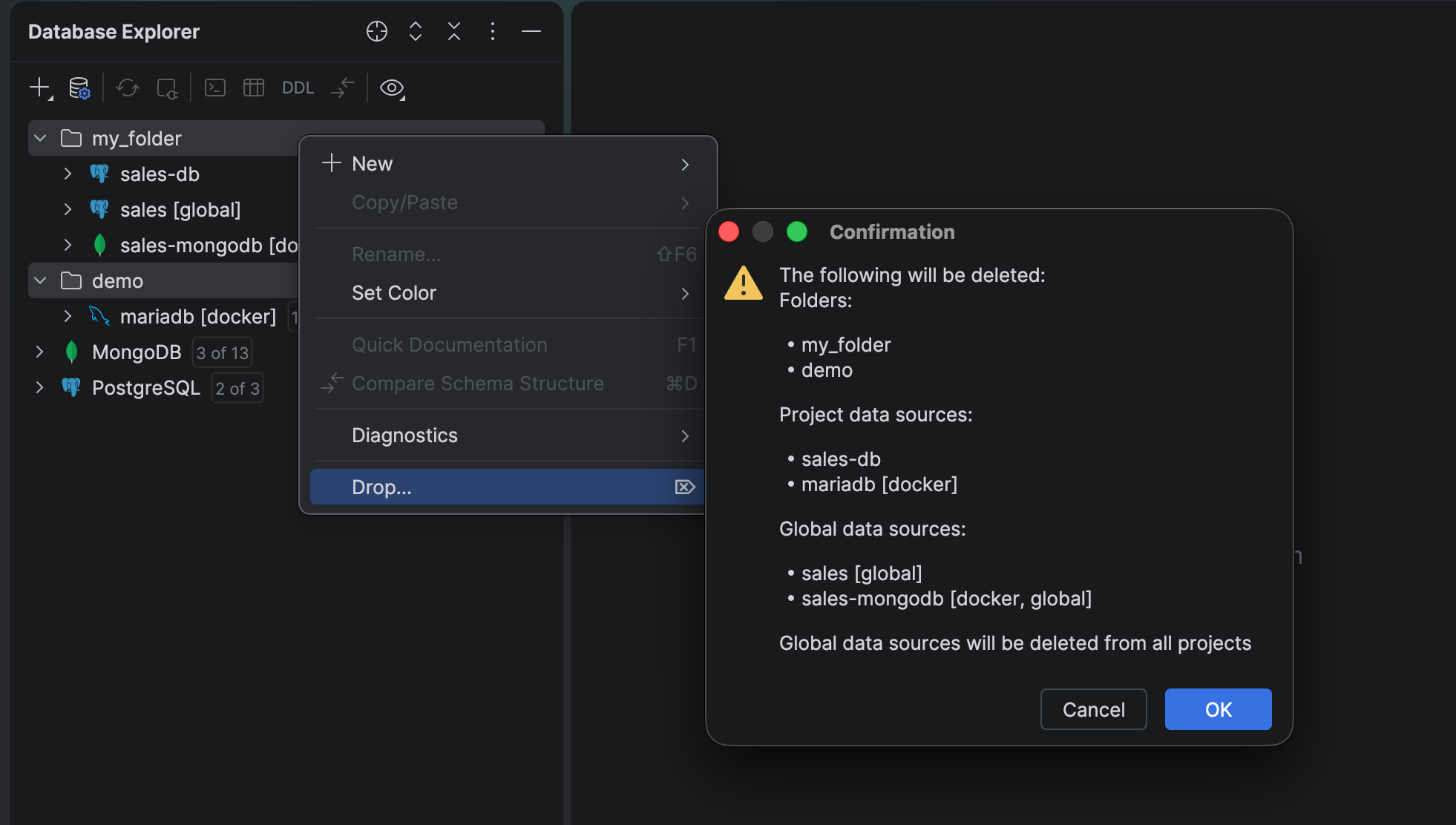
Se você quiser excluir pastas de fontes de dados que contenham outras pastas ou fontes de dados, selecione os itens, clique neles com o botão direito e selecione Drop. O DataGrip mostrará uma lista dos itens a serem excluídos e pedirá a sua confirmação.
Menu e ações Explain Plan
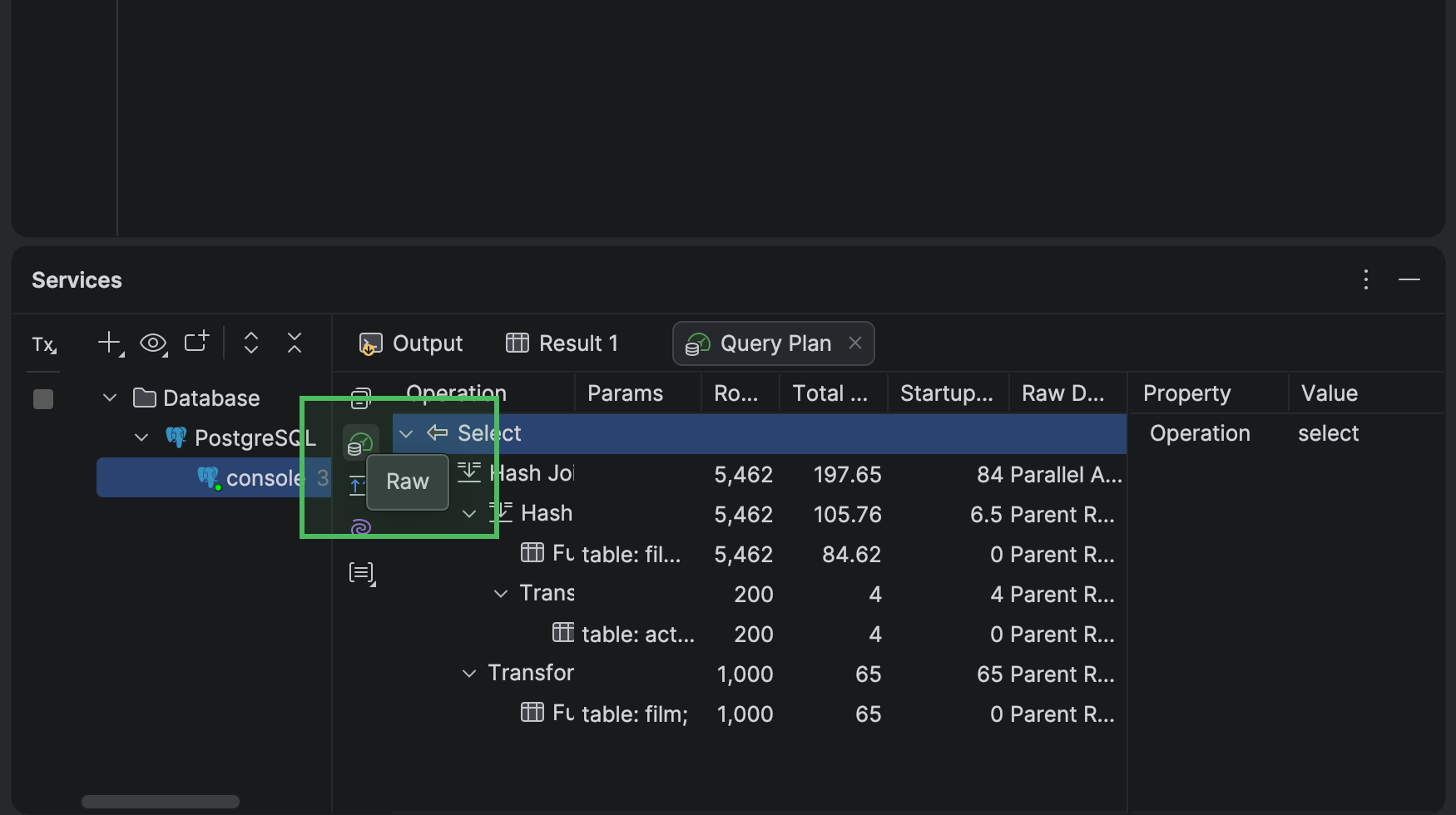
Atendendo ao feedback dos usuários, trouxemos de volta as ações em formato bruto, que tinham sido removidas na versão anterior. Agora, para abrir um plano de explicação em formato bruto, clique no botão Raw, na barra de ferramentas da esquerda na aba Query Plan. Isso abrirá a aba interna Raw. Se você já estiver visualizando o plano de explicação em formato bruto, este botão terá o texto Show Tree e abrirá a aba interna Operations Tree. Para adicionar as ações em formato bruto ao menu suspenso Explain Plan, acesse Settings | Appearance & Behavior | Menus and Toolbars, selecione Explain Plan e clique em Add.
Arquivos de consulta e consoles
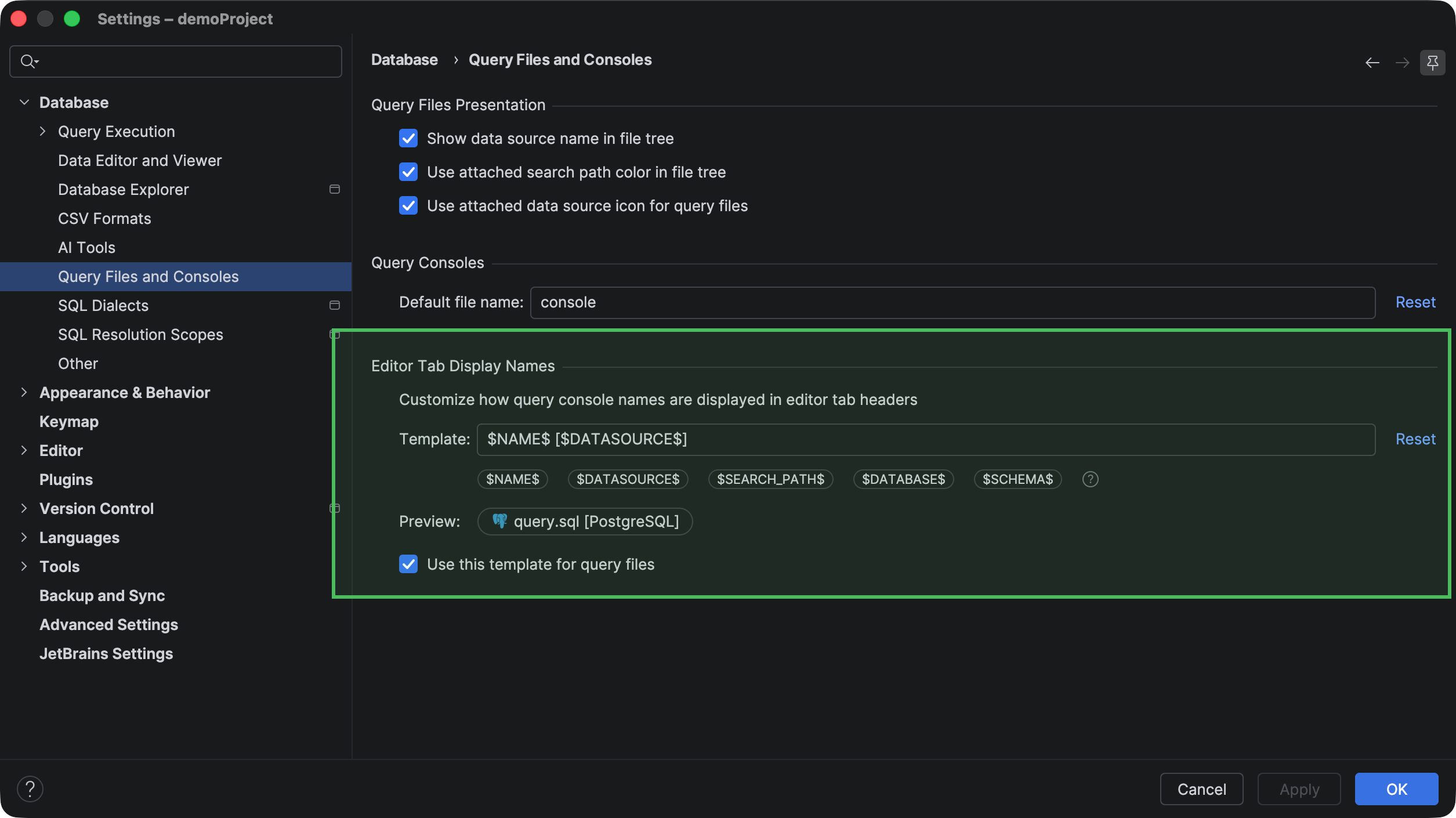
Agora você pode usar variáveis para adicionar mais detalhes aos nomes de consoles de consulta nos cabeçalhos das abas do editor. Por exemplo, você pode adicionar a fonte de dados, o banco de dados, o esquema ou o caminho de pesquisa anexado. Para usar variáveis, vá até Settings | Database | Query Files and Consoles. Para adicionar uma variável ao nome de um console, posicione o cursor no local onde você deseja incluí-la, no campo Template, e clique no botão da variável correspondente.
Editor de código
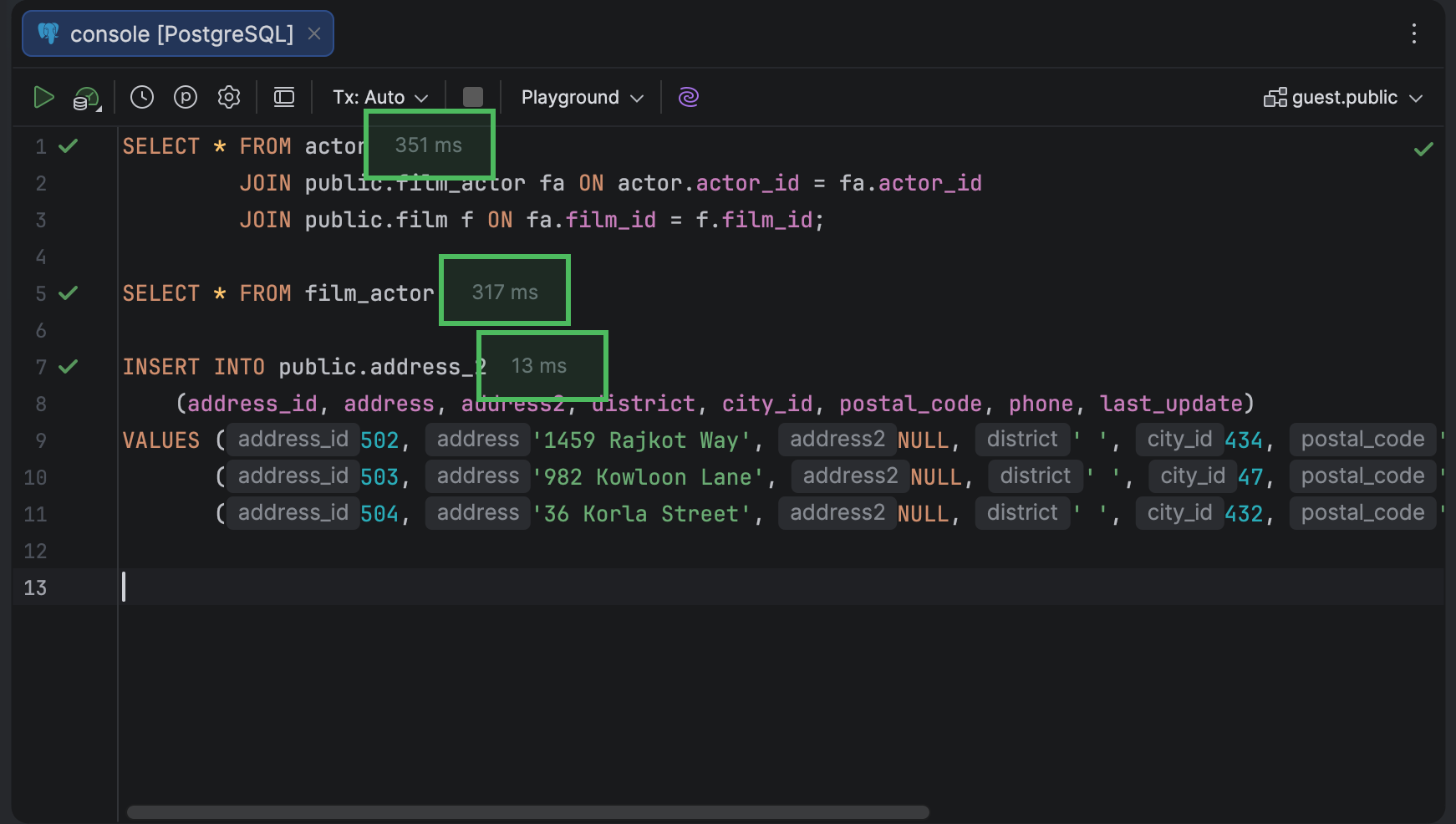
No editor de código, agora é mostrado o tempo de execução junto a cada consulta. Depois que uma consulta for executada, o DataGrip mostrará seu tempo de execução na primeira linha dela.
Ampliamos significativamente o suporte ao ClickHouse e ao Snowflake SQL: incluímos uma nova sintaxe, melhor reconhecimento da sintaxe e suporte a novas declarações e funções, como parâmetros de consulta e declarações SYSTEM no ClickHouse e operações de fluxo, a sintaxe DATABASE ROLE e funções HASH no Snowflake.
Se você tiver interesse em fazer upgrade para o DataGrip 2026.2 ou se tiver alguma dúvida ou sugestão, aqui estão alguns links que podem ser úteis:
- Baixar o DataGrip 2026.2.
- Acesse nossa página de Novidades para ver a lista completa de melhorias.
- Fale com a gente no X.
- Informe qualquer bug no nosso rastreador de issues
A equipe do DataGrip
Artigo original em inglês por: