DataGrip 2026.1: Abfragedateien überarbeitet, Datenquellen-Vorlagen in Ihrem JetBrains-Account, KI-Agents im KI-Chat, bessere Erklärung von Ausführungsplänen und vieles mehr!

DataGrip 2026.1 ist da – das erste große Update in diesem Jahr! Im Folgenden stellen wir Ihnen die Neuerungen im Detail vor.

Abfragedateien und -konsolen
In dieser Version haben wir den Arbeitsablauf bei der parallelen Verwendung von Abfragedateien und Abfragekonsolen überarbeitet. Auf diese Weise können Sie je nach Aufgabe und Workflow entweder das eine oder andere oder auch beide verwenden. Wir haben eine neue Methode zum Erstellen von Abfragedateien eingeführt, mit der Sie den Dateinamen und den Speicherort selbst festlegen können. Standardmäßig wird die Datei im aktuellen Projektverzeichnis erstellt und mit dem Projekt verknüpft.
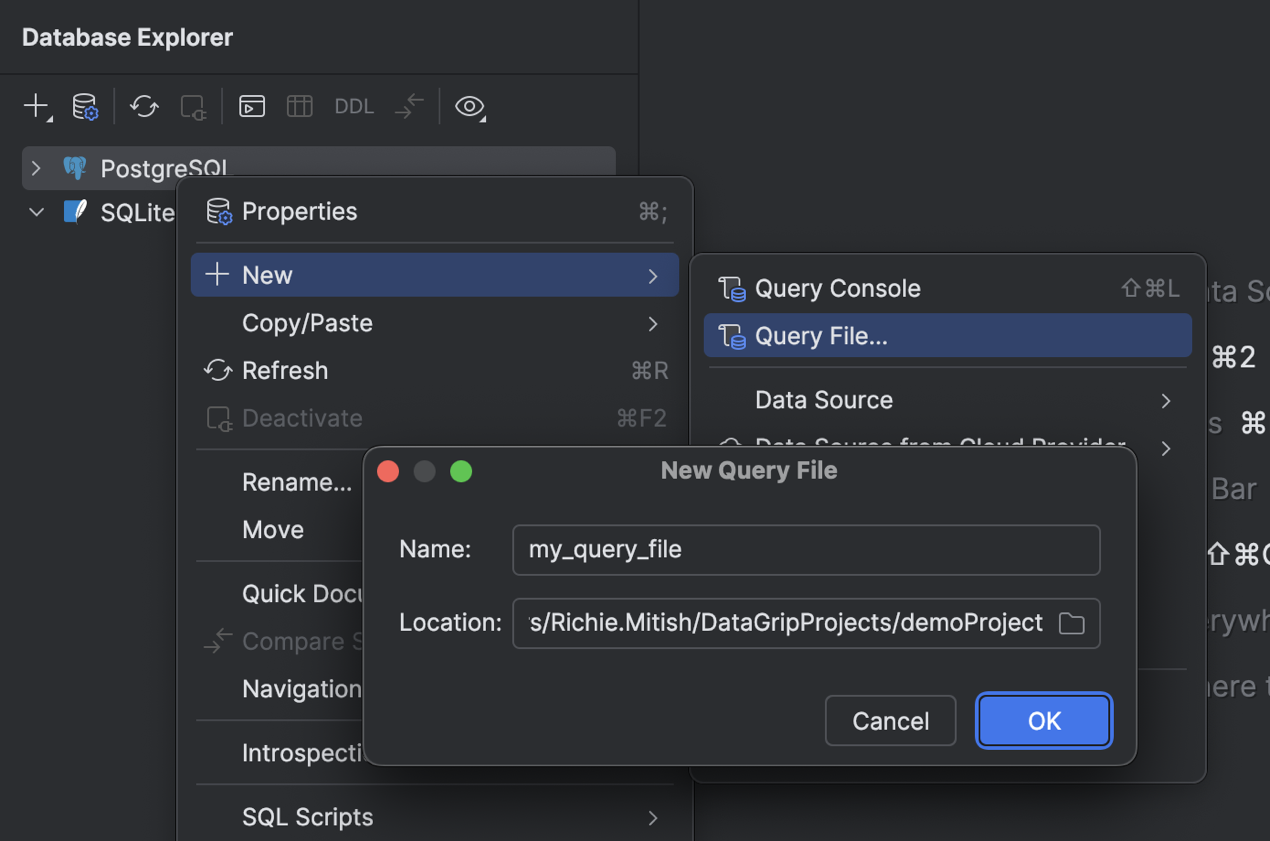
Alle einer Datenquelle zugeordneten Abfragedateien werden im Ordner Query Files des Datenbank-Explorers angezeigt. Dies vereinfacht die Navigation und erleichtert die Fokussierung auf den Kontext einer Datenquelle.
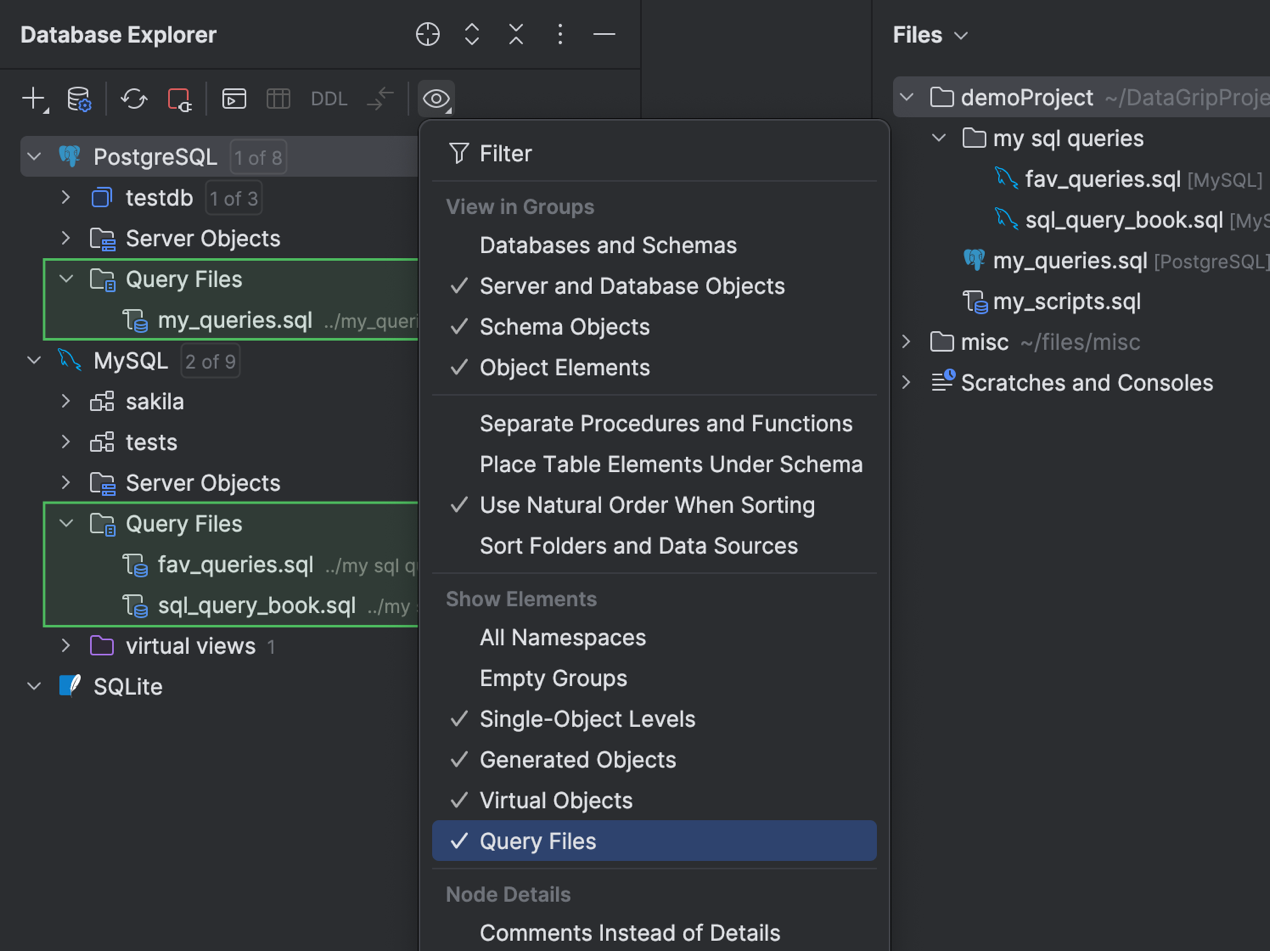
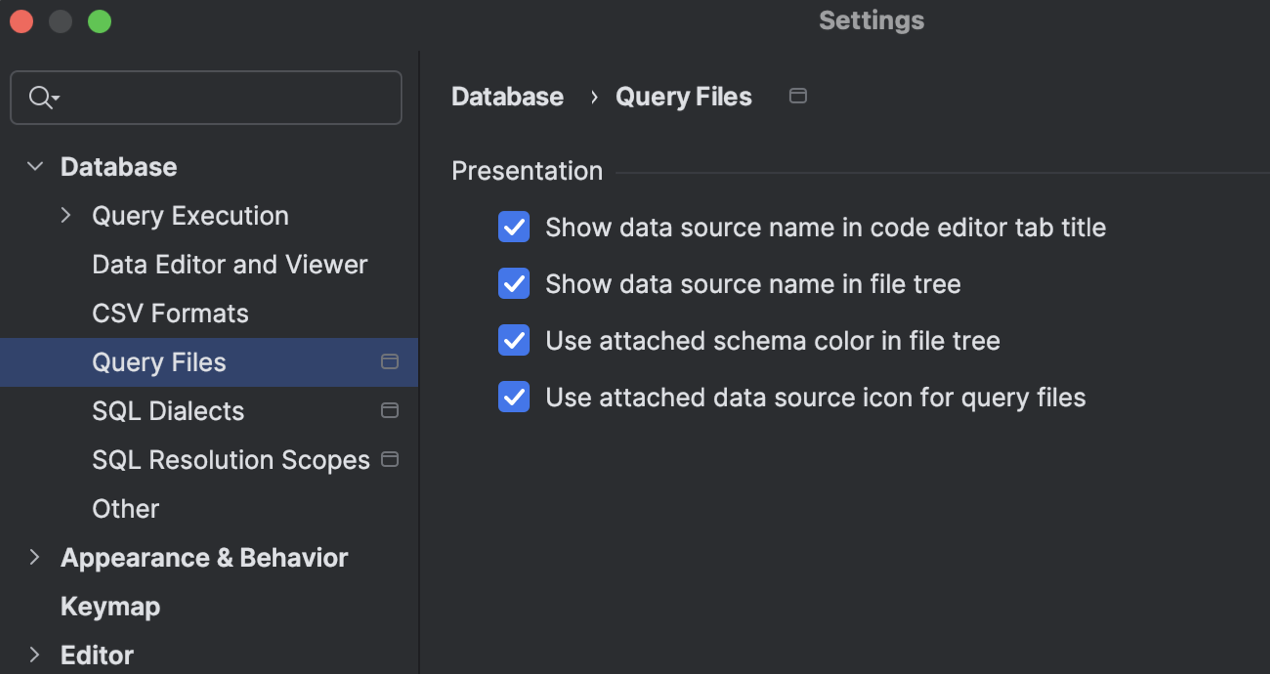
Apropos Fokussierung und informativere Bedienoberfläche: Wir haben im Settings-Dialog der IDE unter Database | Query Execution | Query Files einige Anzeigeeinstellungen eingeführt. Mit diesen Einstellungen können Sie sicherstellen, dass die Informationen zu den Abfragedateien genau dort angezeigt werden, wo Sie sie benötigen.
KI
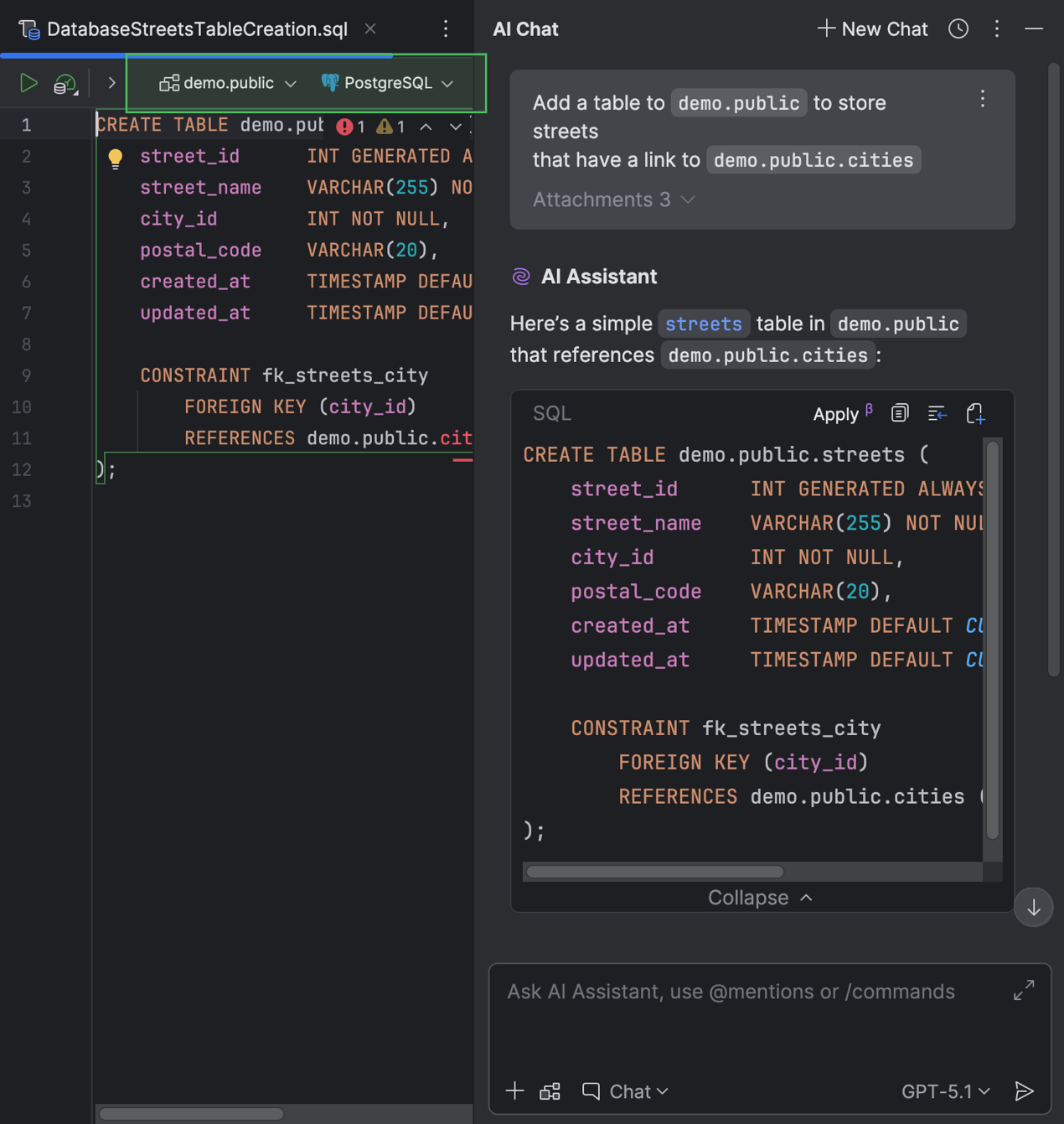
Sie können eine Datei aus einem Codeabschnitt erstellen, den Ihnen AI Assistant in einer Unterhaltung im Toolfenster AI Chat vorschlägt. Bisher war der erstellten Datei weder eine Datenquelle noch ein SQL-Dialekt zugeordnet. Wenn Sie nun Kontextinformationen zur verwendeten Datenbank bereitstellen, ordnet DataGrip der neuen Datei automatisch die angegebene Datenquelle und den richtigen SQL-Dialekt zu. Wenn Sie außerdem dem AI Assistant Fragen zu einer SQL-Datei stellen, der bereits eine Datenquelle zugeordnet ist, weist die IDE auch der neu erstellten Datei dieselbe Datenquelle zu.
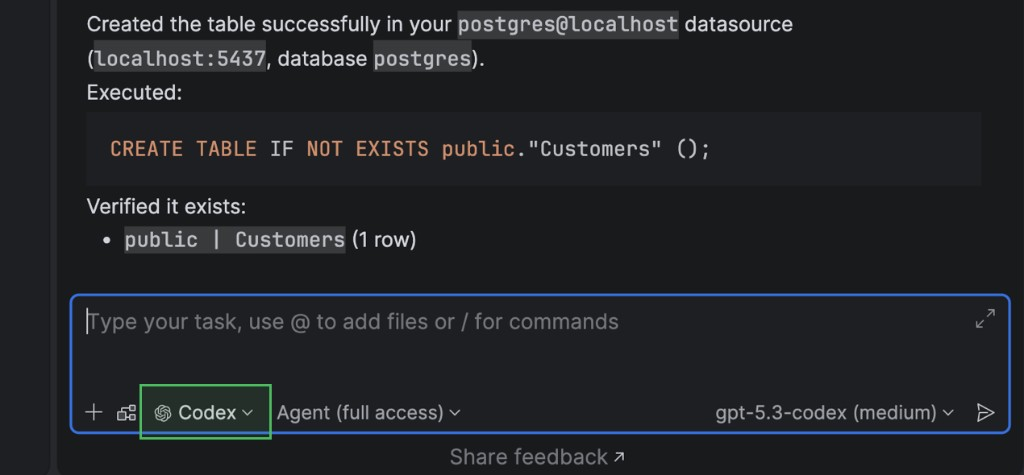
Darüber hinaus können Sie nun im Toolfenster AI Chat mit KI-Agents arbeiten. DataGrip unterstützt derzeit Claude Agent und Codex. Wenn Sie für Ihre Aufgabe also die Unterstützung eines bestimmten Agents benötigen, erhalten Sie diese direkt in der IDE.
Außerdem wurde der MCP-Server um datenbankspezifische Funktionen erweitert. Dadurch können integrierte KI-Agents und Drittanbieter-Tools strukturierter mit Datenbanken arbeiten. So ist es nun zum Beispiel möglich, SQL-Abfragen auszuführen und laufende Abfragen abzubrechen, und Verbindungskonfigurationen können abgerufen und getestet werden. Außerdem sind aus Sicherheitsgründen standardmäßig vier Stufen der Benutzerzustimmung für den Zugriff auf Daten und Schemata erforderlich.
Konnektivität
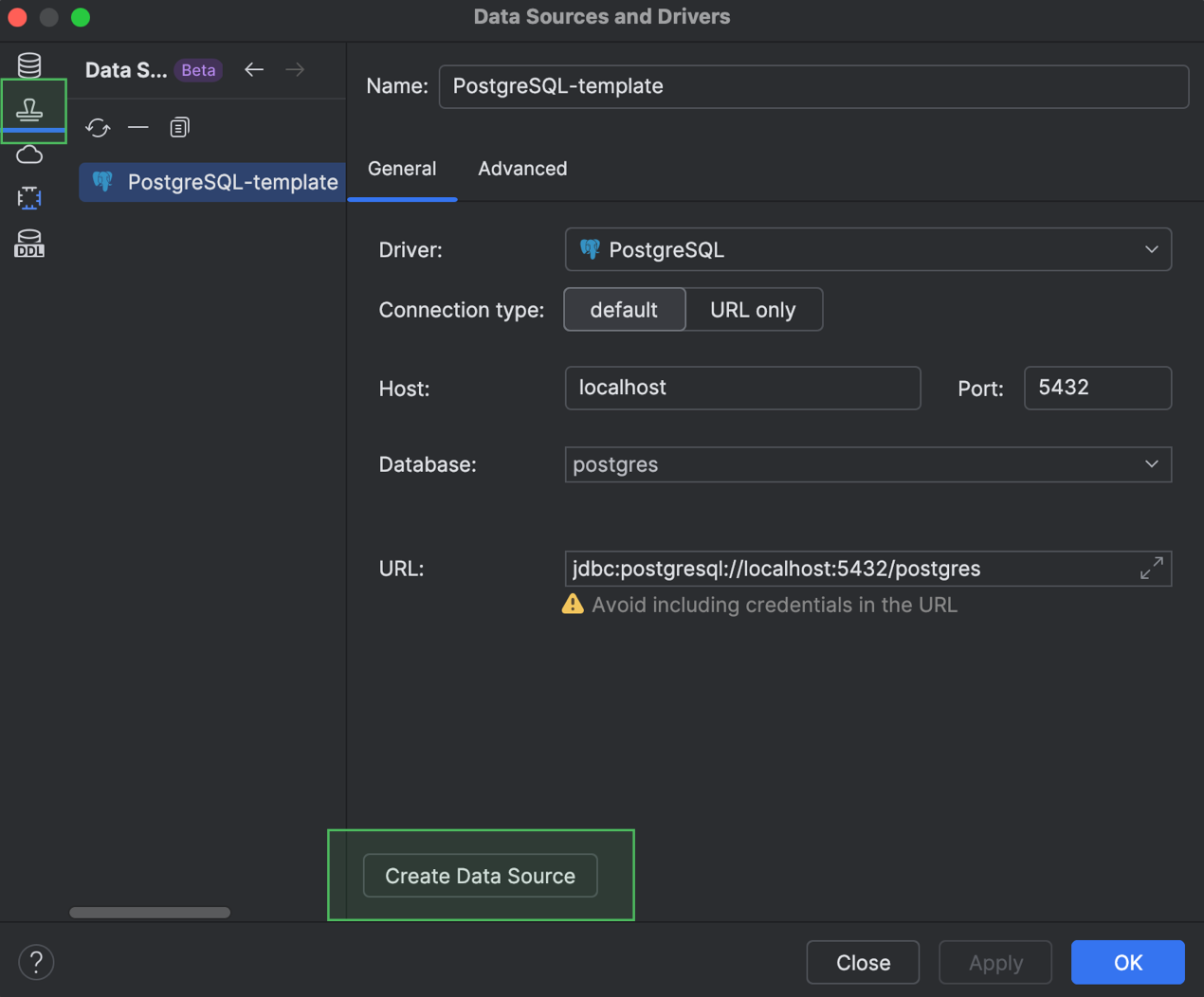
Sie können jetzt Ihre Einstellungen für Datenquellen wiederverwenden, indem Sie Datenquellen-Vorlagen anlegen. Die Vorlagen werden in Ihrem JetBrains-Account gespeichert und enthalten Einstellungen aus den Tabs General und Advanced des Dialogs Data Source and Drivers, allerdings ohne Ihre Datenbank-Anmeldedaten. Wenn Sie bestimmte Datenquellen-Einstellungen in einer anderen IDE wiederverwenden möchten, in der Sie mit Ihrem Account angemeldet sind, können Sie einfach eine Vorlage verwenden. Öffnen Sie die Vorlagenliste auf dem Tab Data Source Templates des Dialogs Data Sources and Drivers, wählen Sie die gewünschte Vorlage aus und erstellen Sie daraus eine Datenquelle.
Wir haben außerdem Unterstützung für PostgreSQL 18 hinzugefügt, einschließlich der Auflösung von OLD und NEW in RETURNING-Klauseln, WITHOUT OVERLAPS in Einschränkungen von PRIMARY KEY und UNIQUE sowie weiterer neu eingeführter Schlüsselwörter und Befehle.
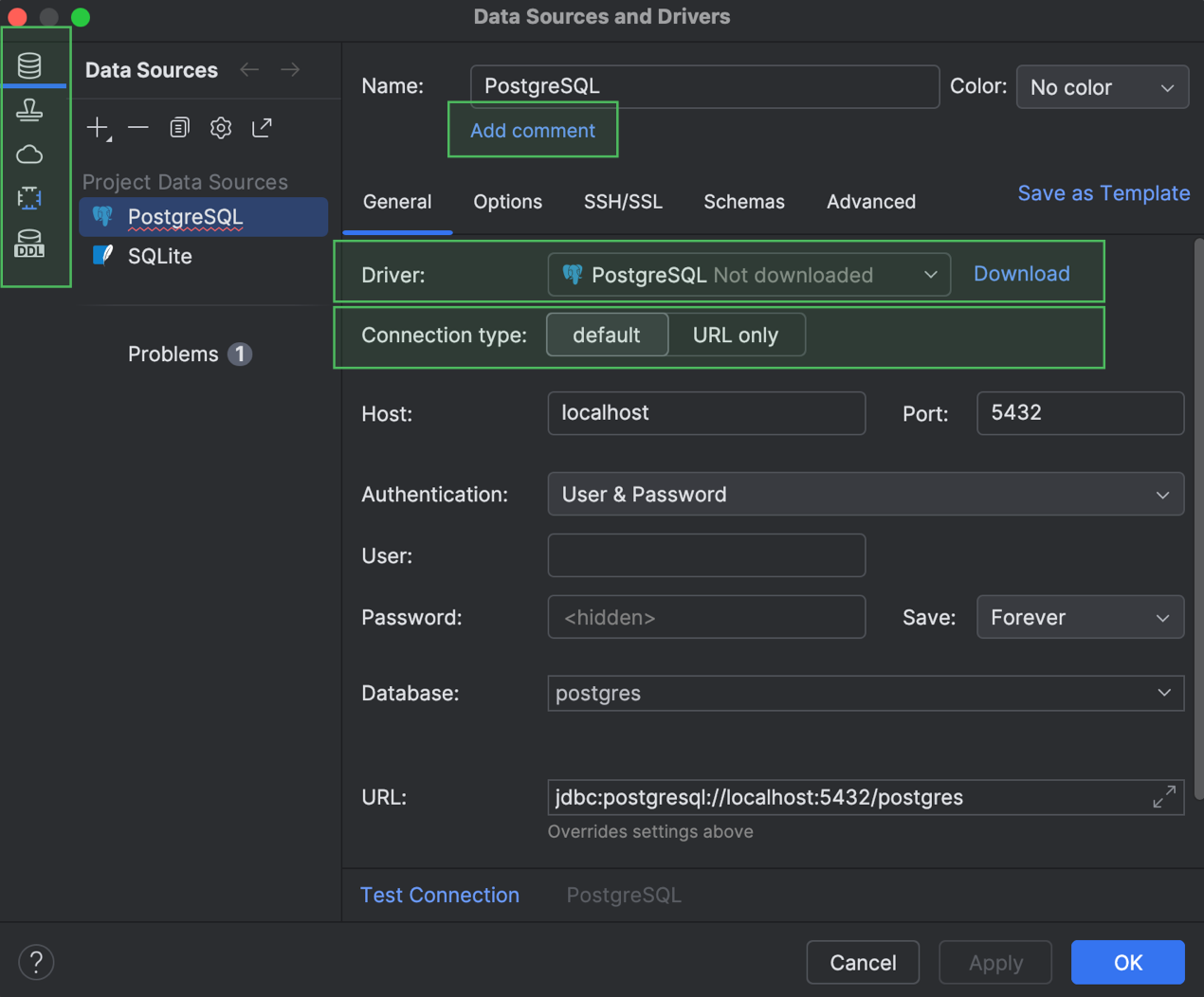
Auch im Tab General des Dialogs Data Sources and Drivers haben wir einige Verbesserungen vorgenommen. Erstens haben wir Data Sources, Drivers, und weitere Abschnitte in Haupttabs umgewandelt, die auf der linken Seite angezeigt werden. Dann haben wir das Comment-Feld standardmäßig ausgeblendet – es wird erst angezeigt, wenn Sie auf Add Comment klicken und einen Kommentar eingeben. Das Dropdown-Menü Driver informiert Sie nun darüber, wenn noch kein Treiber heruntergeladen wurde; in diesem Fall wird neben dem Dropdown-Menü eine Download-Schaltfläche angezeigt. Außerdem werden die Optionen unter Connection type als Tabs angezeigt, wenn weniger als drei Optionen verfügbar sind. Und schließlich haben wir die Schaltfläche Create DDL Mapping von diesem Tab entfernt.
Explain Plan – verbesserte Bedienung und Nutzungserfahrung
Im Toolfenster Services steht Ihnen jetzt ein übersichtlicherer Tab für die Arbeit mit Abfrage-Ausführungsplänen zur Verfügung. Der Tab heißt nun Query Plan und enthält Untertabs für die Flammendiagramme Total Cost und Startup Cost.
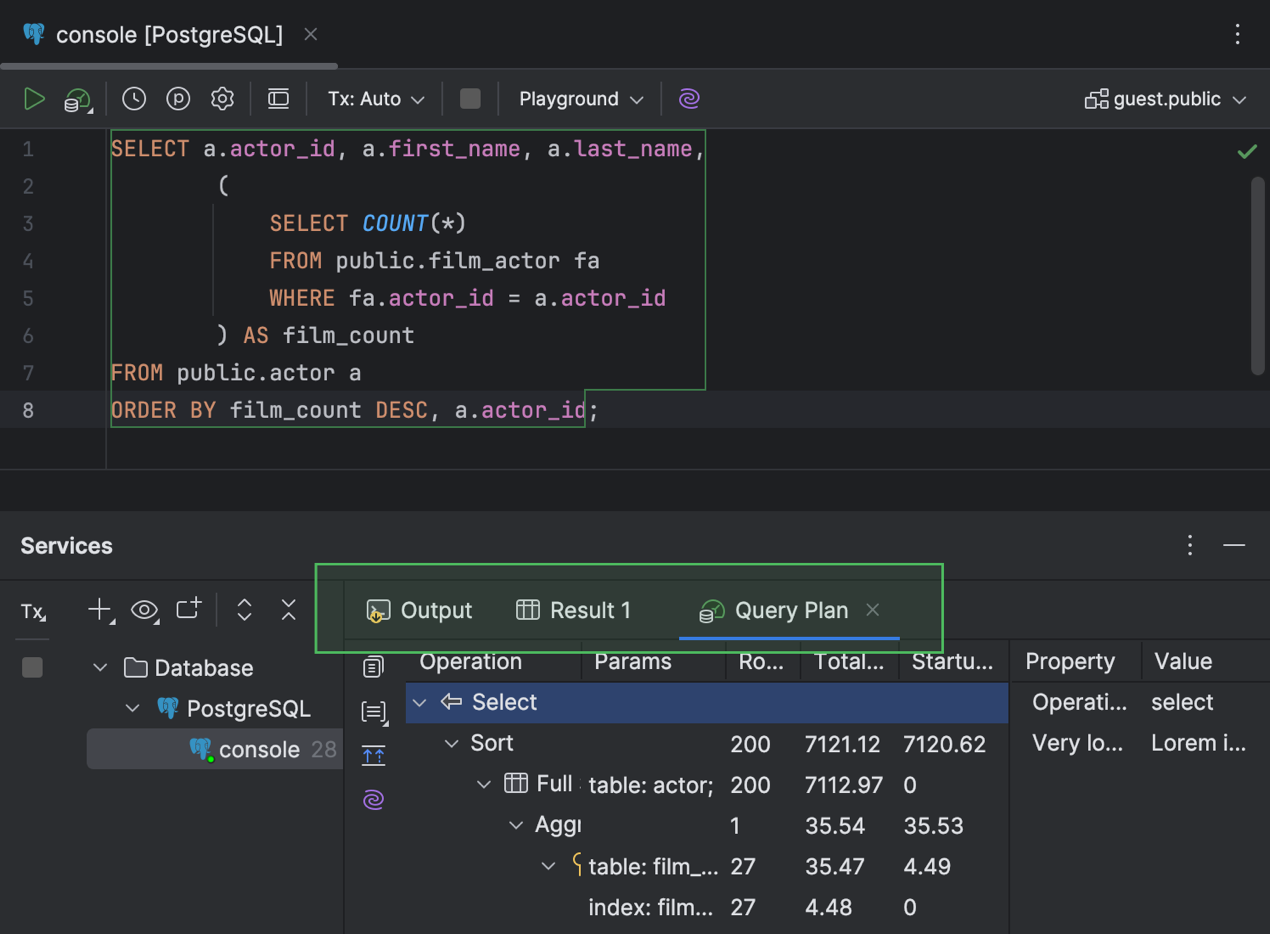
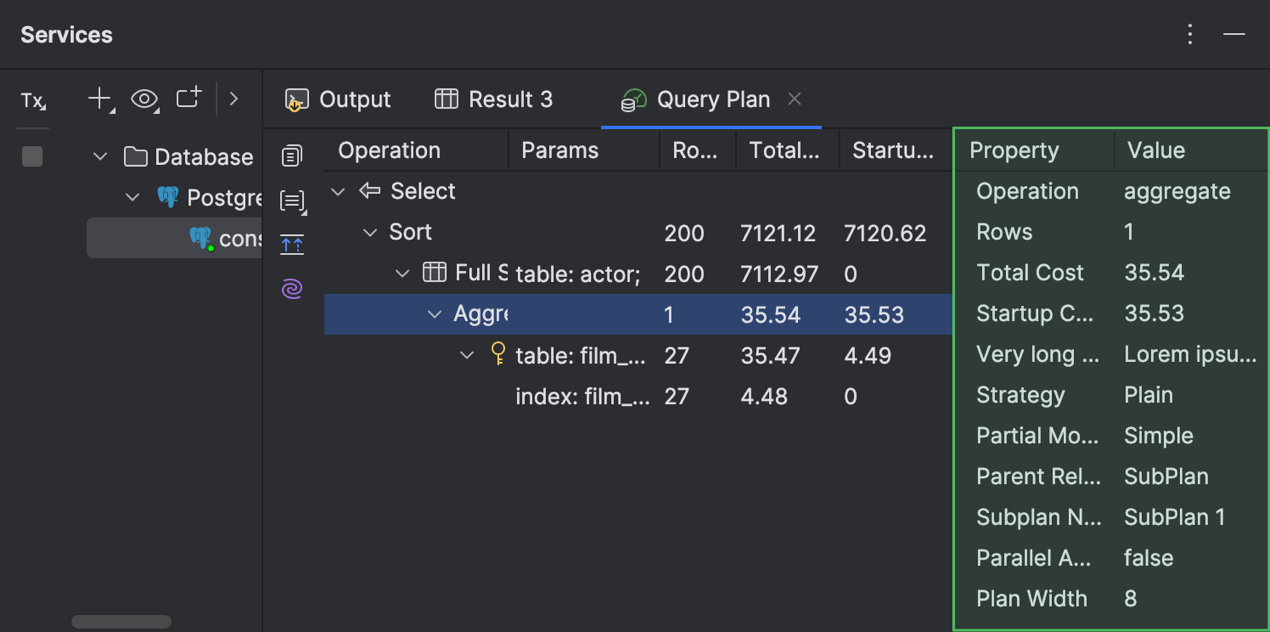
Auf dem Operations Tree des Plans finden Sie detaillierte Informationen zu jeder Zeile in einem separaten Bereich auf der rechten Seite des Tabs. Wenn eine Zelle einen Tabellennamen enthält, steht in einem Popup eine Kurzdokumentation zur Tabelle zur Verfügung.
Code-Editor
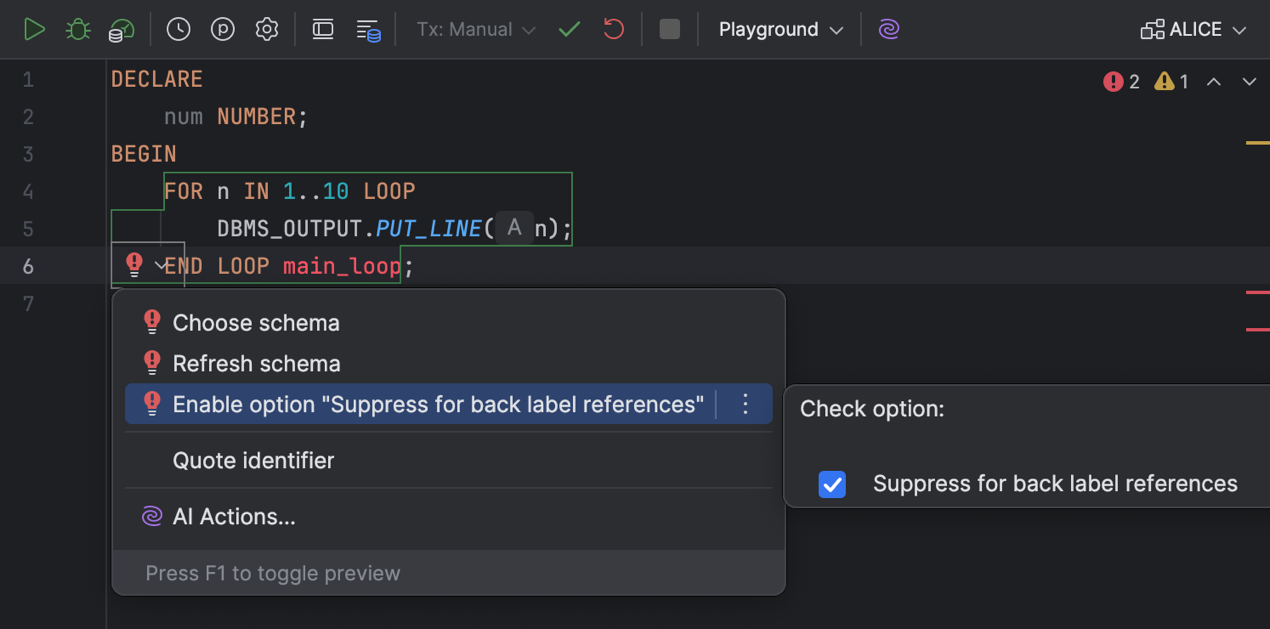
Die Auflösungsinspektion für Label-Rückverweise lässt sich jetzt einfacher unterdrücken, da wir diese Option in die Liste der Kontextaktionen aufgenommen haben. Sie können diese Option unter der Kontextaktion Enable option „Suppress for back label references“ ein- und ausschalten.
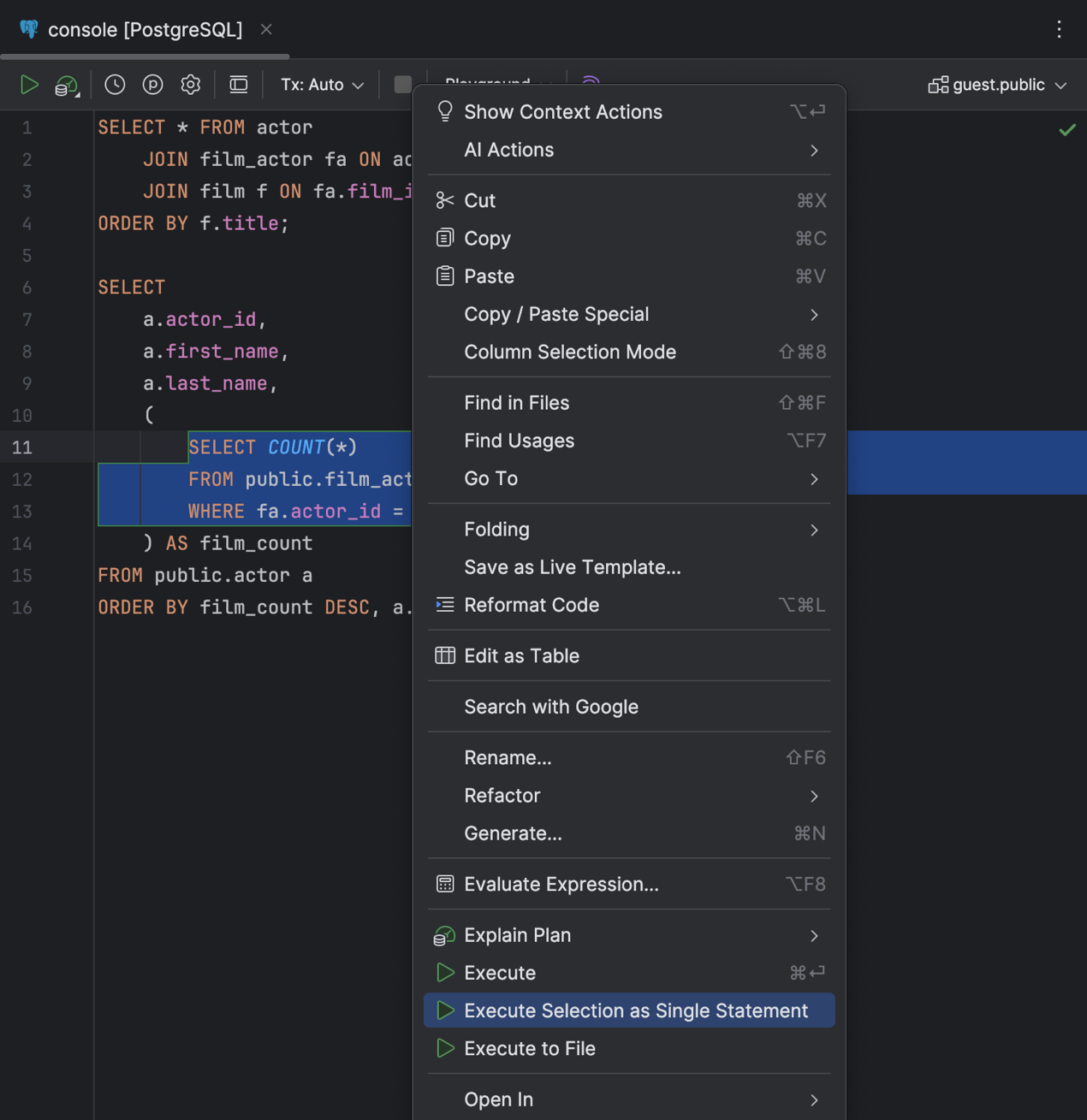
Auch das Ausführen eines Codeabschnitts ist jetzt einfacher – selbst wenn DataGrip diesen nicht korrekt analysieren kann. Wählen Sie einfach den Codeabschnitt aus, klicken Sie mit der rechten Maustaste darauf und wählen Sie Execute Selection as Single Statement.
Der Code-Editor wurde außerdem um neue Animationsmodi für die Cursorbewegung erweitert: Snappy und Gliding. Wir hoffen, dass Sie mit diesen Modi noch besser und angenehmer tippen werden. Den Modus Snappy hat unser Team entwickelt, da Animationen je nach Person unterschiedlich wirken können.
Der Gliding-Modus wiederum ähnelt den Modi, die Sie aus anderen Texteditoren kennen.
Mit Daten arbeiten
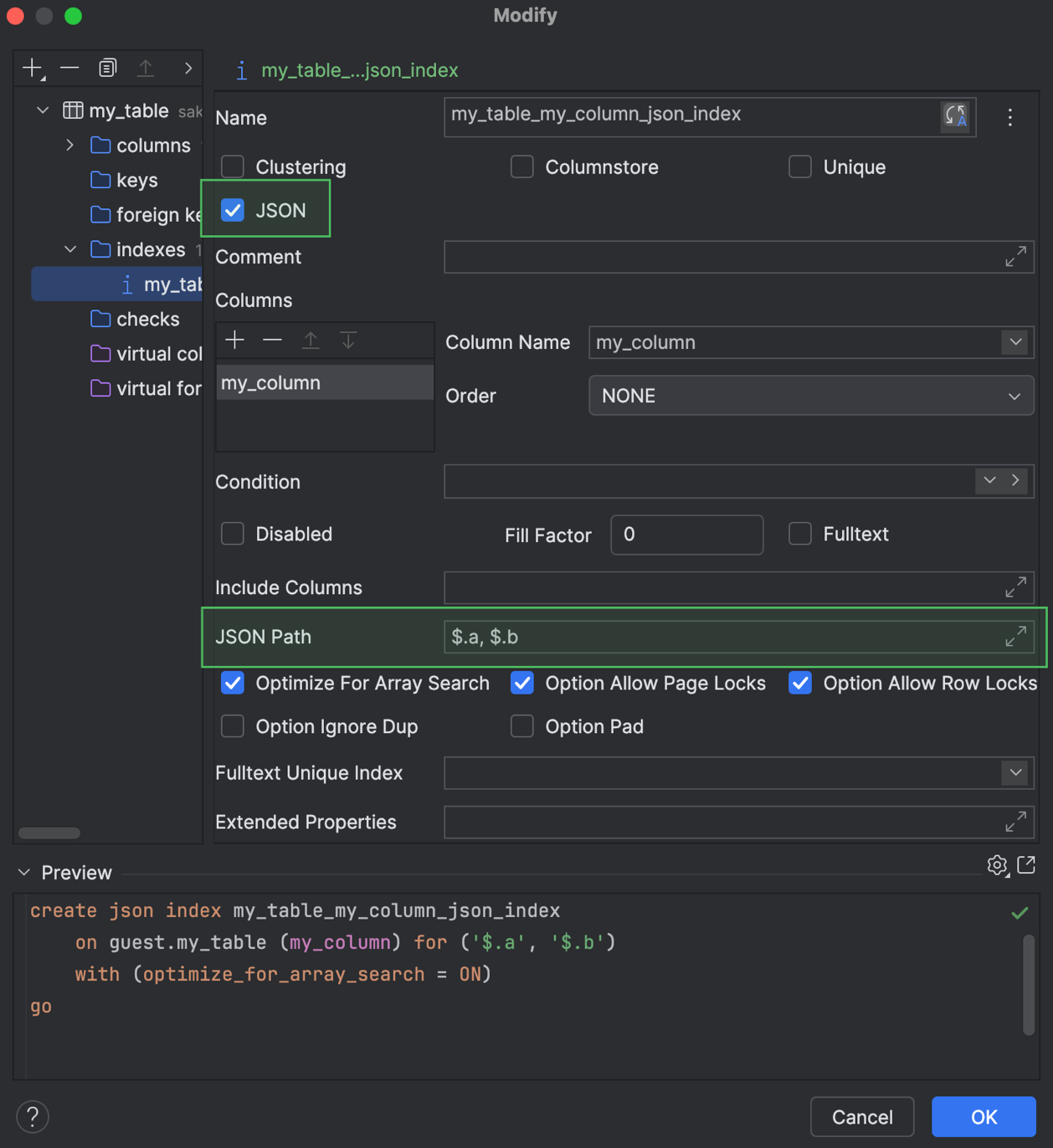
Bei Microsoft SQL Server unterstützen wir jetzt JSON-Indizes. Sie können die Indizes bei der Codegenerierung und auch in den Create– und Modify-Dialogen verwenden.
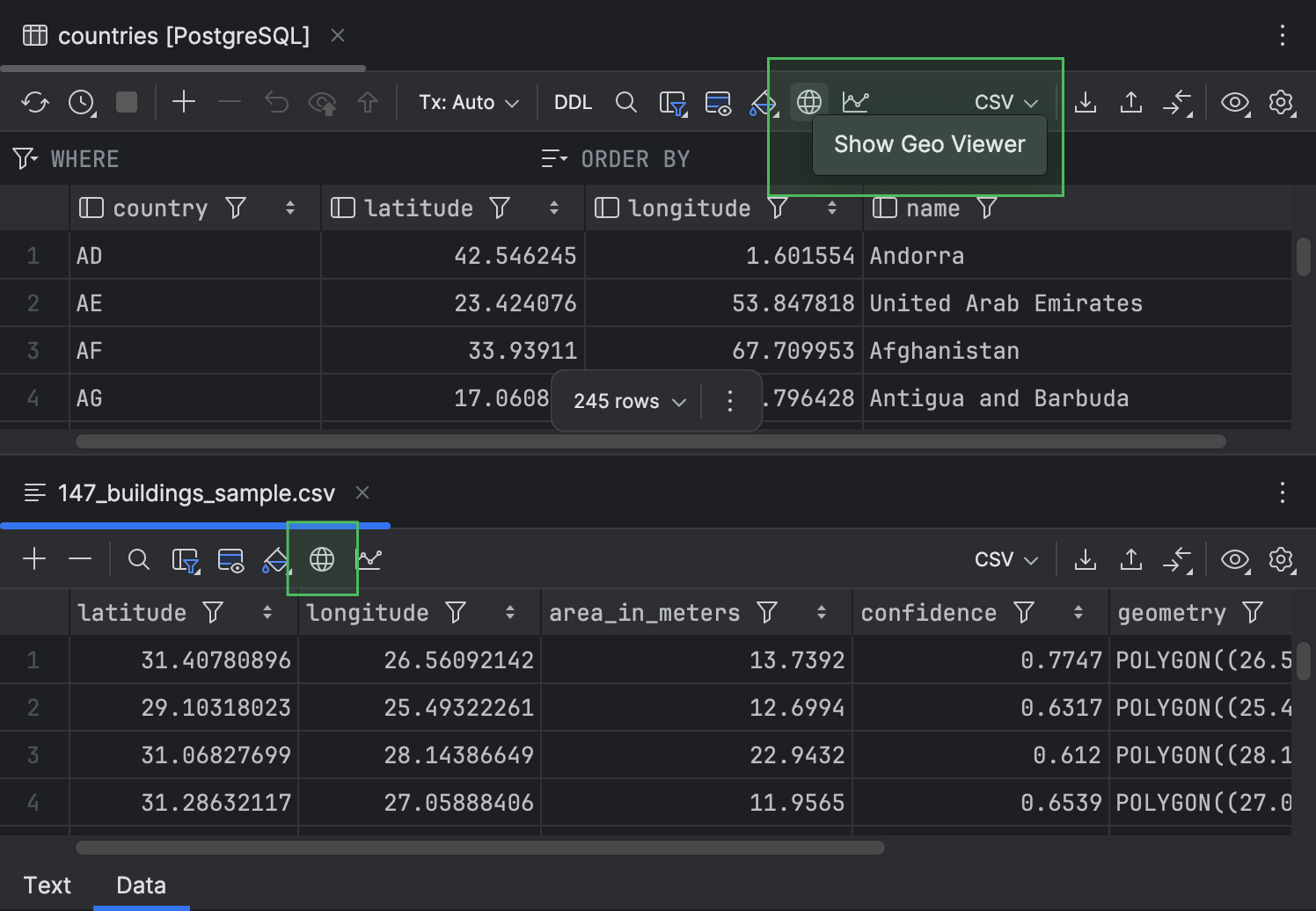
Außerdem haben wir die Schaltfläche Show Geo Viewer in die Symbolleiste verschoben, damit sie leichter zu finden ist.
Mit Dateien arbeiten
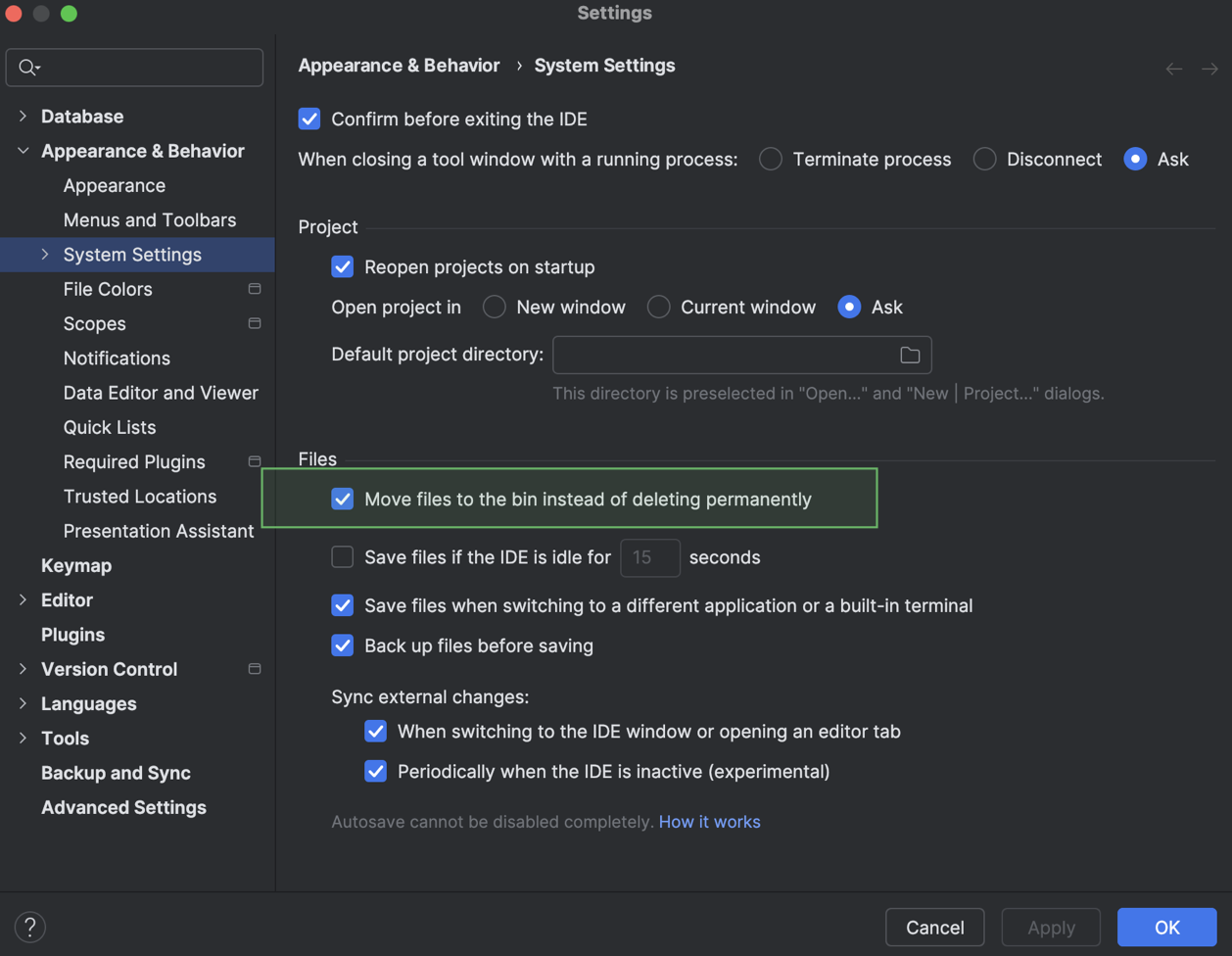
Sie können jetzt festlegen, wie sich die Delete-Aktionen verhalten sollen. Die IDE kann gelöschte Dateien entweder in den Papierkorb verschieben oder endgültig löschen. Um dieses Verhalten festzulegen, öffnen Sie den Settings-Dialog der IDE, navigieren Sie zu Appearance & Behavior | System Settings und aktivieren oder deaktivieren Sie die Option Move files to the bin instead of deleting permanently. Diese Einstellung ist standardmäßig aktiviert.
Wenn Sie auf DataGrip 2026.1 upgraden möchten oder Fragen bzw. Anregungen haben, finden Sie hier einige nützliche Links:
- DataGrip 2026.1 herunterladen.
- Eine vollständige Liste der Verbesserungen finden Sie auf unserer Das ist neu -Seite.
- Kontaktieren Sie uns auf X.
- Bitte melden Sie eventuelle Bugs in unserem Issue-Tracker.
Ihr DataGrip-Team