DataGrip
The Cross-Platform IDE for Databases & SQL
DataGrip 2026.1 : fichiers de requête repensés, modèles de source de données dans votre compte JetBrains, agents d’IA dans le chat IA, amélioration du flux Explain Plan et bien plus encore !

DataGrip 2026.1, la première mise à jour majeure de l’année, est disponible ! Regardons cela de plus près.

Fichiers de requêtes et consoles
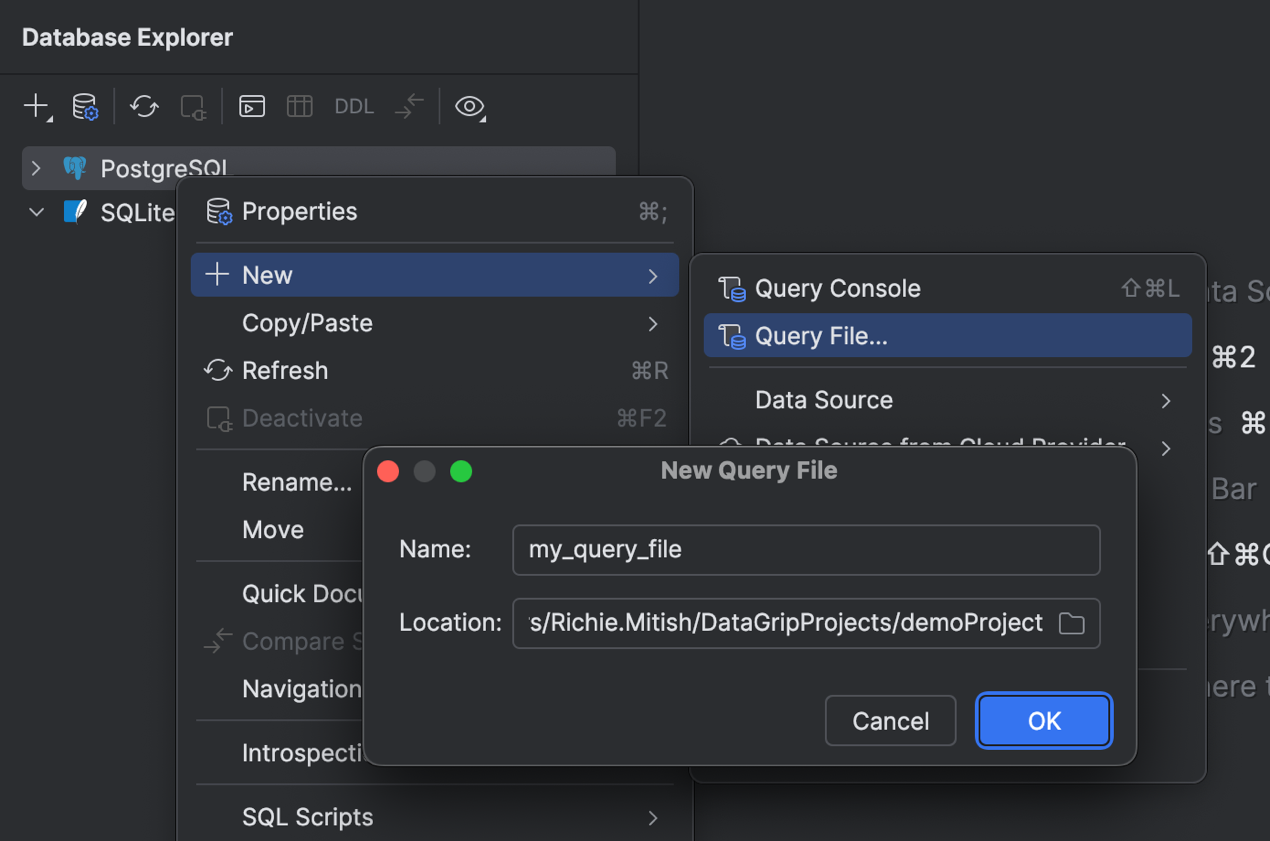
Dans cette version, nous avons repensé le flux pour travailler avec les fichiers de requêtes et les consoles de requêtes en parallèle. Vous pouvez ainsi utiliser l’un ou l’autre, ou les deux, en fonction de vos tâches et de vos workflows. Nous avons implémenté une nouvelle façon de créer un fichier de requête, qui vous permet de définir vous-même le nom du fichier et son emplacement. Par défaut, le fichier est créé dans le répertoire du projet en cours et associé à ce dernier.
Ensuite, tous les fichiers de requête associés à une source de données s’affichent dans le dossier Query Files de l’explorateur de bases de données. Cela simplifie la navigation et vous aide à vous concentrer sur le contexte d’une source de données.
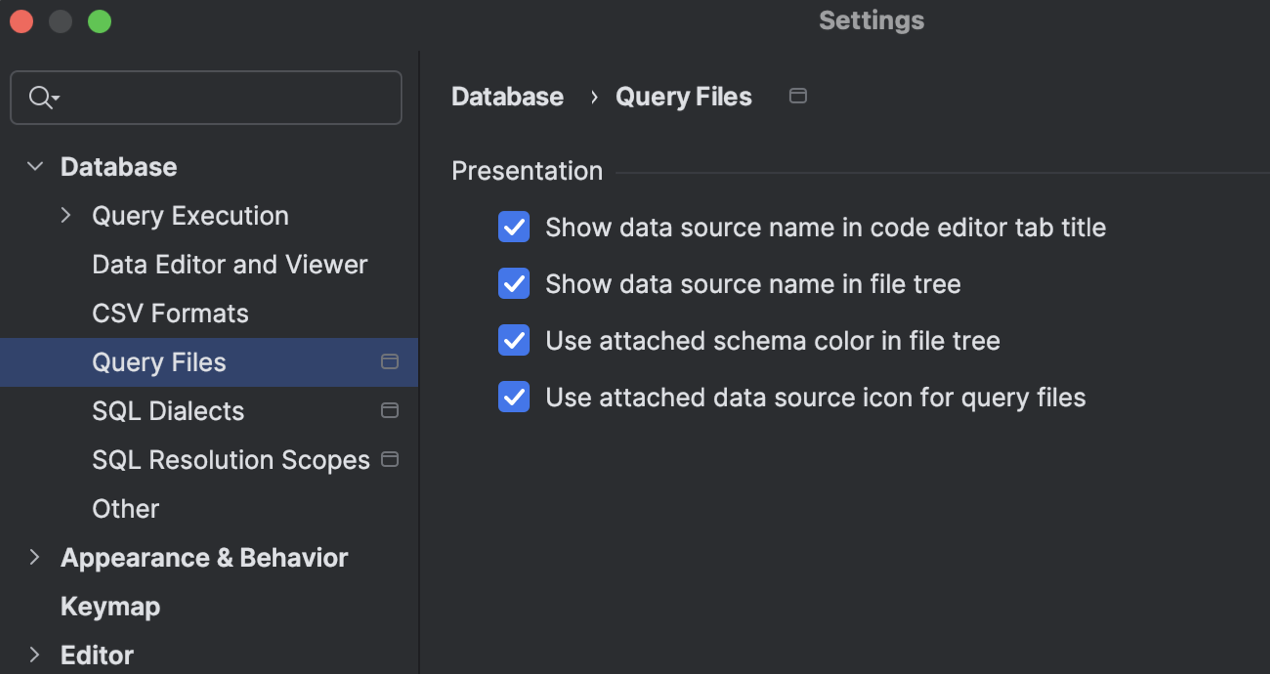
En parlant de vous aider à vous concentrer et de rendre l’interface utilisateur plus informative, nous avons aussi ajouté plusieurs paramètres d’affichage dans la boîte de dialogue Settings de l’IDE, sous Database | Query Execution | Query Files. Vous pouvez utiliser ces paramètres pour vous assurer que les détails du fichier de requête soient là où vous en avez besoin.
IA
Vous pouvez créer un fichier à partir d’un extrait de code suggéré par l’AI Assistant lorsque vous interagissez avec lui dans la fenêtre d’outils AI Chat. Auparavant, le fichier créé n’avait aucune source de données attachée ni de dialecte SQL défini. Désormais, si vous fournissez le contexte de la base de données sur laquelle vous travaillez, DataGrip attache la source de données que vous spécifiez et définit automatiquement le dialecte SQL pour le nouveau fichier. Par ailleurs, lorsque vous interrogez l’AI Assistant sur un fichier SQL qui est déjà attaché à une source de données, l’IDE joindra cette même source de données au fichier nouvellement créé.
De plus, vous pouvez désormais travailler avec les agents d’IA dans la fenêtre d’outils AI Chat. Actuellement, DataGrip prend en charge Junie, Claude Agent et Codex. Par conséquent, si votre tâche nécessite l’assistance d’un agent spécifique, vous pouvez l’utiliser directement dans l’IDE.
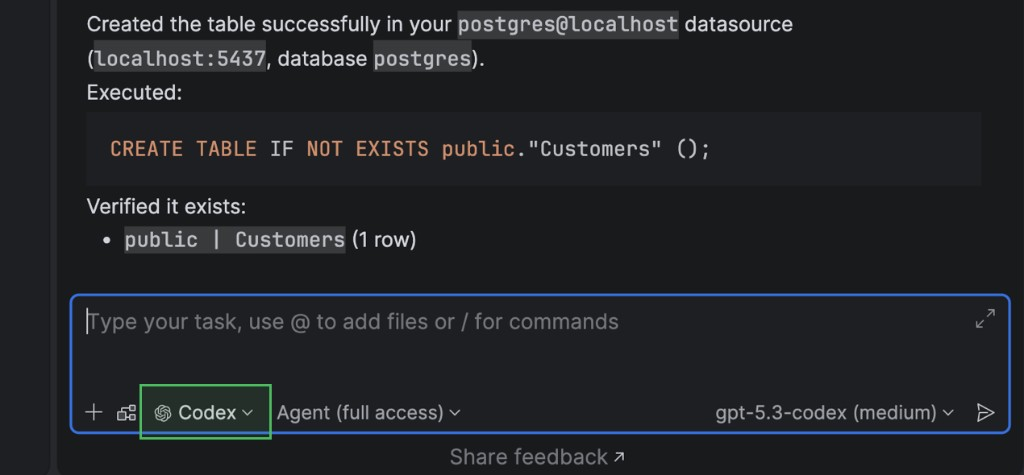
En outre, des fonctionnalités spécifiques aux bases de données ont été implémentées pour le serveur MCP. Grâce à cette amélioration, les agents d’IA intégrés et les outils tiers peuvent fonctionner avec les bases de données de façon plus structurée. Par exemple, il est désormais possible d’exécuter et d’annuler des requêtes SQL en cours, ainsi que d’obtenir les configurations de connexion et de les tester. Afin d’assurer la sécurité, quatre niveaux de consentement utilisateur sont également requis par défaut pour l’accès aux données et aux schémas.
Connectivité
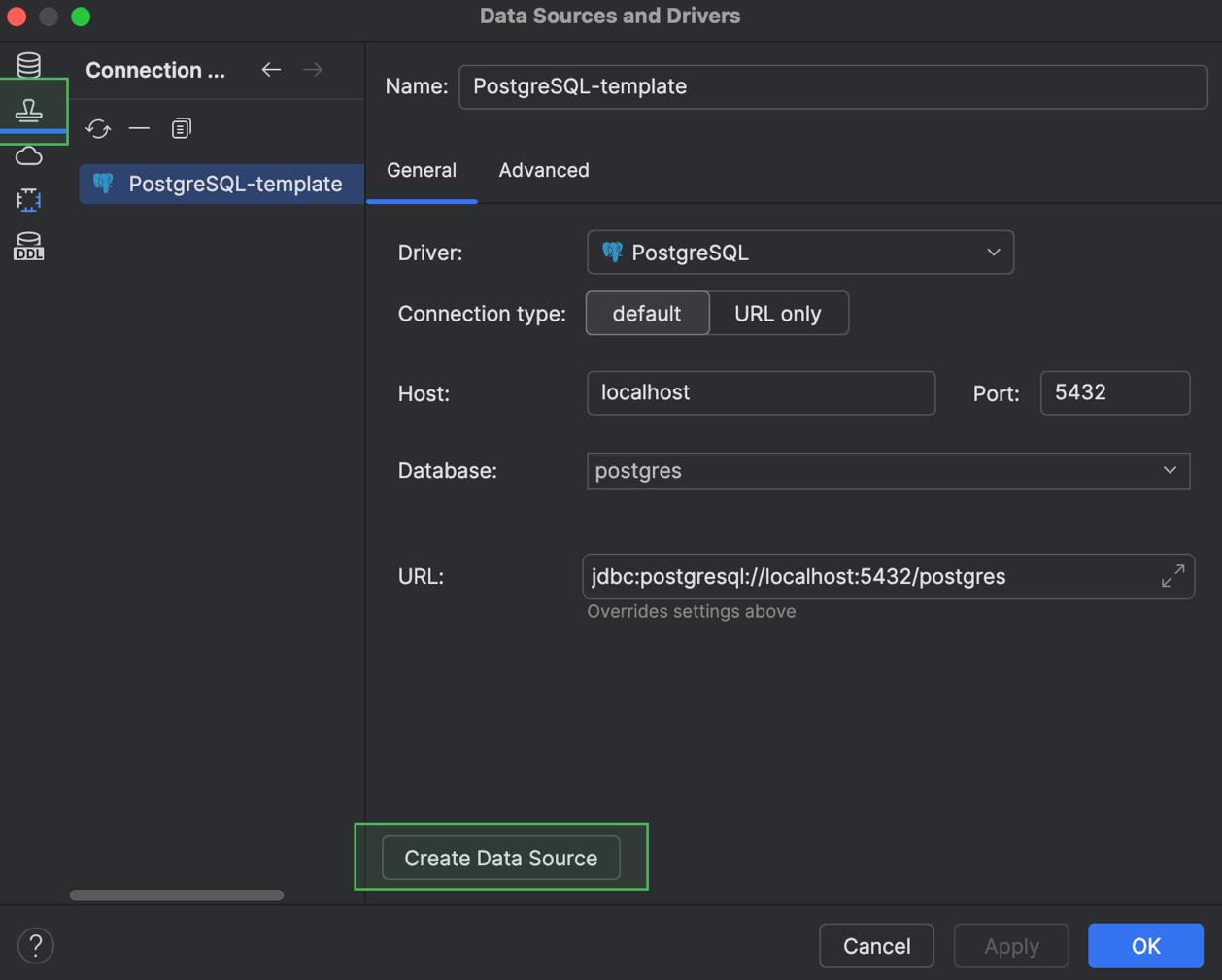
Vous pouvez désormais réutiliser les paramètres de vos sources de données en créant des modèles de sources de données. Ces modèles sont stockés dans votre compte JetBrains et incluent des paramètres des onglets General et Advanced de la boîte de dialogue Data Source and Drivers, mais excluent les informations d’authentification de votre base de données. Si vous devez réutiliser certains paramètres de source de données dans un autre IDE également accessible avec votre compte, vous pouvez simplement utiliser un modèle. Pour cela, il suffit d’ouvrir la liste des modèles dans l’onglet Data Source Templates de la boîte de dialogue Data Sources and Drivers, de sélectionner celui dont vous avez besoin et de créer une source de données à partir de celui-ci.
Nous avons également ajouté la prise en charge de PostgreSQL 18, notamment la résolution des mots-clés OLD et NEW dans les clauses RETURNING , WITHOUT OVERLAPS dans les contraintes PRIMARY KEY et UNIQUE, ainsi que d’autres nouveaux mots-clés et commandes.
Enfin, l’onglet General de la boîte de dialogue Data Sources and Drivers a également fait l’objet de plusieurs améliorations. Tout d’abord, nous avons transformé les sections Data Sources et Drivers et autres en onglets principaux, visibles dans la partie gauche. Ensuite, le champ Comment est masqué par défaut et n’apparaît que lorsque vous cliquez sur Add Comment et ajoutez un commentaire. La liste déroulante Driver vous informe désormais si un pilote n’a pas été téléchargé, auquel cas le bouton Download s’affiche près de la liste déroulante. Par ailleurs, les options de Connection type s’affichent sous forme d’onglet s’il y a moins de trois options disponibles. Et enfin, nous avons retiré le bouton Create DDL Mapping de cet onglet.
Explain Plan : améliorations de l’interface et de l’expérience utilisateur
Vous disposez maintenant d’un onglet plus informatif pour travailler avec les plans d’exécution de requête dans la fenêtre d’outils Services. L’onglet a été renommé Query Plan et contient les sous-onglets pour les graphiques en flamme Total Cost et Startup Cost.
Dans l’onglet Operations Tree du plan, vous trouverez des informations détaillées pour chaque ligne dans un panneau séparé, sur la partie droite de l’onglet. S’il y a un nom de table dans l’une des cellules, la documentation rapide pour la table est disponible dans une fenêtre contextuelle.
Explorateur de bases de données
Désormais, si vous devez vous concentrer sur certains dossiers ou les catégoriser d’une façon ou d’une autre, vous pouvez leur affecter des couleurs. Lorsque vous affectez une couleur à un dossier, cette couleur s’applique également aux éléments présents dans ce dossier.
Éditeur de code
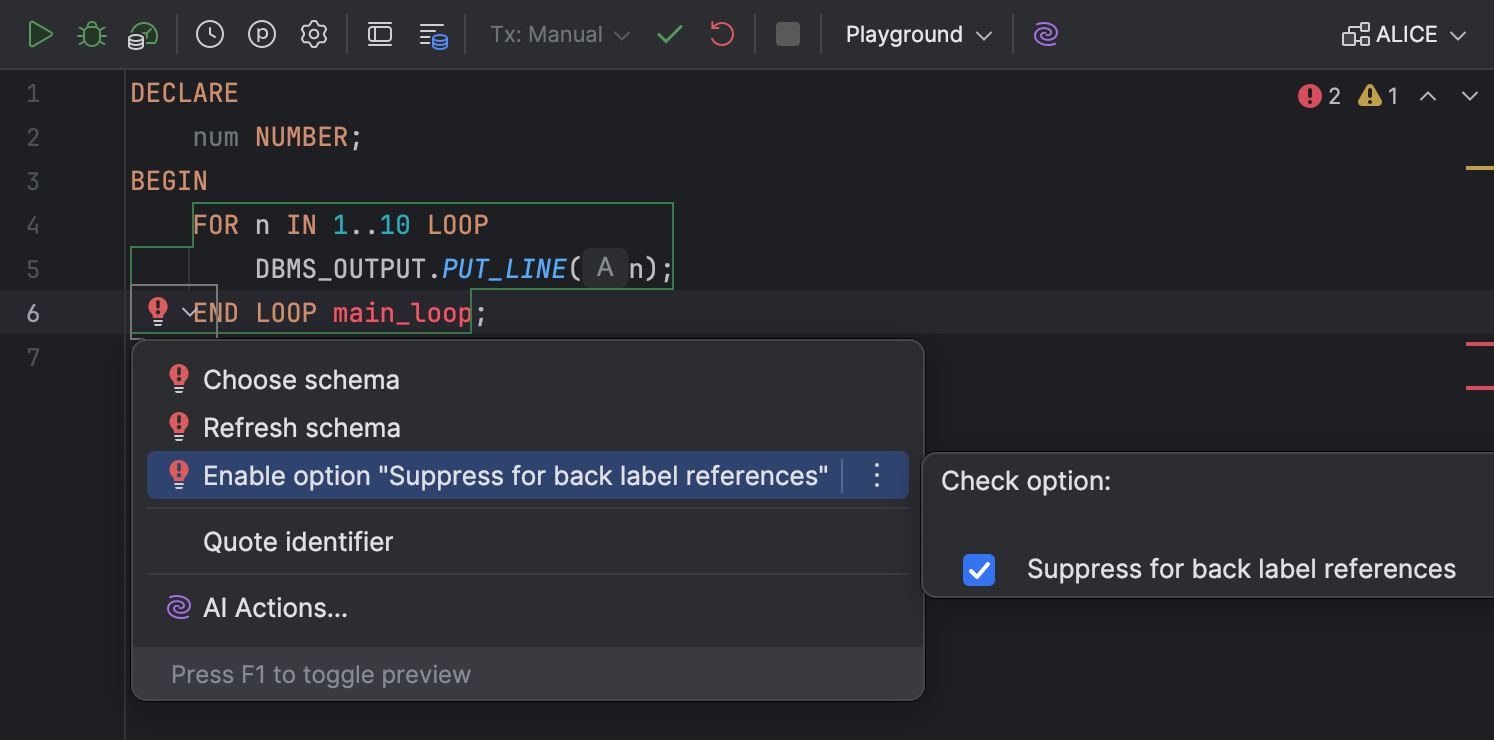
Il est désormais plus facile de désactiver la vérification de la résolution des références aux étiquettes secondaires, car nous l’avons ajoutée à la liste des actions d’intention. Il est désormais possible d’activer ou de désactiver cette option dans l’action d’intention Enable option “Suppress for back label references”.
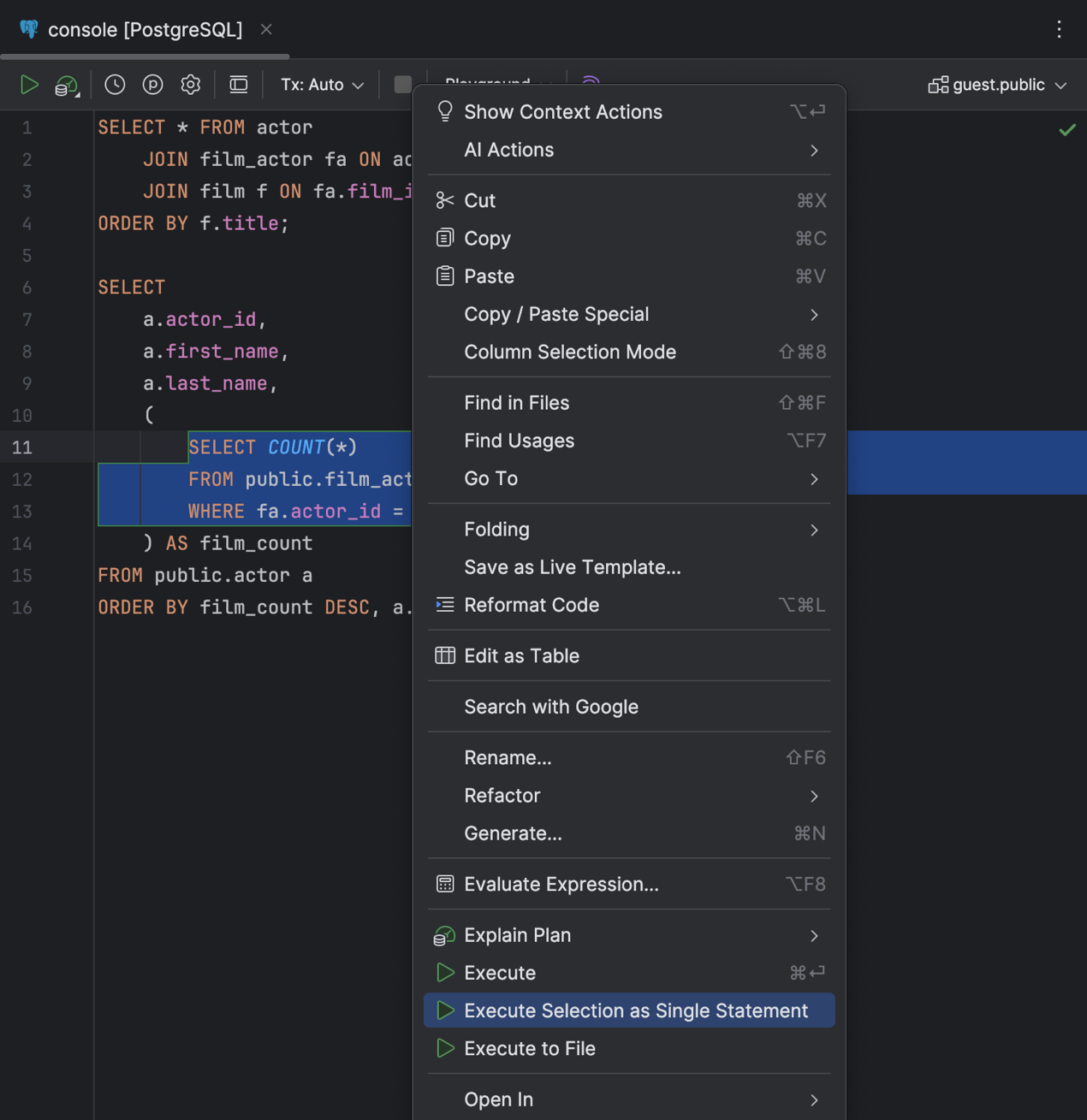
L’exécution d’un bloc de code est également plus facile, même lorsque DataGrip ne l’analyse pas correctement. Sélectionnez simplement le bloc, cliquez dessus avec le bouton droit et sélectionnez Execute Selection as Single Statement.
L’éditeur de code a aussi été amélioré avec de nouveaux modes d’animation pour le déplacement du curseur : Snappy et Gliding. Nous espérons que ces modes amélioreront votre expérience de saisie de texte et la rendront plus agréable. Notre équipe a développé le premier mode, Snappy, pour tenir compte de la façon dont différentes animations sont perçues par différentes personnes.
L’autre nouveau mode, Gliding, est semblable à ceux que l’on trouve dans d’autres éditeurs de texte populaires.
Travailler avec les données
Pour Microsoft SQL Server, nous avons introduit la prise en charge des index JSON. Vous pouvez les exploiter lors de la génération du code, mais aussi utiliser ces index dans les boîtes de dialogue Create et Modify.
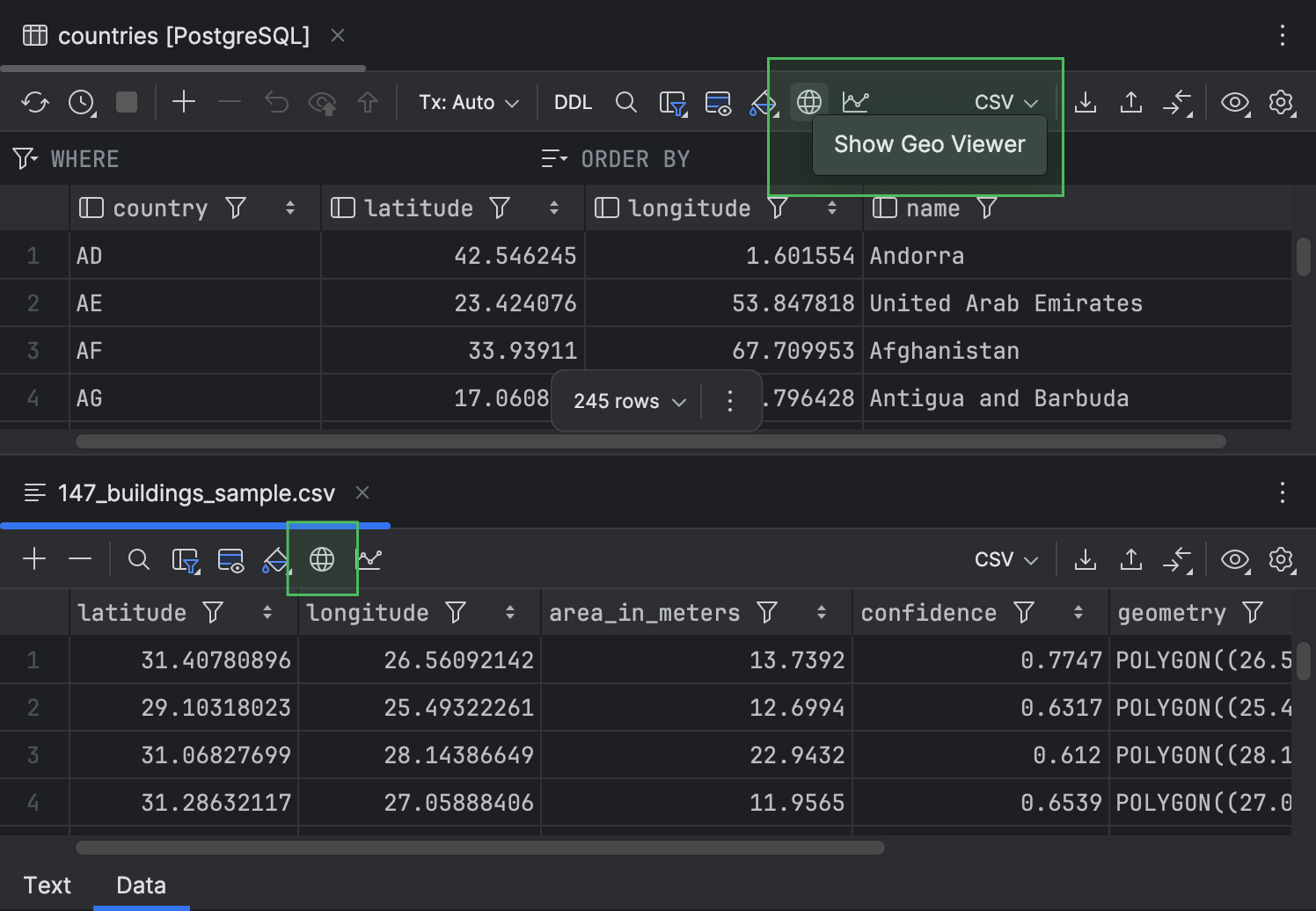
De plus, nous avons déplacé le bouton Show Geo Viewer vers la barre d’outils pour le rendre plus accessible.
Travailler avec des fichiers
Désormais, vous pouvez choisir la façon dont les actions Delete se comportent. L’IDE peut soit placer le fichier dans la corbeille, soit le supprimer de façon permanente. Pour définir ce comportement, allez dans la boîte de dialogue Settings de l’IDE, allez dans la section Appearance & Behavior | System Settings et activez ou désactivez le paramètre Move files to the bin instead of deleting permanently. Ce paramètre est activé par défaut.
Si vous souhaitez effectuer la mise à niveau vers DataGrip 2026.1 ou si vous avez des questions ou des suggestions, voici quelques liens utiles :
- Téléchargez DataGrip 2026.1.
- Consultez notre page Nouveautés pour voir la liste complète des améliorations.
- Contactez-nous sur X.
- Signalez tout bug dans notre outil de suivi
L’Équipe DataGrip
Auteur de l’article original en anglais :