

Fleet
More Than a Code Editor
Fleet 1.19, KI-basierte Funktionen und einfachere Konfiguration für rust-analyzer, Python-Interpreter und npm

Das Fleet-Update 1.19 steht in Ihrer Toolbox-App zum Download bereit. Dieses Update ist etwas Besonderes, denn neben den üblichen Verbesserungen und Änderungen enthält es eine wichtige Neuerung.
Wir haben Fleet um KI-Unterstützung erweitert! Diese erste Implementierung enthält mehrere neue Funktionen, die von einer über die OpenAI-API aufgerufenen generativen KI bereitgestellt werden. Fleet ist ein Produkt, bei dem wir viel experimentieren, sowohl bei der Architektur als auch bei der Nutzungserfahrung, und wir sind gespannt auf Ihr Feedback.
Hier sind die ersten KI-Funktionen, die Sie in Fleet 1.19 ausprobieren können:
- KI-Aufruf direkt im Editor. Drücken Sie einfach
Cmd/Strg+.oder rufen Sie „Generate Code“ an einer beliebigen Stelle im Code auf und geben Sie an, was Sie benötigen. Fleet AI fügt den bestmöglichen Codevorschlag ein, und Sie können den Vorschlag akzeptieren oder die Generierung wiederholen.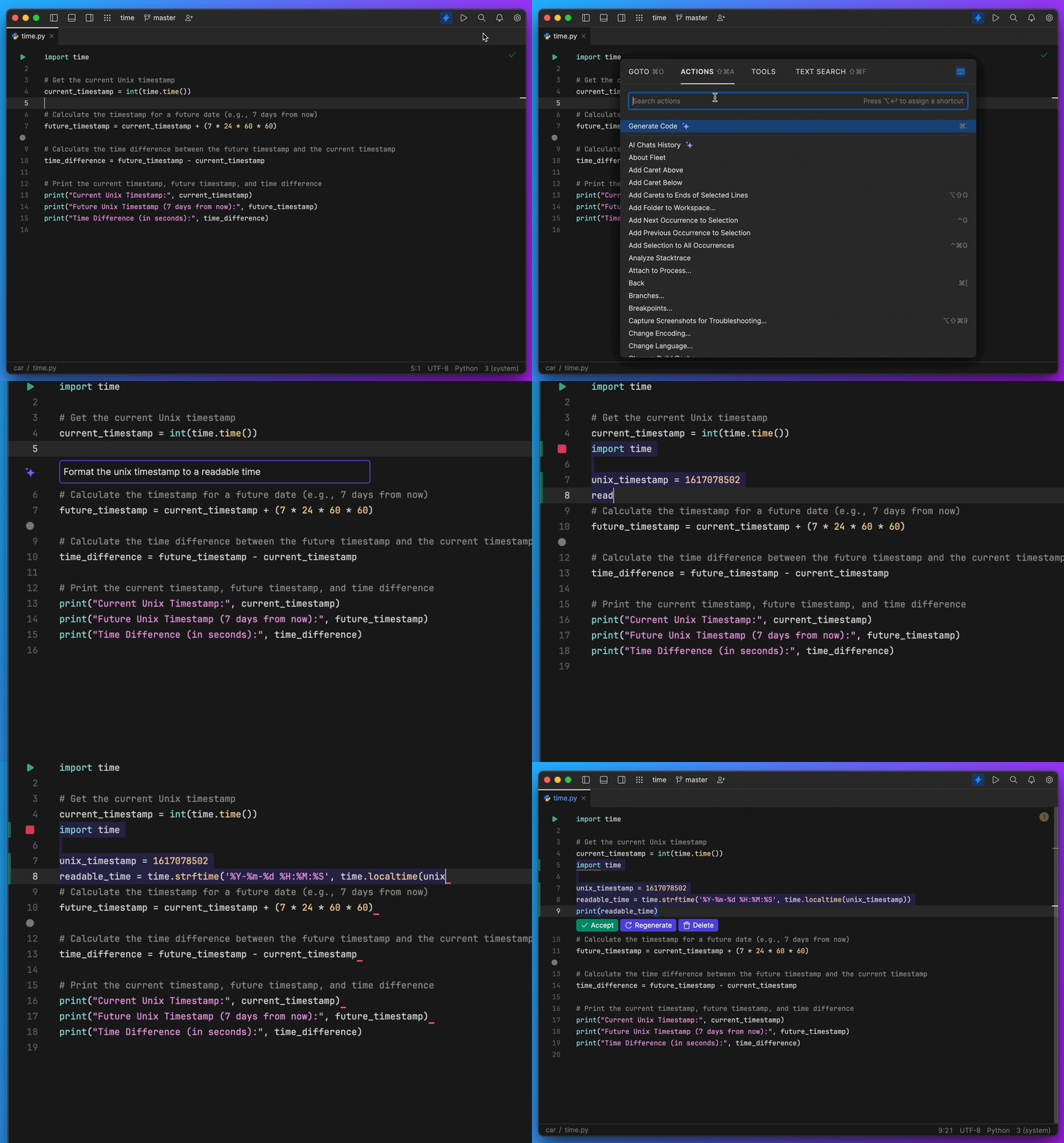
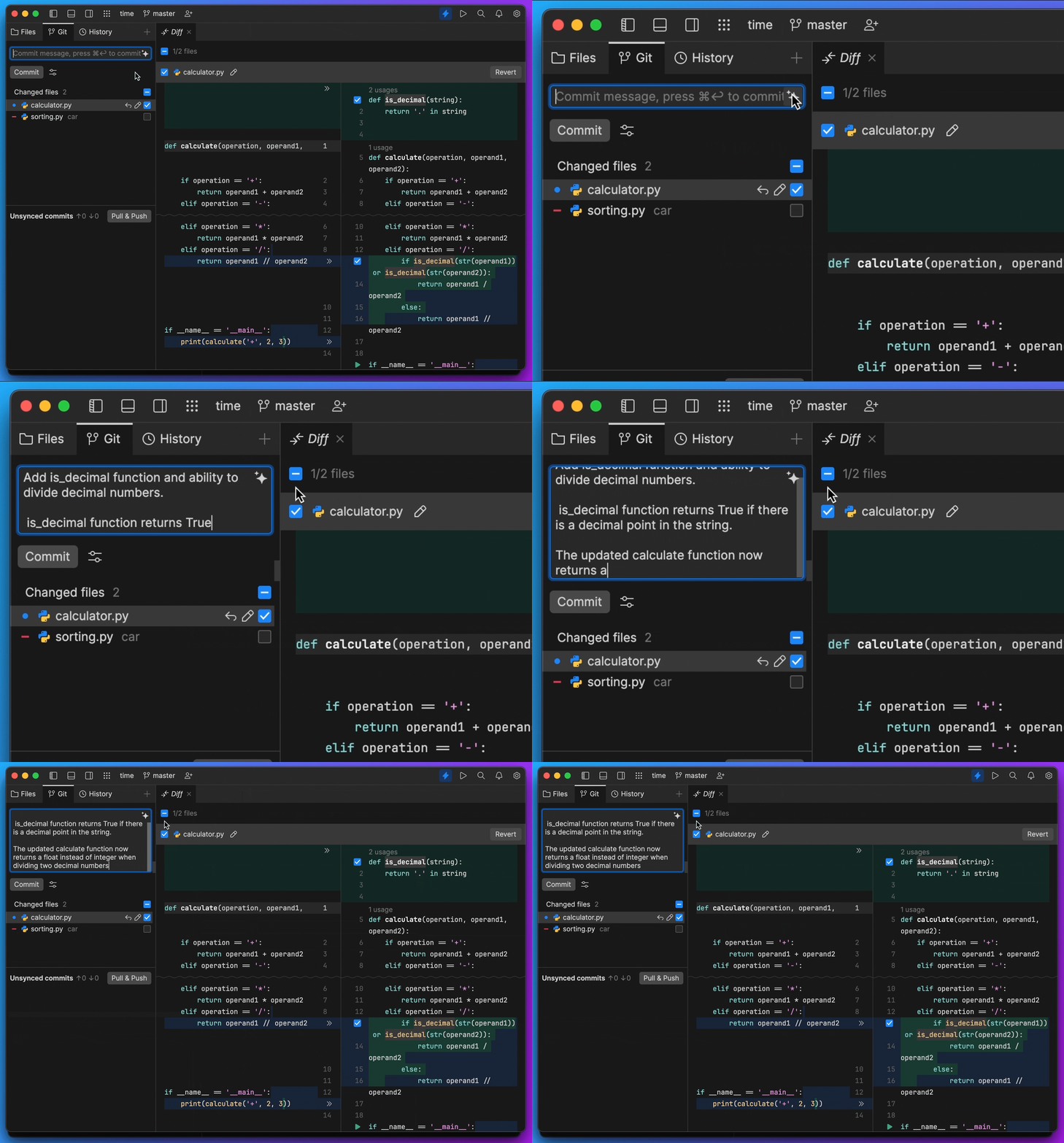
- Commit-Nachricht generieren. Lassen Sie Fleet AI Ihre Änderungen beschreiben, überprüfen Sie das Ergebnis und führen Sie den Commit durch. Ihre Teammitglieder werden sich freuen!
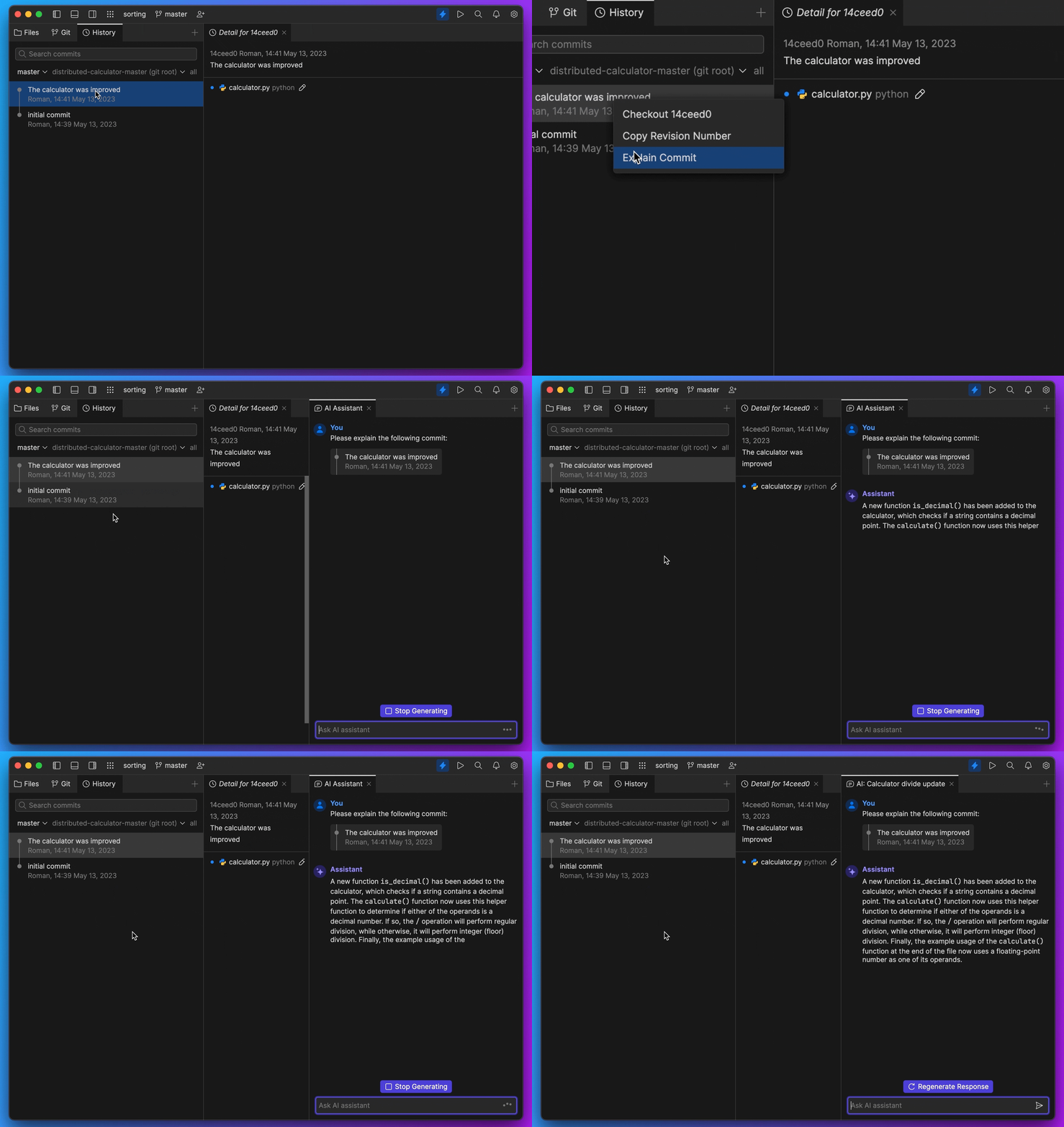
- Commit erklären. Sie haben einen Commit mit wichtigen Änderungen entdeckt, über die Sie mehr erfahren möchten? Der Fleet AI Assistant kann sie Ihnen erklären.
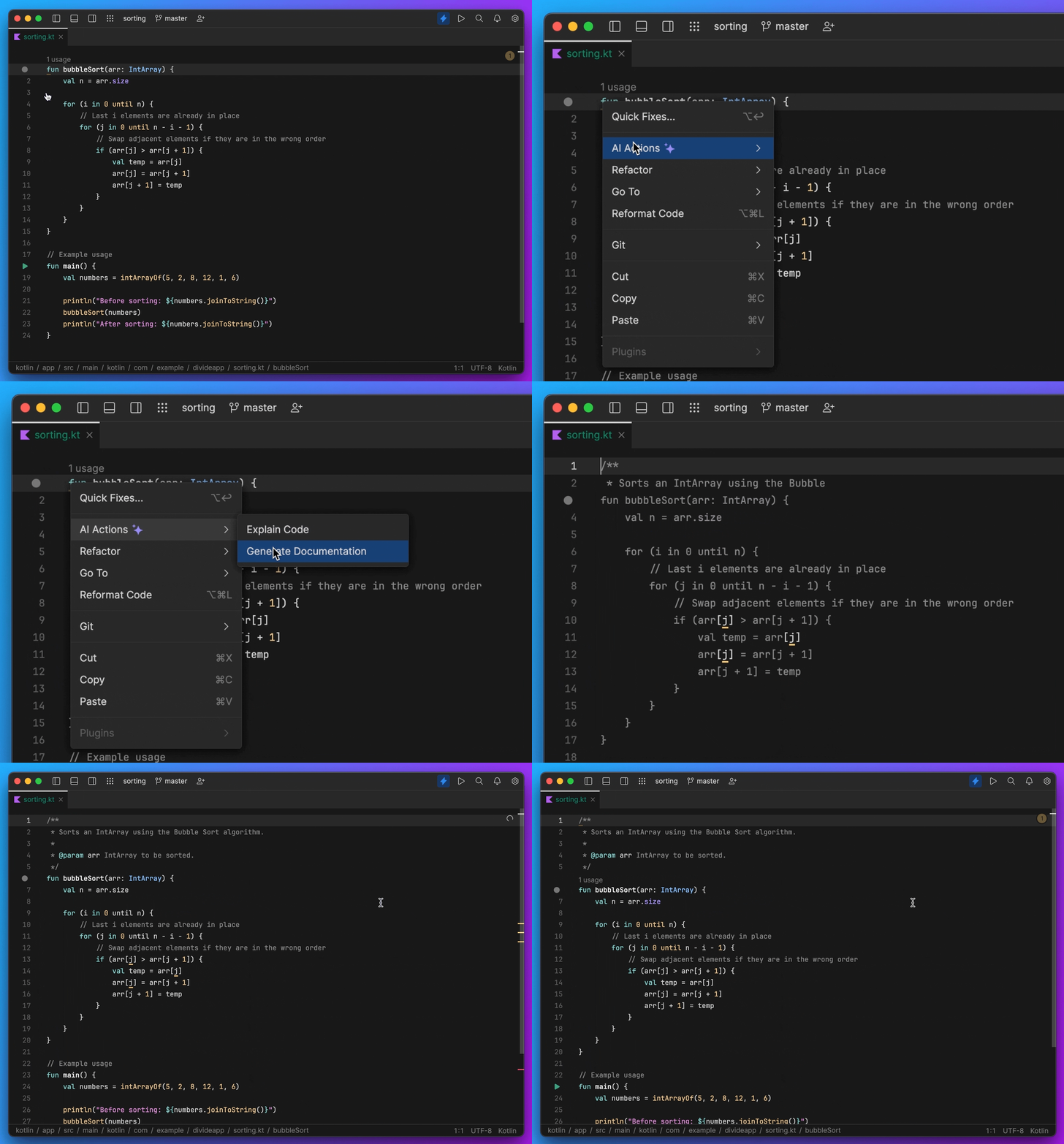
- Dokumentation generieren. Wann immer Sie einen Codeabschnitt sehen, bei dem eine Dokumentation hilfreich wäre, fügen Sie diese hinzu oder bitten Sie Fleet AI um Hilfe.
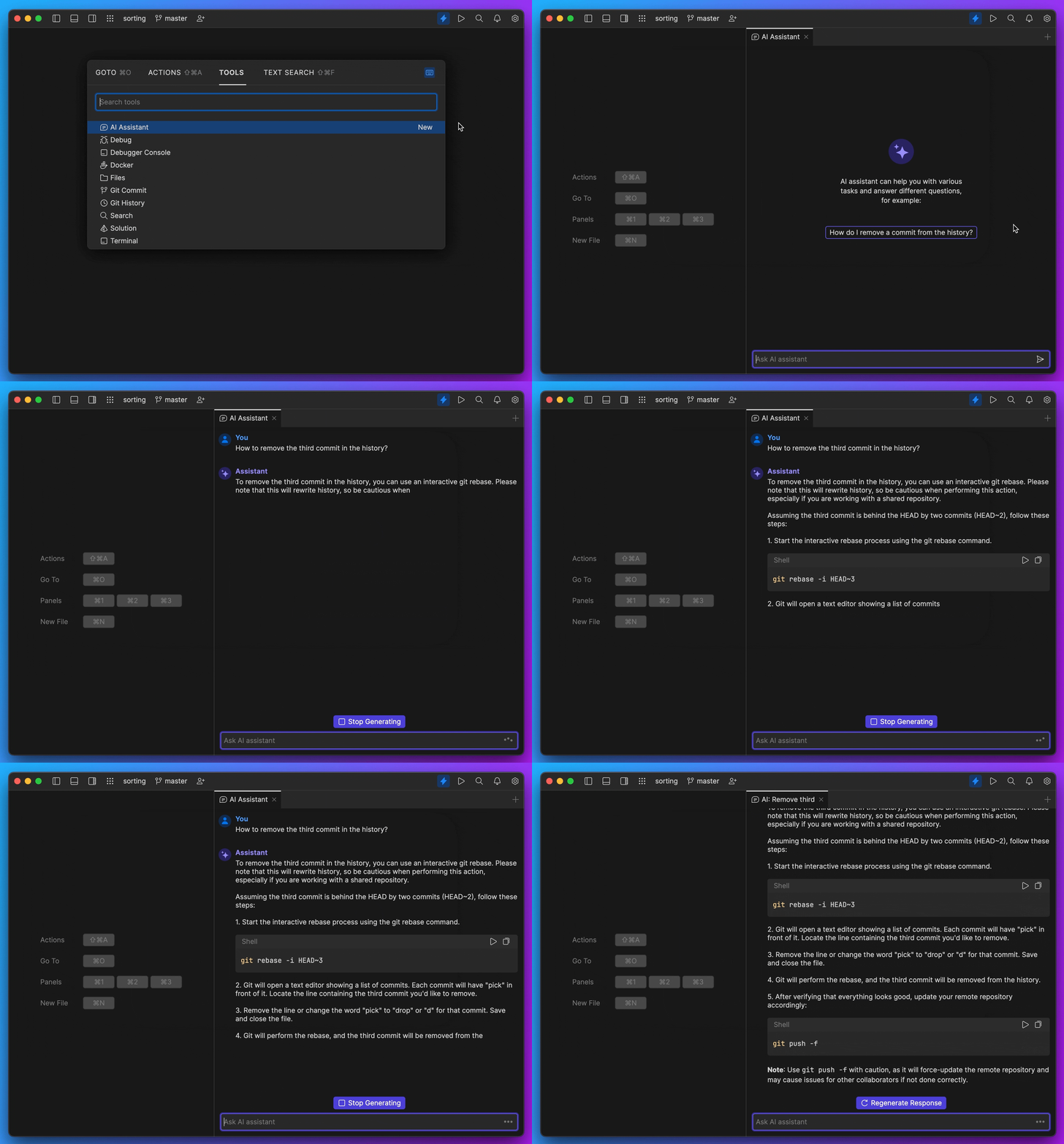
- KI-Chat. Der Fleet AI Assistant liebt Programmierthemen und weiß ziemlich viel. Probieren Sie ihn aus! Fleet hat ein neues Toolfenster für KI-Chats und speichert Ihre Chats, sodass Sie später zu ihnen zurückkehren können.
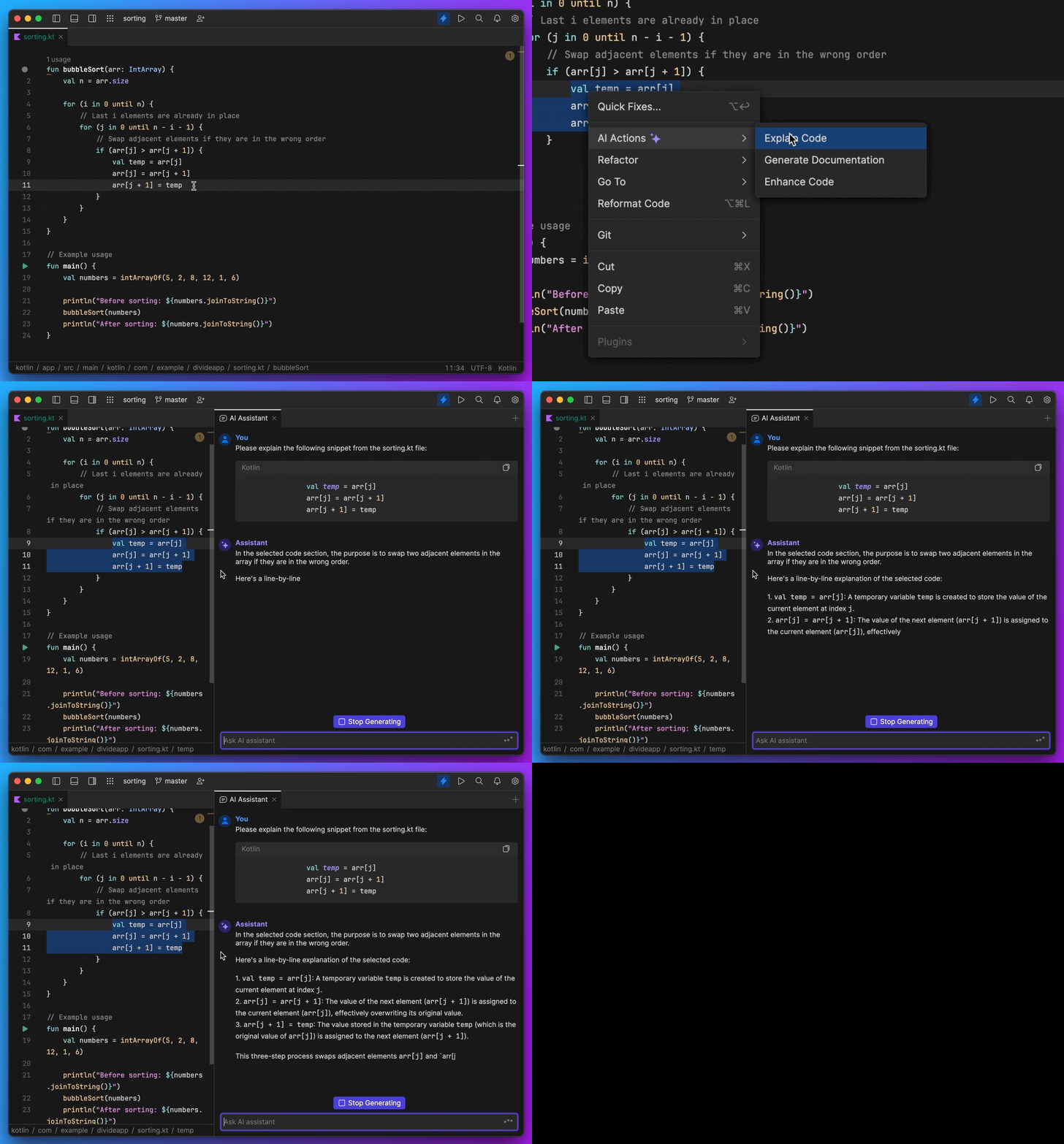
- Code erklären. Manchmal sieht Code auf den ersten Blick sehr komplex aus. Fleet hilft Ihnen, den Sinn zu erkennen und sogar den einen oder anderen Trick zu lernen. Wählen Sie einen Codeabschnitt aus und rufen Sie „Explain Code“ (Code erklären) auf. Fleet öffnet ein neues Chatfenster und gibt Ihnen dort eine Erklärung. Sie können bei Bedarf weitere Fragen stellen, und der Chat wird zur späteren Verwendung gespeichert.
- Terminal-Unterstützung. Ein Terminalbefehl will Ihnen partout nicht einfallen? Öffnen Sie das Terminal, drücken Sie
Cmd+./Strg+.und fragen Sie den Assistenten. Sie müssen weder die IDE verlassen noch die gesamte Ausgabe von--helpdurchlesen.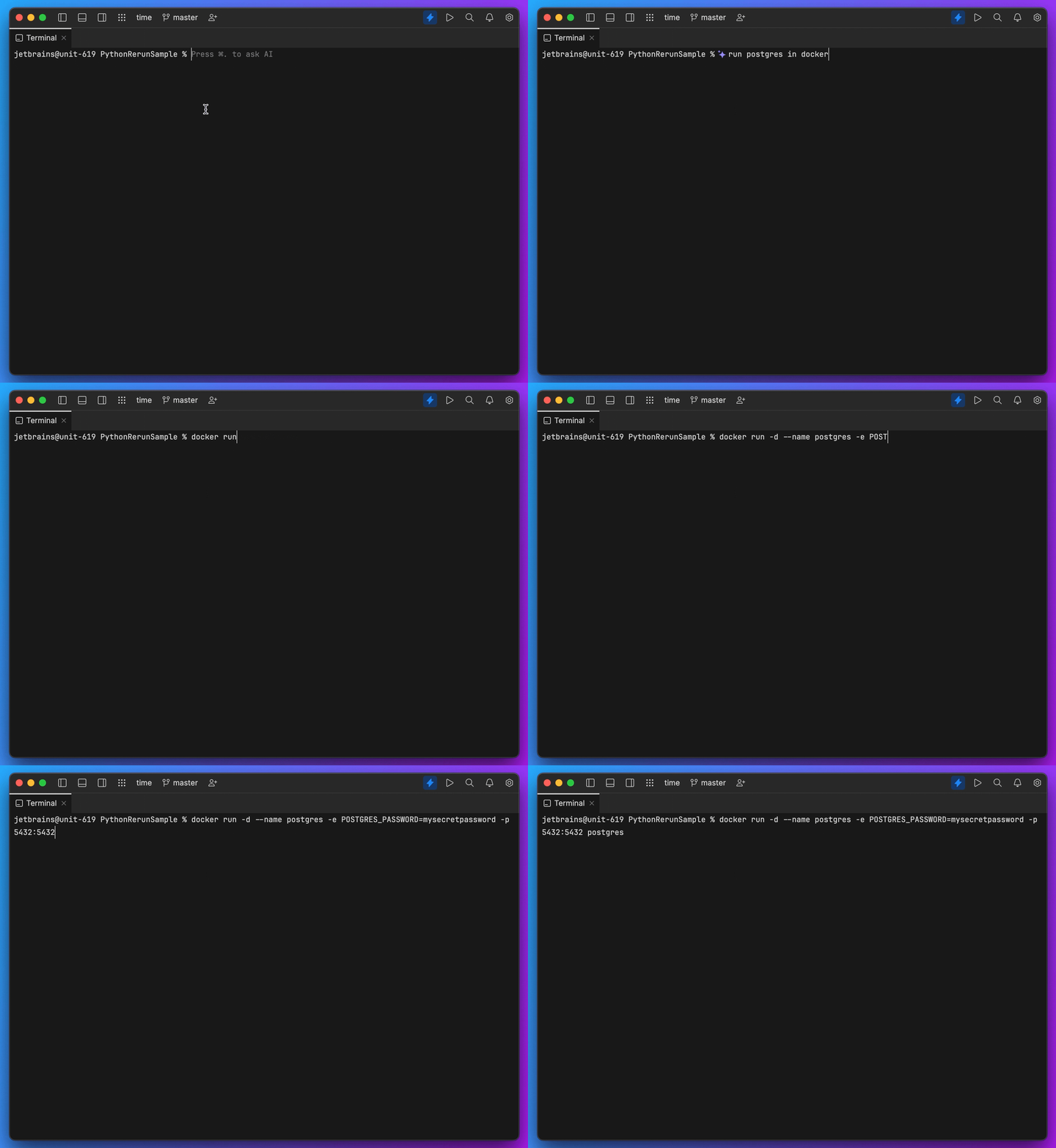
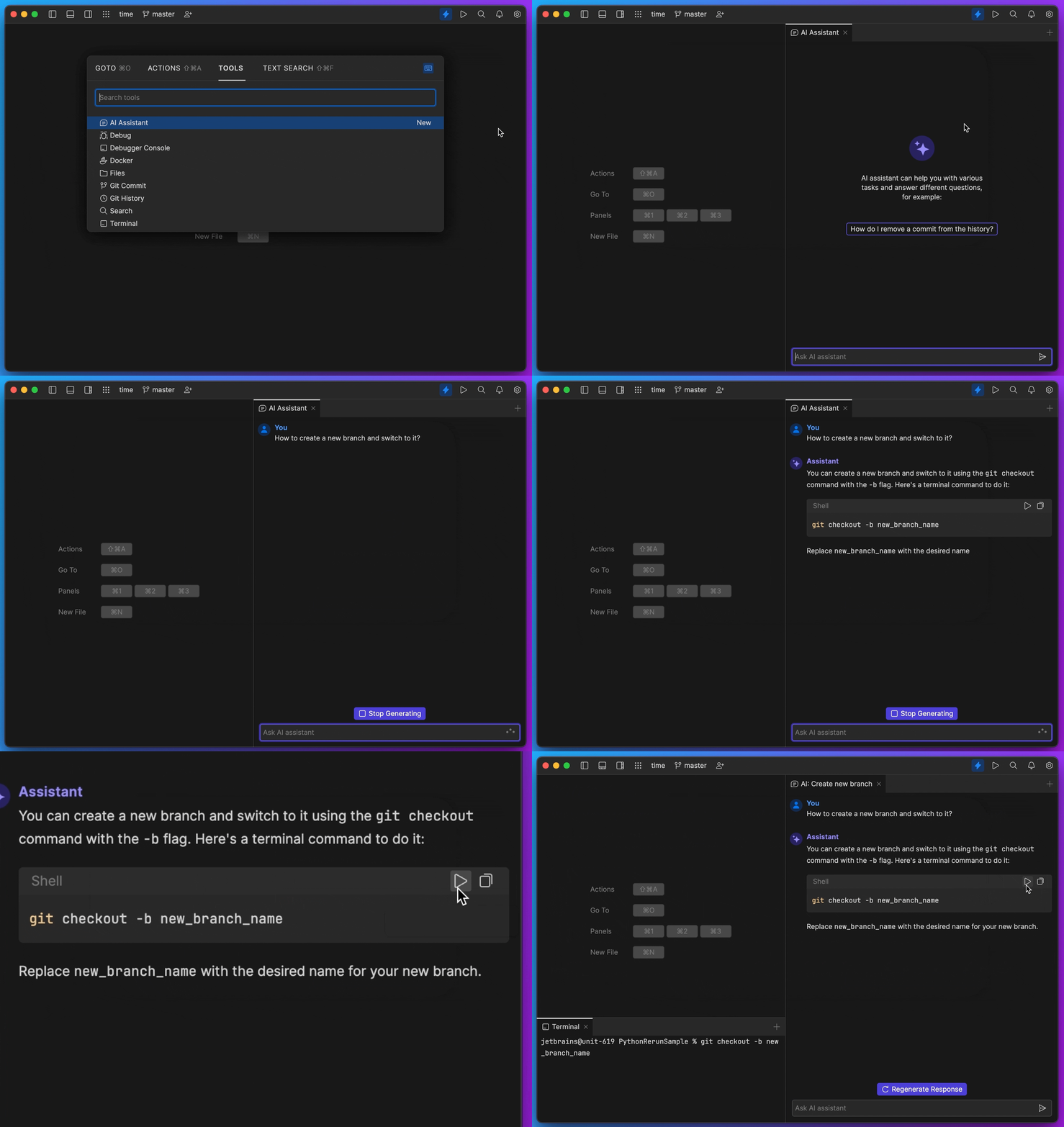
- Kopieren in das Terminal. Wenn der Fleet AI Assistant im Chat einen Shell-Befehl vorschlägt, können Sie den Befehl mit einem Klick in das Terminal kopieren. Sie müssen nur noch die Eingabetaste drücken, um den Befehl auszuführen.
In den nächsten Updates werden wir weitere Funktionen einführen!
So funktioniert es
Um das Ausprobieren der Neuerungen so einfach wie möglich zu gestalten, bieten wir einen Preview-Zugang zu unserem neuen JetBrains AI Service an. Es handelt sich dabei um eine Fassade, die Ihnen als Produktbenutzer*in einen transparenten Zugang zu verschiedenen großen Sprachmodellen (large language models, LLM) bietet und spezielle KI-gestützte Funktionen in vielen JetBrains-Produkten ermöglicht. Der JetBrains AI Service umfasst derzeit OpenAI und einige von JetBrains erstellte Modelle. Für die Zukunft ist die Integration weiterer Modelle geplant. Die Unterstützung von IntelliJ-basierten IDEs und ReSharper wird ebenfalls in Kürze eingeführt.
Dieser Ansatz gibt uns die Flexibilität, in Zukunft weitere Modelle zu integrieren, um unseren Benutzer*innen Zugang zu den besten verfügbaren Optionen und Modellen zu bieten. Die KI-gestützten Funktionen sind direkt in Ihre gewohnten Tools integriert. So können Sie bei Bedarf schnell und mühelos auf diese neuen Funktionen zugreifen.
Bitte beachten Sie, dass der JetBrains AI Service möglicherweise nicht sofort für jeden zugänglich ist. Wir lassen eine bestimmte Anzahl von Benutzer*innen zu, und sobald die Kapazitätsgrenze erreicht ist, kommen weitere Anmeldungen auf eine Warteliste. In den kommenden Wochen werden wir nach und nach mehr Personen einladen, das Produkt zu testen.
Umgang mit Ihrem Code und Ihren Daten
Wir wissen, wie wichtig die Transparenz im Umgang mit Ihrem Code und Ihren Daten ist. JetBrains liest oder speichert Ihre Daten nicht und verwendet sie auch nicht zum Trainieren von Modellen. So funktioniert es im Einzelnen: Fleet sendet die Daten an die LLM-Modelle und Dienstanbieter wie OpenAI, um Ergebnisse zu erhalten. Zusätzlich zu den von Ihnen eingegebenen Anfragen kann Fleet weitere Informationen übermitteln, z. B. Codeabschnitte, Dateitypen, verwendete Frameworks und alle anderen Informationen, die als Kontext für das LLM benötigt werden. Für weitere Informationen lesen Sie bitte die Nutzungsbedingungen des JetBrains AI Service und/oder unsere Datenschutzrichtlinien.
So können Sie die neuen KI-Funktionen ausprobieren
Fleet 1.19 öffnet nach dem Start ein separates AI-Chat-Toolfenster. In diesem Toolfenster müssen Sie sich beim JetBrains AI Service anmelden. Sie können sich mit Ihrem JetBrains-Account anmelden oder unkompliziert einen neuen Account erstellen. Nach dem Anmelden können Sie alle oben vorgestellten Funktionen nutzen.
Einige Funktionen sind im Editor verfügbar, andere an verschiedenen Stellen der Bedienoberfläche, z. B. im Git-Verlauf. Denken Sie daran, dass Sie in der Actions-Palette von Fleet viele Aktionen finden und ausführen können. Sie finden dort auch KI-gestützte Aktionen wie „AI Chats History“. Wenn Sie Fleet erkunden, halten Sie Ausschau nach dem Sternsymbol ✨, das auf KI-gestützte Funktionen und Aktionen in der Bedienoberfläche hinweist.
Das ist noch nicht alles!
Wahrscheinlich können Sie es kaum erwarten, die oben beschriebenen Funktionen sofort auszuprobieren – aber es gibt noch einige andere wichtige Änderungen in 1.19, die wir Ihnen gerne vorstellen möchten.
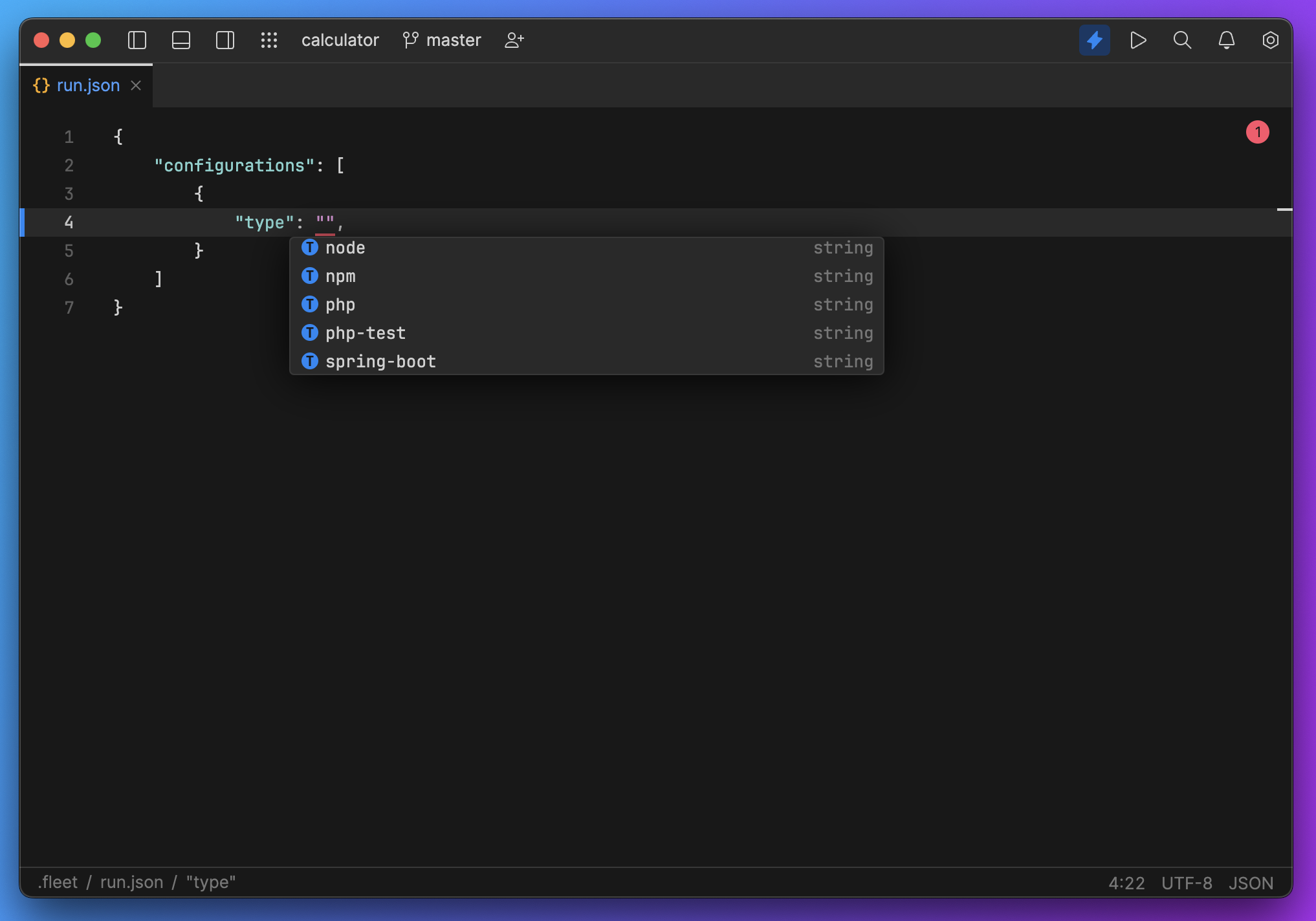
Als Reaktion auf eine Vielzahl von Anfragen haben wir die Möglichkeit eingeführt, npm- und Node.js-Run-Konfigurationen zu verwenden. Dieses Update bietet erhebliche Vereinfachungen beim Buildvorgang, beim Ausführen von Tests und bei weiteren Aufgaben. Das Konfigurieren von npm oder Node.js ist jetzt wesentlich einfacher.
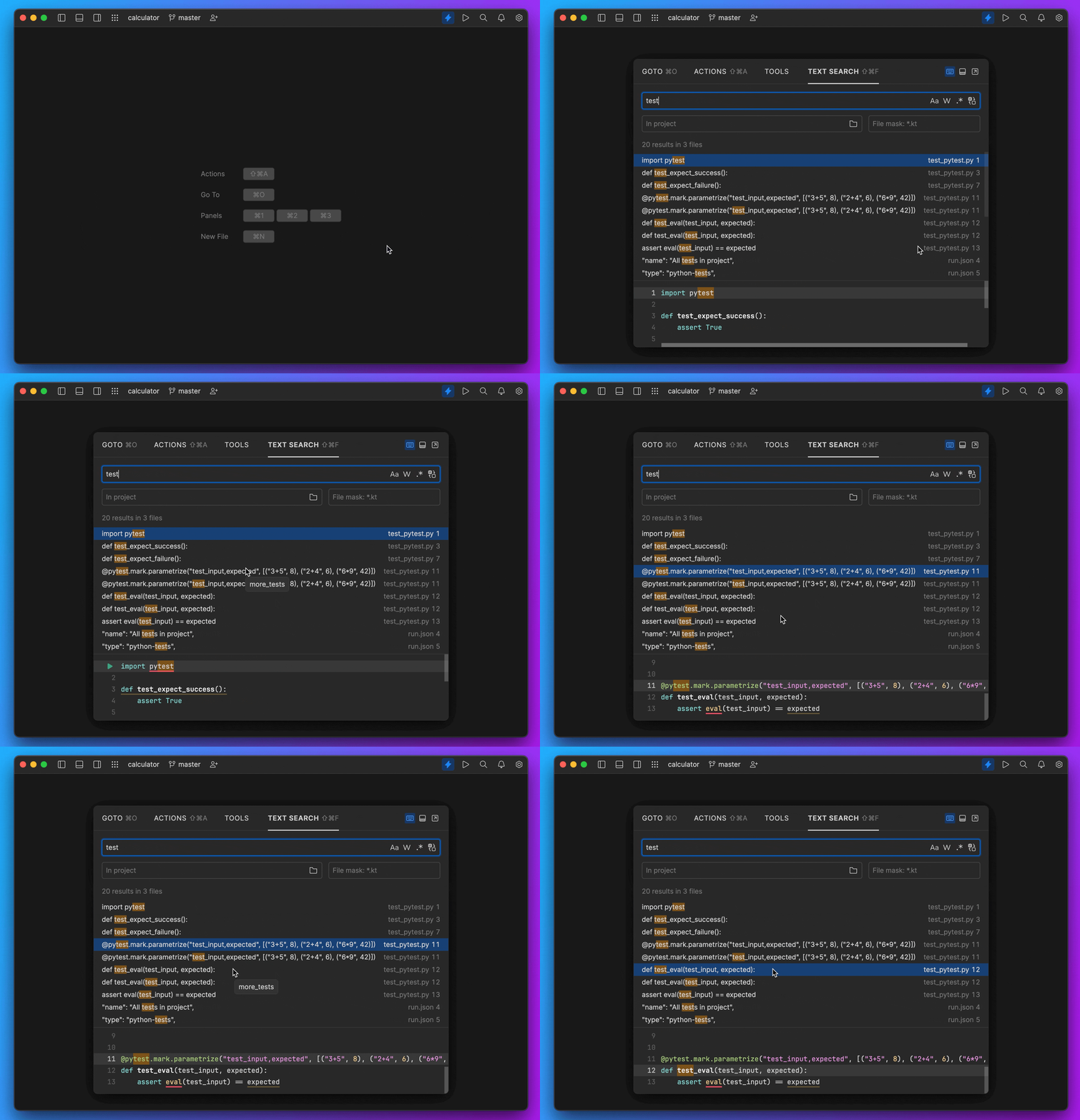
Wir haben Rückmeldungen erhalten, dass Suchergebnisse in der Vorschau nicht einfach zu finden waren. Wir haben dieses Problem durch eine angenehm helle Hervorhebung gelöst. Jetzt ist es viel einfacher, die relevanten Informationen zu finden.
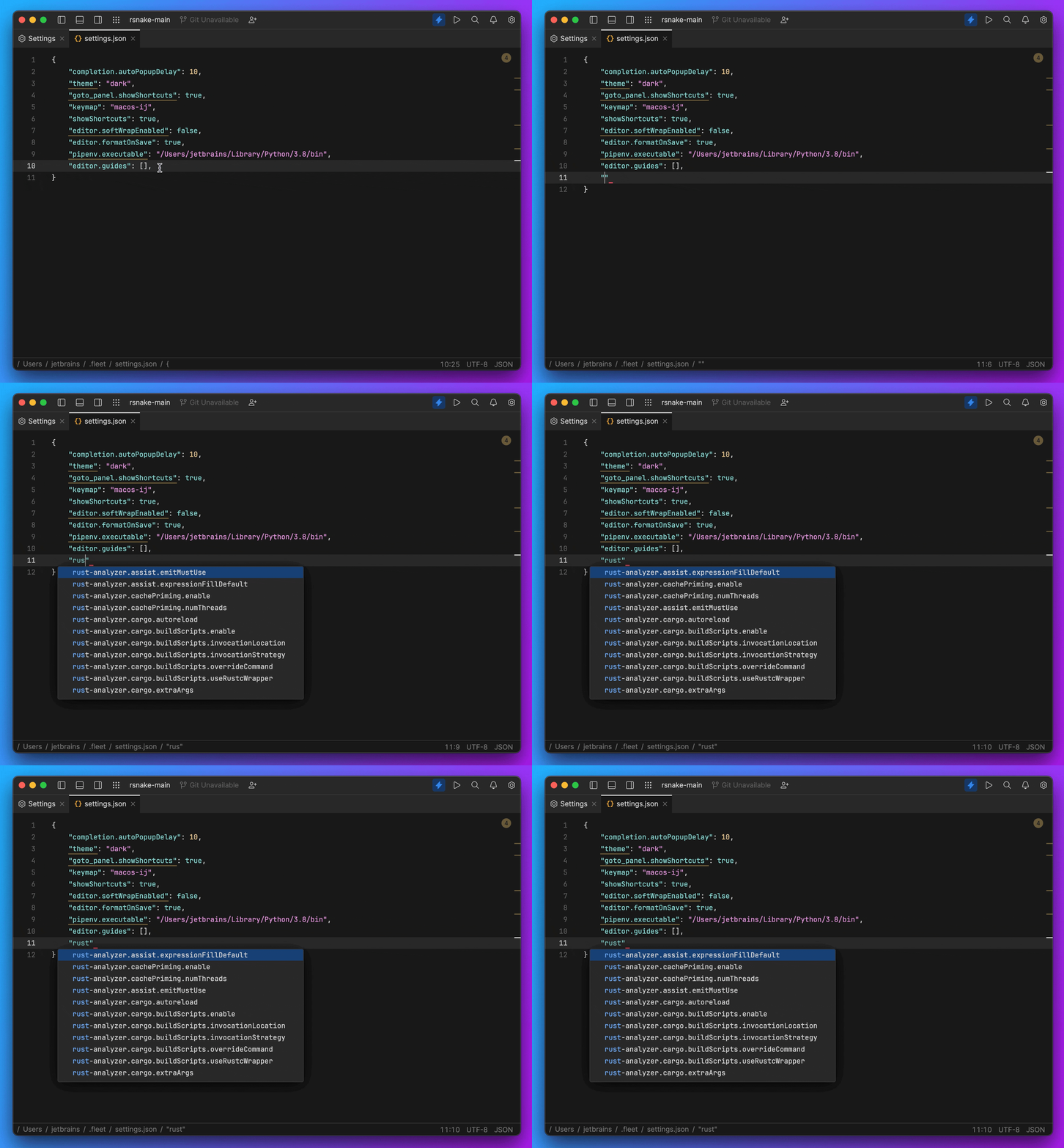
In Fleet 1.19 haben Sie die Möglichkeit, Einstellungen für den rust-analyzer in die Einstellungsdatei settings.json von Fleet aufzunehmen. Sie können beliebige Optionen aus dem rust-analyzer-Handbuch zur settings.json-Datei in Ihrem Home- oder Projektverzeichnis hinzufügen, um die Funktionsweise von rust-analyzer anzupassen.
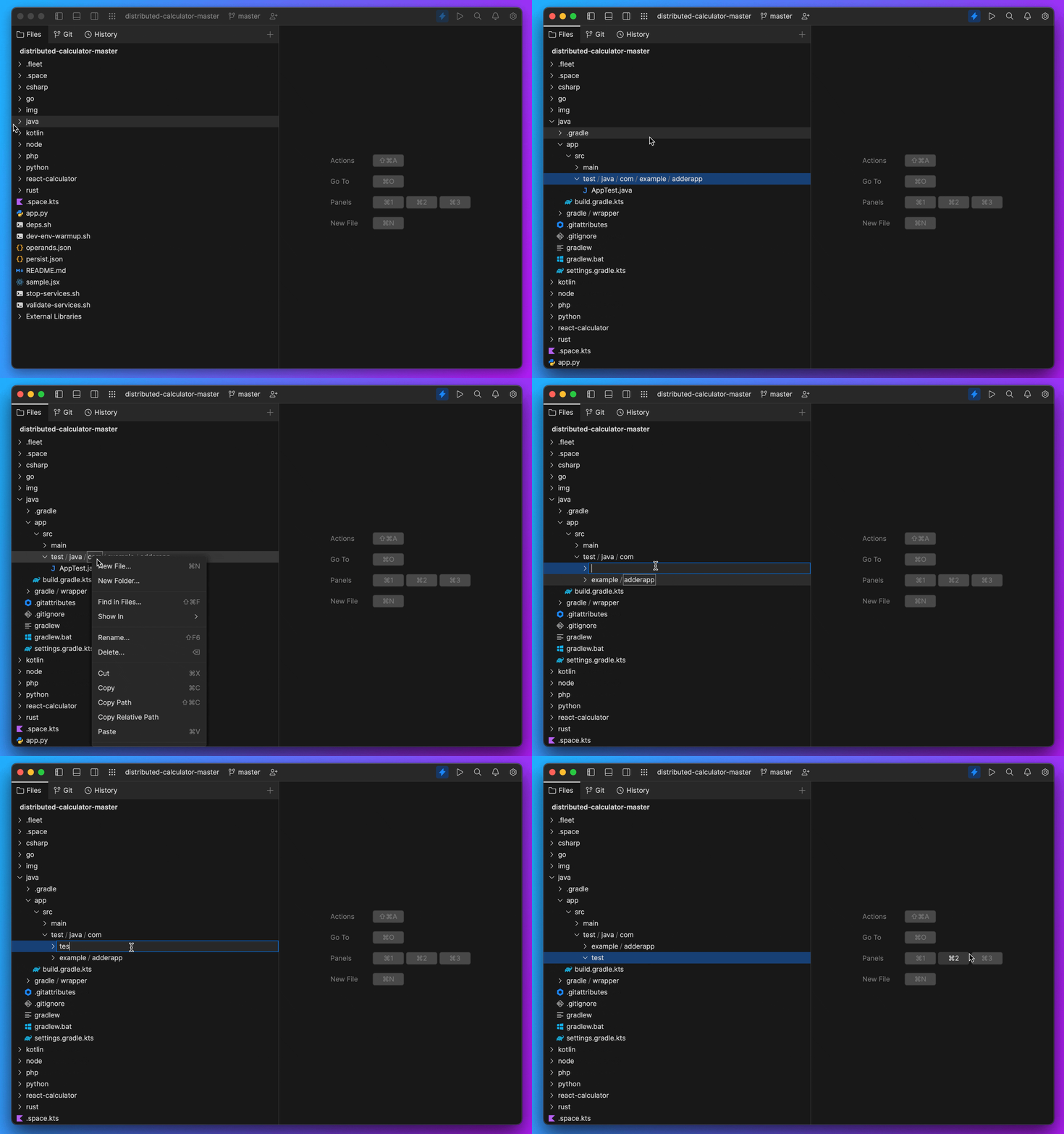
Aktionen wie Umbenennen, Anlegen von Ordnern, Kopieren und weitere Änderungen können jetzt auch auf zugeklappte Verzeichnisknoten in der Projektansicht angewendet werden. Wir hoffen, mit dieser Verbesserung Ihre Produktivität zu verbessern und Ihren Arbeitsablauf zu vereinfachen.
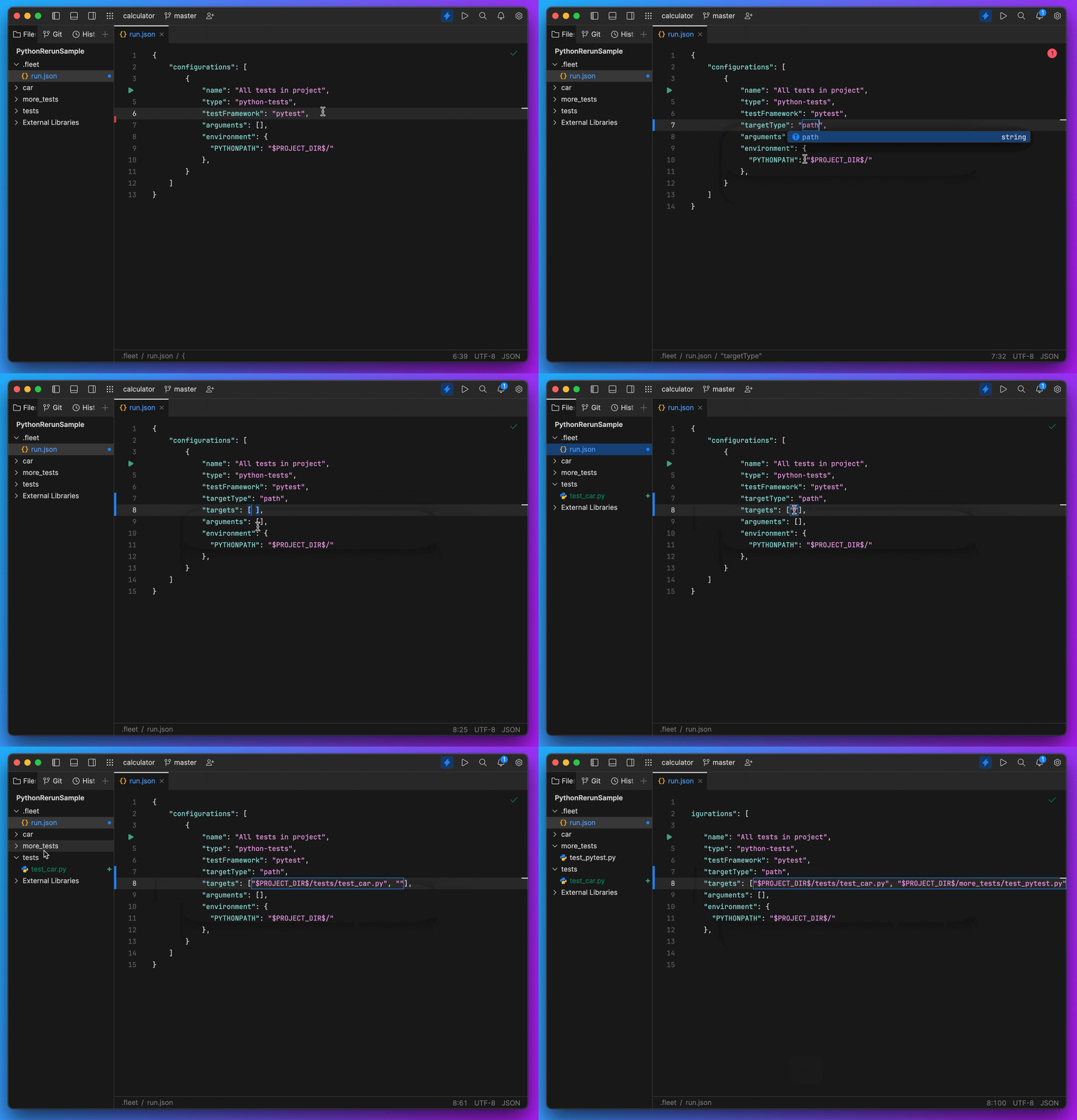
Wir haben neue Funktionen hinzugefügt, um Ihnen bei Python-Tests eine bessere Erfahrung zu bieten. In der neuesten Version können Sie einen targetType festlegen, wobei Moduldeskriptoren und Pfade unterstützt werden. Außerdem werden jetzt mehrere Ziele unterstützt, sodass es einfacher ist, Tests in bestimmten Dateien oder Verzeichnissen auszuführen.
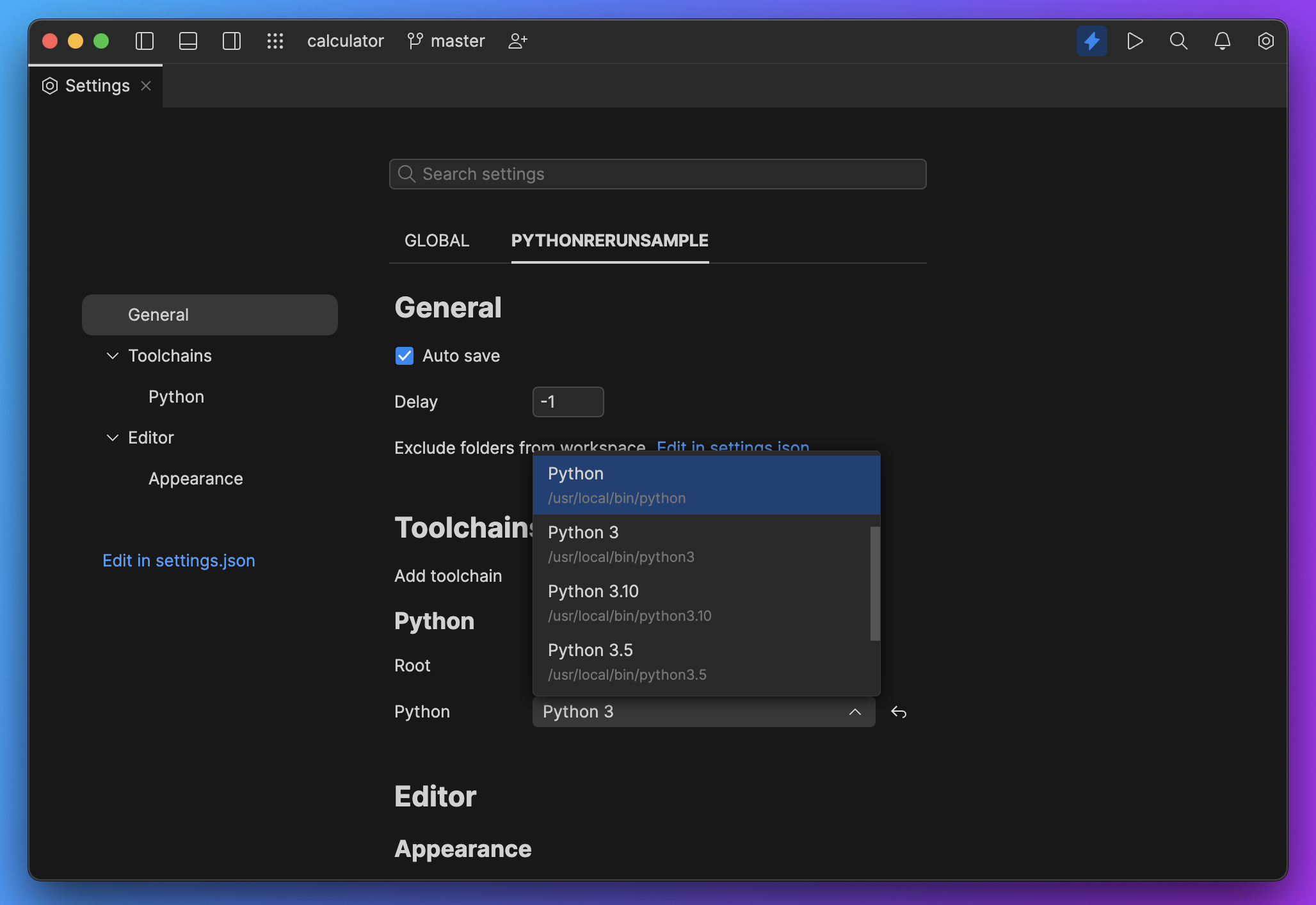
Wir haben ein Update eingeführt, das die Unterscheidung von Python-Interpretern in den Einstellungen vereinfacht. Dank dieser Verbesserung können Sie Ihre Python-Interpreter viel einfacher erkennen und verwalten.
Dies ist ein großes Fleet-Update mit zahlreichen wichtigen Verbesserungen. Wir hoffen, die neue Version wird Ihnen gefallen! Eine vollständige Liste der Änderungen finden Sie in den Versionshinweisen.
Bitte melden Sie alle Probleme in unserem Issue-Tracker – und bleiben Sie gespannt auf unsere bevorstehenden Ankündigungen.
Um das Update herunterzuladen, öffnen Sie Ihre Toolbox-App und installieren Sie Version 1.19.
PS: Die Plugin-Unterstützung und die Plugin-API befinden sich im Entwicklungsstadium. Wir sind zuversichtlich, dass wir Ihnen bald weitere Neuigkeiten mitteilen können.
FAQ für JetBrains AI
- Werden die KI-Funktionen auch in den IntelliJ-basierten IDEs und in ReSharper bereitgestellt?
Ja. Bei Updates werden wir Sie informieren. - Wie viel wird die Nutzung des AI Assistant in JetBrains-IDEs kosten?
Die Nutzung des AI Assistant ist während der aktuellen Preview-Phase kostenlos. Das Lizenz- und Preismodell wird zu einem späteren Zeitpunkt bekannt gegeben. - Welche LLMs werden von JetBrains AI verwendet?
Alle verwendeten Drittanbieter sowie ihre Modelle sind auf dieser Seite aufgeführt. Darüber hinaus gibt es einige Modelle, die von JetBrains erstellt wurden. - Ich wurde auf eine Warteliste gesetzt. Wie lange dauert es, bis ich Zugang erhalte?
Wir werden Sie sofort per E-Mail benachrichtigen, wenn JetBrains AI für Sie zum Testen bereitsteht. Wir möchten sicherstellen, dass der Service unseren Benutzer*innen eine verlässliche Erfahrung bietet. In den nächsten Monaten werden wir nach und nach weitere Personen von der Warteliste einladen. Wir können allerdings nicht auf den Tag genau sagen, wann Sie Zugang erhalten werden.
Treten Sie dem JetBrains Tech Insights Lab bei und nehmen Sie an Umfragen, Interviews und UX-Studien teil. Sie helfen uns damit, JetBrains Fleet zu verbessern!
Autor des Original-Blogposts:

Discover more







Fleet 1.19: AI を搭載した機能と容易化された rust-analyzer 、Python インタープリター、npm の構成

Toolbox App で Fleet 1.19 のアップデートをダウンロードできるようになりました。 このアップデートは通常の改善と変更だけでなく、ある重要な追加機能を含んでいる特別なものです。
Fleet に AI を搭載した支援機能を追加しました! この最初の実装には、OpenAI API 経由で生成 AI を利用して動作するいくつかの新しい機能が含まれています。 Fleet はアーキテクチャと UX の両方で非常に多くの実験を重ねている製品であり、今回のアップデートについても皆さまからのご意見をお聞きしたいと考えています。
Fleet 1.19 では初期段階にある以下の AI 支援型機能をお試しいただけます。
- インライン AI プロンプト。任意のコードファイルで
Cmd+./Ctrl+.を押すか ‘Generate Code’(コードの生成)を呼び出すだけで、必要な内容を記述できます。 Fleet AI が適切なコード箇所に最適なコードの挿入を試みます。コードを受け入れることも、再生成することもできます。 - コミットメッセージの生成。 Fleet AI にユーザーが行った変更内容の説明を記述させた後、それをレビューしてコミットできます。 チームメイトをハッピーにしましょう!
- コミットの説明。 コミットに重要な変更が含まれており、その内容を詳しく知りたいと思ったことはありませんか? Fleet AI Assistant が適切な説明を行ってくれます。
- ドキュメントの生成。ドキュメントが必要となるコードがある場合は、ドキュメントを追加するか、Fleet AI にサポートを求めることができます。
- AI チャット。Fleet AI Assistant はプログラミング分野を得意としており、膨大な知識を有しています。 お試しください! Fleet には新しいタイプの AI チャットツールウィンドウが追加されており、チャットの内容を記録して後で確認することができます。
- コードの説明。コードは一目では分かりにくいことがあります。 Fleet はコードの理解を支援し、ユーザーがちょっとしたトリックを学べるようにします。 コードを選択して、‘Explain Code’(コードの説明)を呼び出してください。 Fleet が新しいチャットウィンドウを開き、そこに説明が表示されます。 必要に応じて追加の質問を行うこともできます。チャットは後で参照できるように保存されます。
- ターミナルでの支援。 思い出せないターミナルコマンドがありますか? ターミナルを開き、
Cmd+./Ctrl+.を押せばアシスタントに質問できます。 IDE を閉じたり、--helpの全文を読んだりする必要はありません。 - ターミナルへのコピー。Fleet AI Assistant からチャットの回答でシェルコマンドが提供された場合、そのコマンドをワンクリックでターミナルにコピーできます。 あとは Enter を押してコマンドを実行するだけです。
その他多くの機能が今後のアップデートで追加される予定です!
今後の流れ
新機能をできる限り簡単にお試しいただけるよう、新しい JetBrains AI サービスへのプレビューアクセスを公開する予定です。 これは、製品ユーザーを別の大規模言語モデル(LLM)と透過的に関連付け、多くの JetBrains 製品に組み込まれた特定の AI 駆動型機能を有効にするための入口となるものです。 現在、JetBrains AI サービスは OpenAI と JetBrains が作成したいくつかのモデルをホストしており、今後さらに多くのモデルが統合される予定です。 近日中に IntelliJ ベース IDE と ReSharper もサポートされる予定です。
このアプローチにより、将来的により多くのモデルを柔軟に統合して最適な選択肢とモデルへのアクセスをユーザーに提供できるようにしています。 AI 駆動型機能はユーザーがすでに使用しているツールにネイティブに組み込む形で直接搭載されるため、必要な機能にアクセスするための時間と労力を節約することができます。
JetBrains AI サービスはすべてのユーザーに直ちに提供されるわけではありません。 限られた数のユーザーにアクセスを提供し、人数が定員に達した時点で残りのユーザーは順番待ちリストに登録されます。 今後数週間にわたってユーザーを順次招待し、製品をお試しいただく予定です。
ユーザーのコードとデータの処理方法
私たちはユーザーのコードとデータの処理について透明性を確保することの重要性を理解しています。 JetBrains がユーザーデータの読み取りや保存を行ったり、それを使用して自社のモデルをトレーニングしたりすることはありません。Fleet は LLM モデルや Open AI などのサービスプロバイダーにデータを送信して結果を受信するという仕組みを採用しています。 Fleet はユーザーに入力を求めるほか、LLM にコンテキストを提供する目的でコード、ファイル形式、使用されているフレームワークなどの必要な追加情報を送信することがあります。 詳細については、JetBrains AI サービスの利用規約と弊社のプライバシーポリシーをお読みください。
新しい AI を搭載した支援機能を試す方法
Fleet 1.19 を起動すると、専用の AI チャットツールウィンドウが開きます。 このツールウィンドウから JetBrains AI サービスにログインする必要があります。 JetBrains Account でログインできますが、新しいアカウントを作成するのも簡単です。 ログインしたら、上記のすべての機能にアクセスできるようになります。
エディターで使用できる機能の他にも、Git 履歴のように UI のさまざまな部分で使用できる機能もあります。 Fleet では Actions(アクション)パレットで多数のアクションを検索して実行できることも忘れずに。 また、“AI Chats History”(AI チャット履歴)などの AI 支援型アクションもあります。 Fleet の機能をお試しになる際には星マーク✨にご注目ください。このマークは AI 支援型の機能とアクションであることを UI で示しています。
それだけではありません!
上記の機能をすぐにでも試したい!と思っていらっしゃるかもしれません。ですが、1.19 には他にもご紹介したい重要な変更が含まれています。
多数のご要望に応えて、npm と Node.js の実行構成を使用するオプションを追加しました。 この更新により、プロジェクトのビルド、テストの実行、その他の必要なタスクの実行するための手順が大幅に単純化されています。 npm または Node.js の構成がかなり簡単になっています。
検索結果を参照する際、プレビューで対応するテキストを見つけるのが困難であるというフィードバックをいただきました。 この問題は明るいハイライトを追加することで解決しました。 これにより、最も関連性の高い情報に的を絞るのが非常に楽になっています。
Fleet 1.19では、rust-analyzer の設定を Fleet の settings.json ファイルに追加できる機能が実装されました。 rust-analyzer のマニュアルに記載されている項目をホームまたはプロジェクトの settings.json ファイルに追加することで、rust-analyzer をカスタマイズできます。
名前の変更、フォルダーの作成、コピーといったアクションやその他の変更をプロジェクトビューの折りたたまれたディレクトリノードで実行できるようになりました。 この機能強化によって皆さまの生産性が改善され、ワークフローが合理化されれば幸いです。
Python のテスト作業を楽にするための新機能を追加しました。 最新のアップデートでは、targetType、サポートしているモジュール記述子、およびパスを設定できます。 複数のターゲットもサポートされるようになったため、特定の複数のファイルやディレクトリでよりスムーズにテストを実行できるようになっています。
設定で複数の Python インタープリターを識別しやすくなりました。 この改善により、複数の Python インタープリターを一目で素早く識別して管理できるようになりました。
今回のアップデートは Fleet に多数の重要な機能改善を提供する大規模なものです。 ご満足いただければ幸いです! すべての変更内容は、リリースノート全文をご覧ください。
何か問題が発生した場合は課題トラッカーにご報告ください。また、今後の発表をお待ちください。
このアップデートをダウンロードするには、Toolbox App を確認してバージョン 1.19 をインストールしてください。
追伸: プラグインのサポートとプラグイン API は現在開発中です。 近日中に新しい情報をお届けできることを願っています。
JetBrains AI に関する FAQ
- AI を搭載した機能は IntelliJ ベース IDE と ReSharper で提供される予定ですか?
はい。 更新情報をお待ちください。 - JetBrains IDE の AI Assistant の費用はどれくらいですか?
現在、プレビュー段階の AI Assistant は無料でご利用いただけます。 ライセンスと価格体系については、後日お知らせします。 - JetBrains AI は具体的にどの LLM を使用していますか?
すべてのサードパーティプロバイダーとそのモデルは、こちらの専用ページに掲載しています。 他にも JetBrains で作成されたモデルがあります。 - 順番待ちリストに登録されました。 どれくらいでアクセスできるようになりますか?
JetBrains AI をお試しいただけるようになった時点ですぐにメールでお知らせします。 私たちはユーザーの皆様に確かなサービスを提供したいと考えています。 今後数か月以内に順番待ちリストに登録されているユーザーを順次招待する予定です。 具体的にアクセス可能になる日付はお伝えできませんのでご了承ください。
その他については、 IntelliJ ベース IDE 向けプラグインの FAQ ページもご覧ください。
JetBrains Tech Insights Lab のアンケート、インタビュー、および UX 調査にご参加ください。 JetBrains Fleet の改善にご協力ください!
Discover more
Fleet 1.19, AI Assistant 및 간편한 rust-analyzer, Python 인터프리터, npm 구성

이제 Toolbox App에서 Fleet 1.19 업데이트를 다운로드할 수 있습니다. 이번 업데이트는 일반적인 개선 및 변경 사항 외에도 한 가지 주요 추가 사항이 있다는 점에서 특별합니다.
Fleet에 AI 기반 지원을 추가했습니다! 이 초기 구현에는 OpenAI API를 통해 생성형 AI의 도움을 받아 작동하는 몇 가지 새로운 기능이 포함되어 있습니다. Fleet은 아키텍처와 UX 측면 모두에서 상당히 많은 실험을 하고 있는 제품인 만큼, 여러분의 피드백이 필요합니다.
Fleet 1.19에서 시도해 볼 수 있는 초기 AI 지원 기능은 다음과 같습니다.
- 인라인 AI 프롬프트.
Cmd+./Ctrl+.를 누르거나 코드 파일의 아무 위치에서나 ‘Generate Code’를 호출하고 필요한 내용을 작성하면 됩니다. Fleet AI가 적절한 코드 위치에 가장 적합한 코드를 삽입하며, 사용자가 이를 수락하거나 재생성할 수 있습니다. - 커밋 메시지 생성. Fleet AI가 사용자의 변경 사항에 대한 설명을 작성하고 검토와 커밋을 할 수 있습니다. 팀원을 행복하게 해주세요!
- 커밋 설명. 중요한 변경 사항이 있는 커밋의 내용을 자세히 알고 싶으신가요? Fleet AI Assistant는 설명하는 데 능숙합니다.
- 문서 생성. 문서에서 도움이 될만한 코드를 찾을 때 언제든지 코드를 추가하거나 Fleet AI에게 도움을 요청할 수 있습니다.
- AI 채팅. Fleet AI Assistant는 프로그래밍 주제에 관심이 있고 꽤 많이 알고 있습니다. 사용해 보세요! Fleet에 새로운 유형의 AI 채팅 도구 창이 추가되어 채팅 내용을 기록하고 나중에 다시 확인할 수 있습니다.
- 코드 설명. 코드는 언뜻 복잡해 보일 수 있습니다. Fleet은 여러분의 이해를 도와줄 수 있으며 1~2개 요령을 알려줄 수도 있습니다. 코드 조각을 선택하고 ‘Explain Code(코드 설명)’를 호출하세요. Fleet이 새로운 채팅 창을 열고 여기에 설명이 표시됩니다. 필요한 경우 추가로 질문할 수 있으며 나중에 참조할 수 있도록 채팅 내용이 저장됩니다.
- 터미널 지원. 뭔가에 대한 터미널 명령이 기억나지 않은 경험이 있으신가요? 터미널을 열고
Cmd+./Ctrl+.을 누른 다음 어시스턴트에게 물어보세요. IDE를 닫거나--help를 샅샅이 읽을 필요가 없습니다. - 터미널에 복사. Fleet AI Assistant가 채팅 답변에 Shell 명령을 제공한 경우, 한 번의 클릭으로 해당 명령을 터미널에 복사할 수 있습니다. 간단히 Enter 키를 눌러 명령을 실행하세요.
향후 업데이트에서 더 많은 기능이 제공될 예정입니다!
작동 방식
새로운 기능을 최대한 쉽게 사용해 볼 수 있도록 새로운 JetBrains AI 서비스에 대한 테스트 버전을 제공합니다. 이는 제품 사용자 여러분을 다양한 LLM(대형 언어 모델)과 투명하게 연결하고 많은 JetBrains 제품 내에서 특정 AI 기반 기능을 활성화하는 중요한 입구 역할을 합니다. JetBrains AI 서비스는 현재 OpenAI와 JetBrains에서 만든 몇몇 모델을 호스팅하고 있으며 나중에 더 많은 모델을 통합할 계획입니다. IntelliJ 기반 IDE 및 ReSharper에 대한 지원도 곧 제공될 예정입니다.
이 접근 방식은 향후 더 많은 모델을 통합할 수 있는 유연성을 제공하고 사용자가 가능한 최상의 옵션과 모델을 이용할 수 있게 해줍니다. AI 기반 기능은 이미 사용 중인 도구 내에 표시되며 기본적으로 통합되어 있으므로 필요에 따라 기능에 액세스하는 시간과 노력을 절약할 수 있습니다.
일부 사용자는 JetBrains AI 서비스를 즉시 사용하지 못할 수도 있습니다. 일정 수의 사용자를 수용하고 최대 수용 인원에 도달하면 나머지 분들은 대기자 명단에 추가됩니다. 앞으로 몇 주에 걸쳐 제품을 사용해 볼 수 있도록 점차 더 많은 사람들을 초대할 예정입니다.
JetBrains가 코드와 데이터를 처리하는 방식
JetBrains는 코드와 데이터를 처리할 때 투명성의 중요성을 잘 알고 있습니다. JetBrains는 사용자의 데이터를 읽거나 저장하지 않으며 모델을 학습하는 데 사용하지 않습니다. Fleet이 LLM 모델 및 서비스 제공업체(예: OpenAI)로 데이터를 보낸 다음 결과를 받는 방식으로 작업이 이루어집니다. 사용자가 입력하는 프롬프트 외에도 Fleet은 코드 조각, 파일 유형, 사용된 프레임워크 및 LLM에 컨텍스트를 제공하는 데 필요할 수 있는 기타 정보와 같은 추가 정보를 보낼 수 있습니다. 자세한 내용은 JetBrains AI 서비스 이용 약관 및/또는 개인정보 처리방침을 참조하세요.
새로운 AI 기반 지원을 이용하는 방법
Fleet 1.19를 시작하면 전용 AI 채팅 도구 창이 열립니다. 이 도구 창에서 JetBrains AI 서비스에 로그인해야 합니다. JetBrains Account로 로그인하거나 간단히 새 계정을 만들 수 있습니다. 로그인하면 위에서 언급한 모든 기능에 액세스할 수 있습니다.
에디터에서 사용할 수는 기능 외에도, Git 기록과 같이 UI의 다양한 부분에서 사용할 수 있는 기능도 있습니다. Fleet의 Actions(액션) 팔레트에서 많은 액션을 찾고 실행할 수 있다는 점을 잊지 마세요. “AI Chats History(AI 채팅 기록)”과 같은 AI 지원 액션도 있습니다. Fleet 기능을 사용해 볼 때 별표 ✨를 찾아보세요. 이 표시는 UI에서 AI를 지원하는 기능과 액션을 뜻합니다.
하지만 여기서 끝이 아닙니다!
위의 기능을 바로 사용해 보고 싶겠지만 1.19에는 아직 소개하고 싶은 몇 가지 다른 중요한 변경 사항이 포함되어 있습니다.
많은 요청에 부응하여 npm 및 Node.js 실행 구성 사용 옵션을 추가했습니다. 이번 업데이트에서는 프로젝트 구축, 테스트 실행 및 기타 필요한 작업 수행을 위한 프로세스가 크게 단순화되었습니다. npm 또는 Node.js를 구성하기가 상당히 쉬워졌습니다.
검색 결과를 탐색할 때 미리보기에서 해당 텍스트를 찾기 어렵다는 피드백을 받았습니다. 밝게 강조 표시하는 것으로 이 문제를 해결했습니다. 이제 가장 관련성이 높은 정보를 정확히 찾기가 훨씬 쉬워졌습니다.
Fleet 1.19에서는 Fleet의 settings.json 파일에 rust-analyzer 설정을 추가할 수 있도록 했습니다. rust-analyzer 설명서에 설명된 항목을 홈 또는 프로젝트 settings.json 파일에 추가하여 rust-analyzer를 맞춤화하세요.
이제 이름 변경, 폴더 생성, 복사와 같은 액션과 기타 변경 사항을 프로젝트 뷰의 축소된 디렉터리 노드에서 실행할 수 있습니다. 이 향상된 기능으로 생산성이 향상되고 워크플로가 간소화되기를 바랍니다.
Python 테스트 환경을 개선하기 위해 새로운 기능을 추가했습니다. 최신 업데이트로 이제 targetType, 지원 모듈 설명자 및 경로를 설정할 수 있습니다. 이제 여러 타깃도 지원되므로 특정 파일이나 디렉터리에서 보다 원활하게 테스트를 실행할 수 있습니다.
설정에서 Python 인터프리터를 쉽게 구분할 수 있도록 업데이트 했습니다. 이 개선 사항 덕분에 Python 인터프리터를 한 눈에 빠르게 식별하고 관리할 수 있습니다.
이번 업데이트는 Fleet에 많은 중요 개선 사항이 적용된 굵직한 업데이트입니다. 여러분의 마음에 드셨으면 좋겠습니다! 변경 사항 전체 목록은 전체 릴리스 노트를 참조하세요.
문제가 발견되면 이슈 트래커에 보고해 주세요. 그리고 앞으로의 새로운 소식을 기대해 주세요.
업데이트를 다운로드하려면 Toolbox App에서 Fleet 버전 1.19를 설치하세요.
추신: 플러그인 지원과 플러그인 API에 대한 작업도 진행 중입니다. 곧 새로운 소식을 전해드릴 수 있기를 바랍니다.
JetBrains AI 관련 자주 하는 질문
- AI 기반 기능을 IntelliJ 기반 IDE 및 ReSharper에서 제공할 예정인가요?
예. 이와 관련하여 새로운 소식을 계속 확인해 주세요. - JetBrains IDE에서 AI Assistant의 가격은 얼마인가요?
AI Assistant는 현재 테스트 버전 단계에서 무료로 사용할 수 있습니다. 라이선스 및 가격 모델은 추후에 제공할 예정입니다. - JetBrains AI는 정확히 어떤 LLM을 사용하나요?
모든 타사 서비스 제공업체와 해당 모델을 이 페이지에서 확인하실 수 있습니다. 그 외에 JetBrains에서 만든 모델도 일부 있습니다. - 대기자 명단에 올라 있습니다. 언제쯤 액세스할 수 있나요?
JetBrains AI를 사용할 수 있게 되면 즉시 이메일을 통해 알려드리겠습니다. 사용자에게 완벽한 경험을 제공하는 서비스가 되도록 만전을 기하려고 합니다. 앞으로 몇 달에 걸쳐 대기자 명단에 있는 분들을 점차적으로 초대하기 시작할 예정입니다. 액세스할 수 있는 정확한 날짜를 알려드리기는 어렵습니다.
JetBrains Tech Insights Lab에 참여하여 설문조사, 인터뷰 및 UX 연구에 참여해 주세요. 여러분의 참여는 더 나은 JetBrains Fleet을 만드는 데 큰 도움이 됩니다!
게시물 원문 작성자
Discover more
Fleet 1.19, AI-powered Features and Easier Configuration for rust-analyzer, Python Interpreters, and npm

The Fleet 1.19 update is available for download in your Toolbox App. This update is special because, in addition to the usual improvements and changes, it has one major addition.
We have added AI-powered assistance to Fleet! This initial implementation contains several new features that work with the help of a generative AI via OpenAI API. Fleet is a product where we experiment quite a lot, both with its architecture and UX, and we want to hear your feedback.
Here are the initial AI-backed features that you can try in Fleet 1.19:
- Inline AI prompt. Just press
Cmd+./Ctrl+.or invoke ‘Generate Code’ in any place in any code file and write what you need. Fleet AI will insert its best attempt at the proper code, which you can accept or regenerate. - Generate commit message. Have Fleet AI describe the changes you made, review them, and commit them. Keep your teammates happy!
- Explain commit. See a commit with some significant changes you want to know more about? Fleet AI Assistant is good at explaining.
- Generate documentation. Whenever you see a piece of code that would benefit from documentation, add it or ask Fleet AI to help.
- AI chat. Fleet AI Assistant prefers programming topics and knows quite a bit. Try it! Fleet has added a new AI Chat tool window type and keeps track of your chats so you can return to them later.
- Explain code. Code can sometimes be complex at first glance. Fleet can help you wrap your head around it, and you can even learn a trick or two. Select a piece of code and invoke ‘Explain Code’. Fleet will open a new chat window and will give you an explanation there. You can ask additional questions if you need to, and the chat will be saved for future reference.
- Assistance in the terminal. Can’t remember the terminal command for something? Open the terminal, hit
Cmd+./Ctrl+., and ask the assistant. No need to leave the IDE or read all of the--help. - Copying to the terminal. Whenever Fleet AI Assistant provides a Shell command in its answer in chat, the command can be copied to the terminal with one click. Just press Enter to run the command.
More features are coming in future updates!
How it works
To make it as easy as possible to try the new features, we are opening preview access to our new JetBrains AI service. It is a facade that transparently connects you, as a product user, to different large language models (LLMs) and enables specific AI-powered features inside many JetBrains products. The JetBrains AI service currently hosts OpenAI and a few models created by JetBrains, with more models planned to be integrated later. Support for IntelliJ-based IDEs and ReSharper is also coming soon.
This approach gives us the flexibility to integrate more models in the future and gives our users access to the best options and models available. The AI-powered functionality appears right inside the tools you are already using and is natively integrated, allowing you to save time and energy accessing features as needed.
Please note that JetBrains AI service may not be available for everyone immediately. We will let a certain number of users in and once the maximum capacity is reached the rest will be joining the waitlist. We’ll be gradually inviting more people to try the product in the coming weeks.
How we handle your code and data
We understand the importance of transparency in handling your code and data. JetBrains does not read or store your data, nor do we use it to train our models. Here’s how it works: Fleet sends the data to the LLM models and service providers, such as OpenAI, to receive results. In addition to the prompts you type, Fleet may send additional details, such as pieces of your code, file types, frameworks used, and any other information that may be necessary for providing context to the LLM. For more information please read the Terms of Use for the JetBrains AI service and/or our Privacy Policy.
How to try the new AI-powered assistance
Fleet 1.19 will open a dedicated AI Chat tool window after starting. From this tool window you need to log in to the JetBrains AI service. You can log in with your JetBrains Account or create a new account easily. After logging in, you’ll have access to all of the features mentioned above.
Some features are available in the editor and others in various parts of the UI, such as the Git history. Don’t forget that Fleet allows you to find and run many actions in its Actions palette. You’ll also find AI-backed actions like “AI Chats History”. While exploring in Fleet, look for stars ✨, which indicate AI-backed features and actions in the UI.
But wait, there’s more!
We know you are probably excited to try the above features right away, but there are some other important changes included in 1.19 that we want to highlight.
In response to the high number of requests, we’ve added the option to use npm and Node.js run configurations. This update significantly simplifies the process of building a project, running tests, and performing other necessary tasks. Configuring npm or Node.js has become considerably easier.
We received feedback that it was hard to find matching text in the preview when browsing search results. We addressed this problem by adding nice bright highlighting. Now it is much easier to zero in on the most relevant information.
The ability to add rust-analyzer settings to Fleet’s settings.json file was implemented in Fleet 1.19. Add any items described in the rust-analyzer’s manual to your home or project settings.json file to customize the rust-analyzer.
Actions such as renaming, creating folders, copying, and other changes can now be executed on collapsed directory nodes in the project view. We hope this enhancement improves your productivity and streamlines your workflow.
We’ve added new functionality to improve your Python testing experience. With the latest update, you can set a targetType, supporting module descriptors, and paths. Multiple targets are also now supported, enabling you to run tests in specific files or directories more smoothly.
We rolled out an update that makes Python interpreters in settings easily distinguishable. With this improvement, you can quickly identify and manage your Python interpreters at a glance.
This is a big update with a lot of important improvements to Fleet. We hope you like it! See the full release notes for the complete list of changes.
Please report any issues to our issue tracker and stay tuned for upcoming announcements.
To download the update, check your Toolbox App and install version 1.19.
P.S. Plugins support and plugins API is a work in progress. We hope to have news to share with you soon.
JetBrains AI FAQ
- Will the AI-powered features be available in the IntelliJ-based IDEs and ReSharper?
Yes. Please stay tuned for updates. - How much will AI Assistant cost in JetBrains IDEs?
The AI assistant is currently free to use during the preview phase. We’ll be providing the licensing and pricing model at a later date. - What LLMs exactly are used by JetBrains AI?
All third-party service providers and their models are listed on this dedicated page. In addition to this, there are some models created at JetBrains. - I was put on a waiting list. How soon will I get access?
We’ll be sure to notify you via email as soon as JetBrains AI is available for you to try. We want to make sure that the service provides a solid experience for our users. In the upcoming months, we will start gradually inviting people from the waitlist. We can’t provide an exact date for when you will gain access.
Join the JetBrains Tech Insights Lab to participate in surveys, interviews, and UX studies. Help us make JetBrains Fleet better!