DataGrip 2026.2: habilidades de agentes de IA, herramientas MCP y comandos de la CLI para la gestión de fuentes de datos, controladores JDBC integrados y control de sesiones mejorado

¡Ya está aquí DataGrip 2026.2, la segunda actualización principal del año! Veamos qué contiene.
IA
Esta versión presenta tres habilidades para agentes de IA destinadas al trabajo con bases de datos: database-tools, database-connection-management y database-text-to-sql. Juntas, permiten a los agentes de IA explorar y consultar las bases de datos conectadas, configurar y actualizar las conexiones a las bases de datos, y generar código SQL basado en el esquema de su base de datos directamente desde el chat de IA. Las habilidades también incluyen las herramientas MCP correspondientes, por lo que no se requiere ninguna configuración adicional.
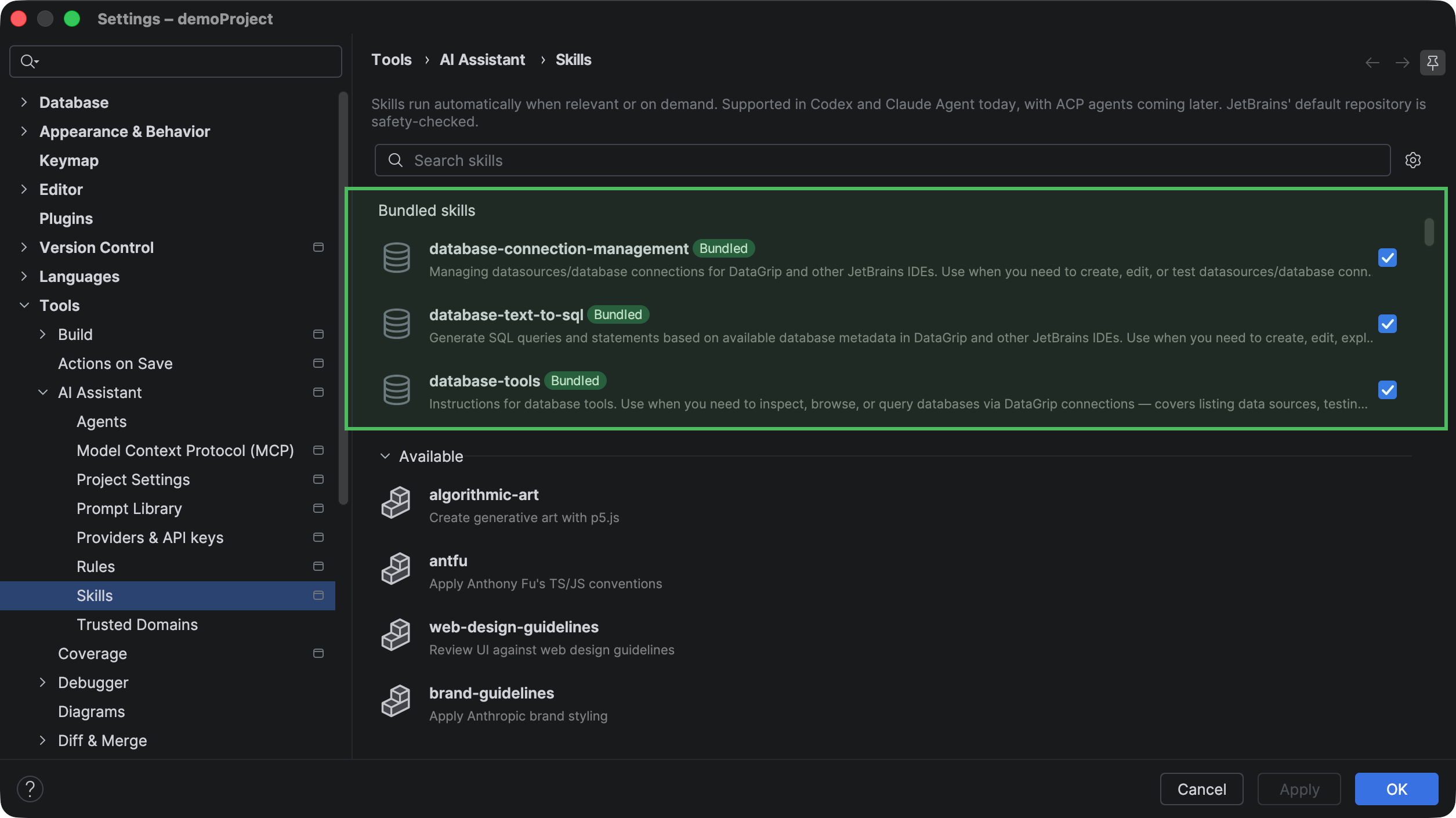
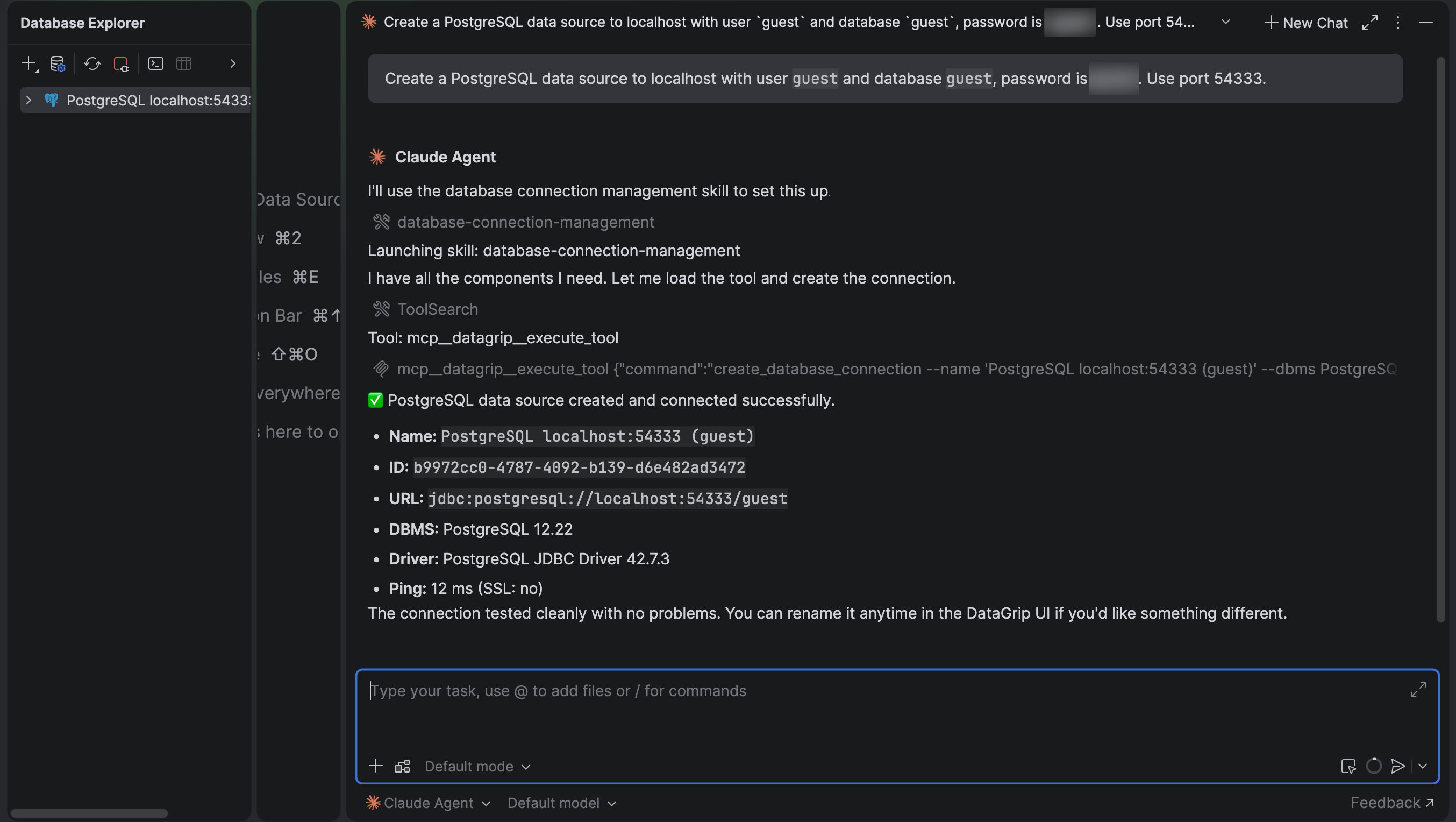
Para ayudar a los agentes a trabajar con las tareas de gestión de fuente de datos, hemos añadido dos nuevas herramientas MCP: create_database_connection y edit_database_connection, y las hemos incluido en la habilidad database-connection-management. Con estas herramientas MCP y la nueva habilidad, puede, por ejemplo, pedirle a un agente en el chat que cree una nueva fuente de datos proporcionando los detalles de la conexión en su petición.
A continuación, una novedad para quienes trabajan con agentes de IA en la línea de comandos. Ahora, antes de realizar una operación en una base de datos, un agente le muestra lo que está a punto de hacer y le solicita su consentimiento. Las consultas SQL se muestran ahora con resaltado de sintaxis para facilitar su lectura:
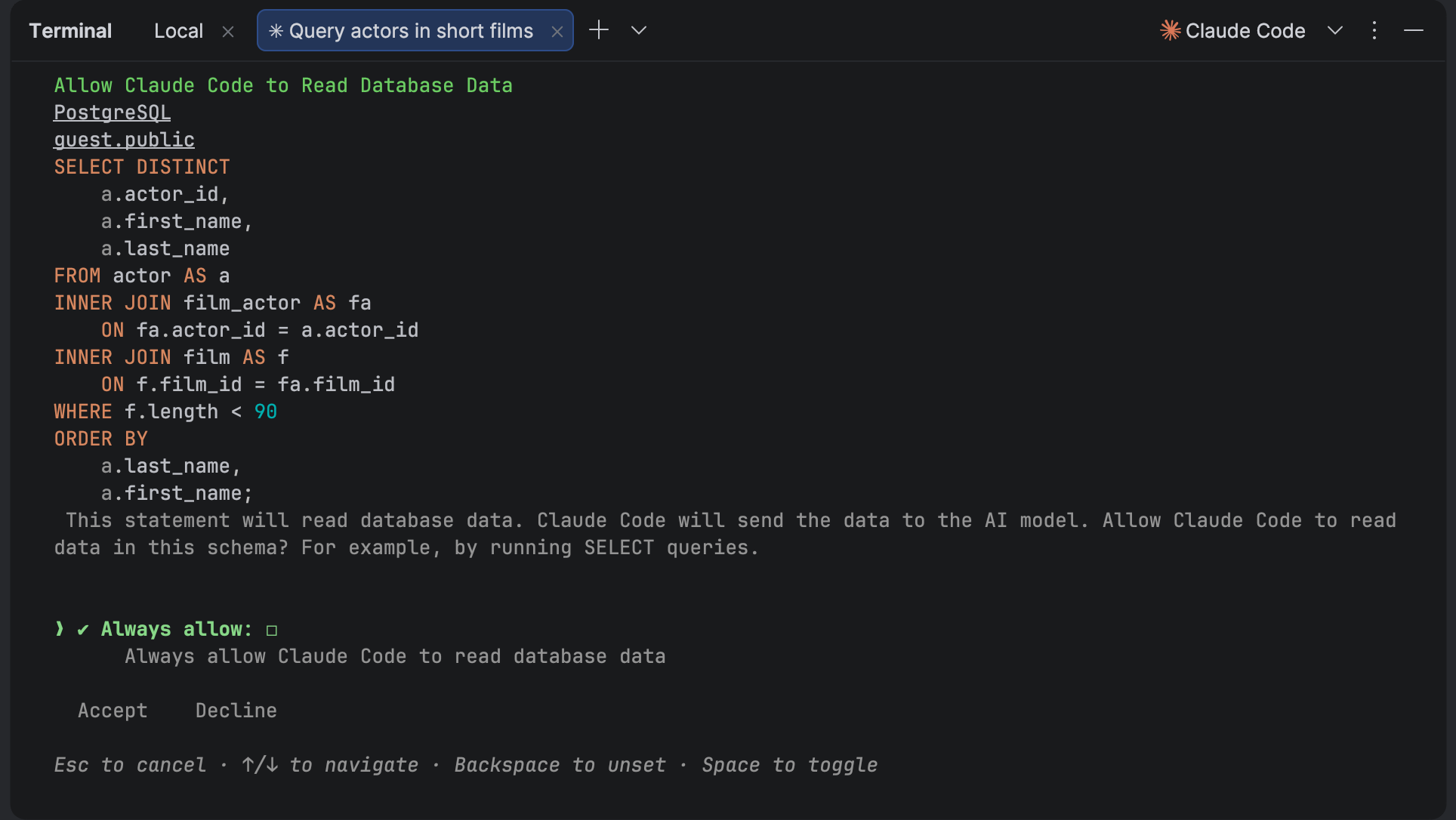
Esta versión también incluye una serie de mejoras menores que hacen que los flujos de trabajo de bases de datos asistidos por IA sean más fluidos y fiables:
- AI Assistant ahora recuerda los resultados de las consultas de interacciones anteriores, por lo que puede recuperar filas adicionales sin necesidad de volver a ejecutar la consulta.
- Cuando un agente de IA crea un objeto de base de datos, este aparece inmediatamente en Database Explorer.
- Los agentes de IA ahora resuelven mejor los objetos de bases de datos. Pueden distinguir entre objetos que no existen y objetos que todavía no se han sometido a una introspección.
- Las consultas ejecutadas por los agentes de IA ahora se incluyen en el historial de consultas de la fuente de datos, lo que facilita revisar el SQL generado por la IA junto con sus propias consultas.
- Cuando una consulta SQL falla, los agentes de IA reciben ahora el mensaje de error real de la base de datos en lugar de un error genérico, lo que les permite responder con mayor precisión.
- La herramienta MCP
list_database_connectionsya no devuelve un error del esquema de salida cuando se proporcionan parámetros con valores predeterminados.
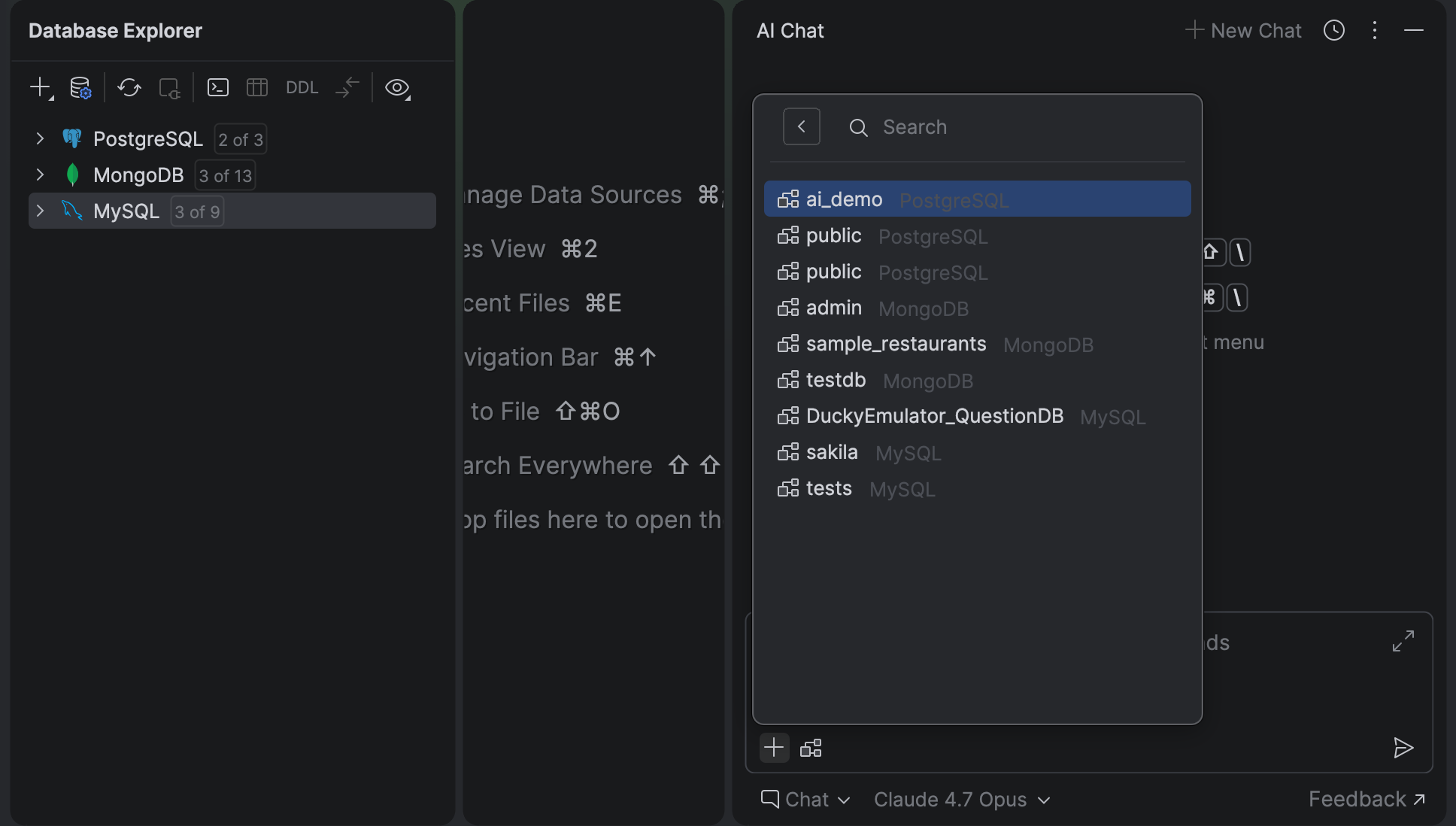
También hemos rediseñado la interfaz de usuario para adjuntar esquemas en la ventana de herramientas AI Chat y hemos eliminado el requisito del complemento AI Assistant para las herramientas MCP específicas de bases de datos.
Un comienzo más fluido
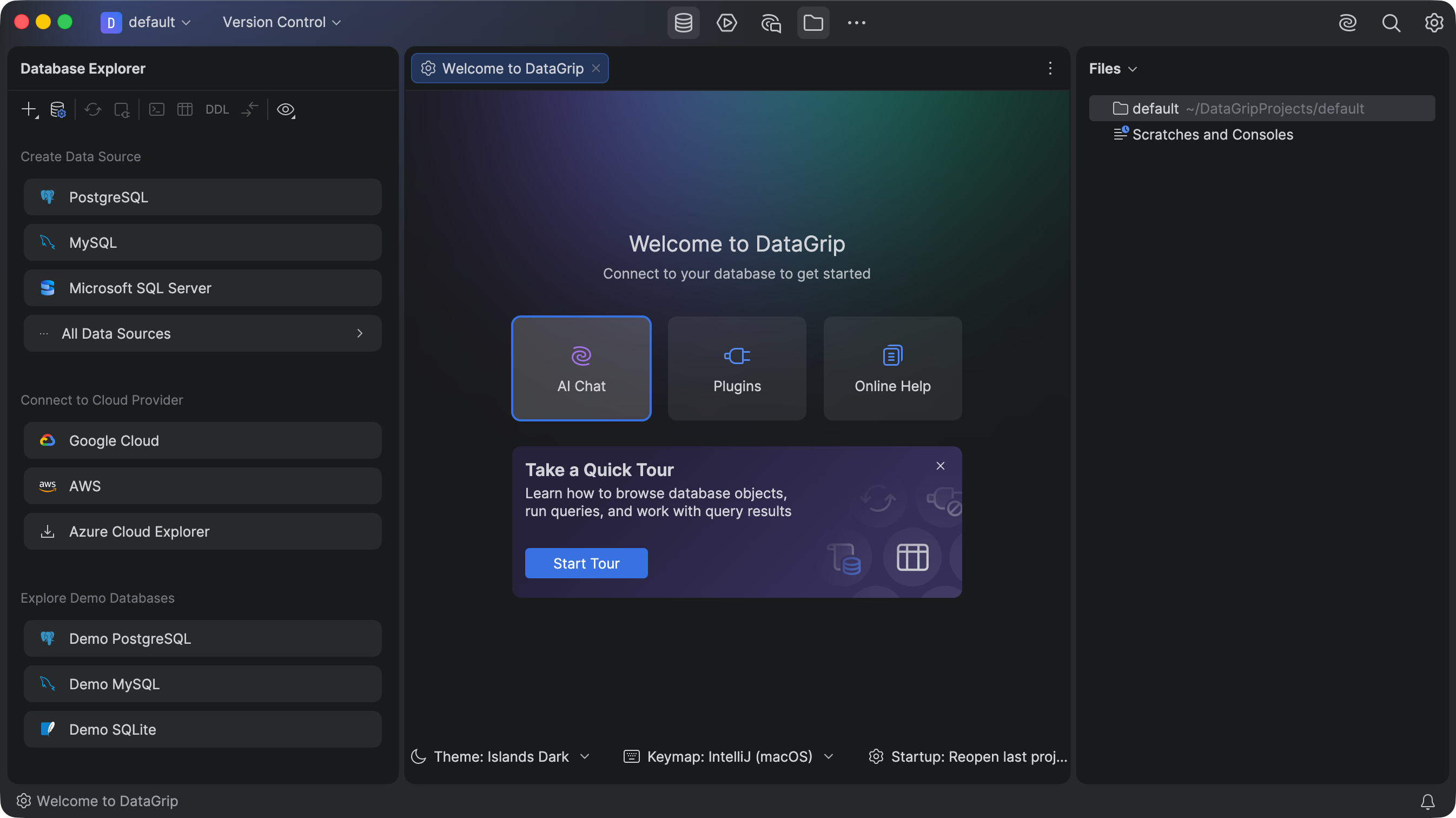
Hemos rediseñado los primeros pasos que da un usuario en el IDE. La pantalla Welcome que veía al iniciar DataGrip por primera vez o después de cerrar todos los proyectos antes se mostraba como un cuadro de diálogo modal, pero ahora es una pestaña normal del IDE. Puede mantenerla abierta y utilizar el IDE al mismo tiempo. Esta nueva pestaña Welcome aparece en el proyecto default.
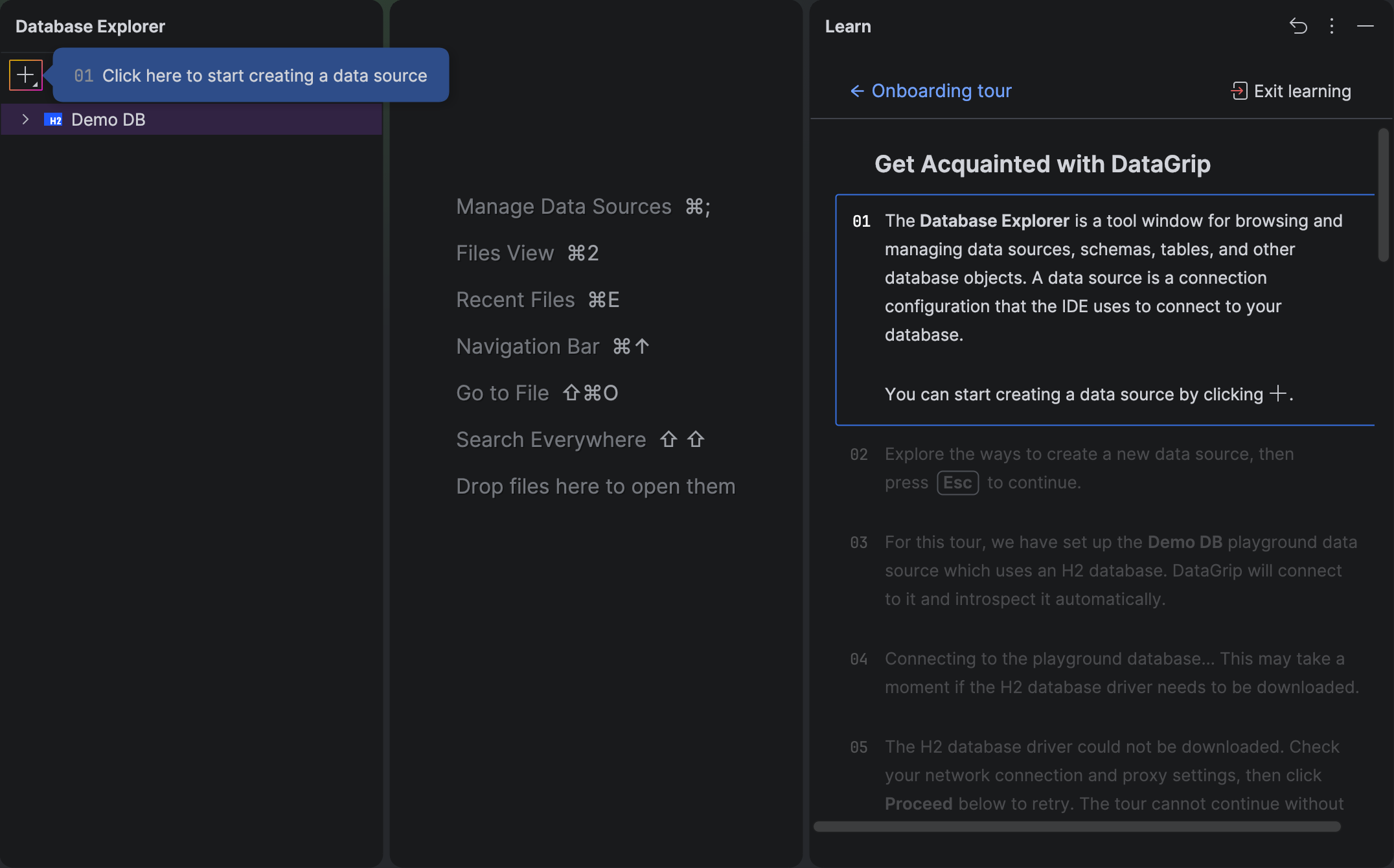
En esta versión también presentamos un tour de iniciación interactivo. El tour le muestra las principales áreas de la interfaz de usuario y le guía por las funciones esenciales del IDE. Muestra las acciones principales de la ventana de herramientas Database Explorer, el cuadro de diálogo de configuración de fuentes de datos, la ejecución de consultas en una consola de consultas, la visualización y el trabajo con conjuntos de resultados de consultas, y el envío de cambios a una base de datos.
Comandos CLI para fuentes de datos
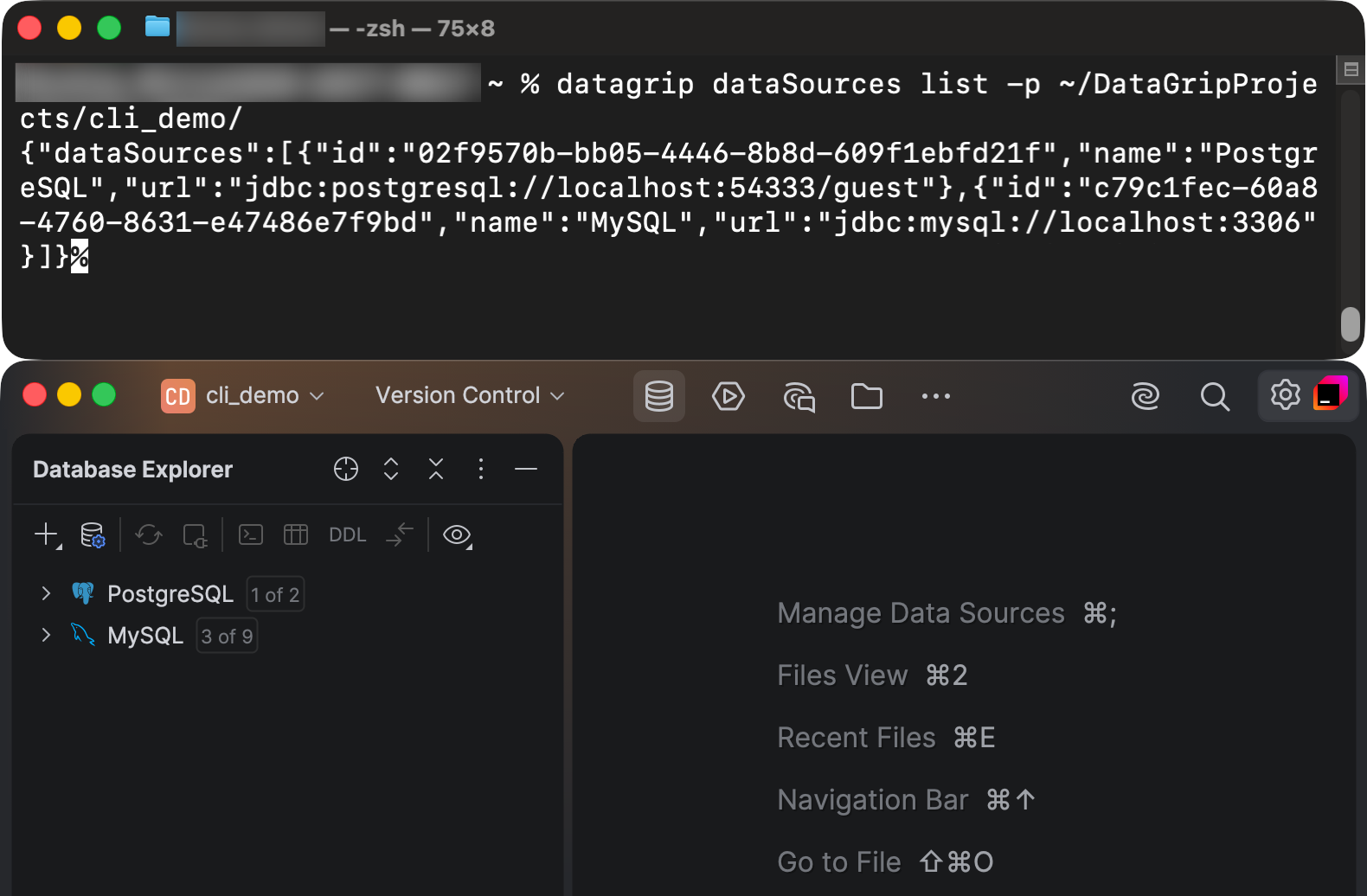
Ahora puede realizar algunas acciones sobre fuentes de datos desde una interfaz de línea de comandos (CLI). Hemos incorporado los comandos list y manage, que le permiten gestionar sus conexiones y controladores. La sintaxis es:
datagrip dataSources [opciones] [argumentos]
En esta interfaz se utiliza un enfoque de procesamiento por lotes. Esto significa que puede proporcionar un archivo JSON que contenga varias instrucciones en lugar de ejecutar un comando para cada acción. La herramienta las procesa en una única sesión y devuelve los resultados en formato JSON, lo que la hace perfecta para integrarla en procesos de shell.
Conectividad
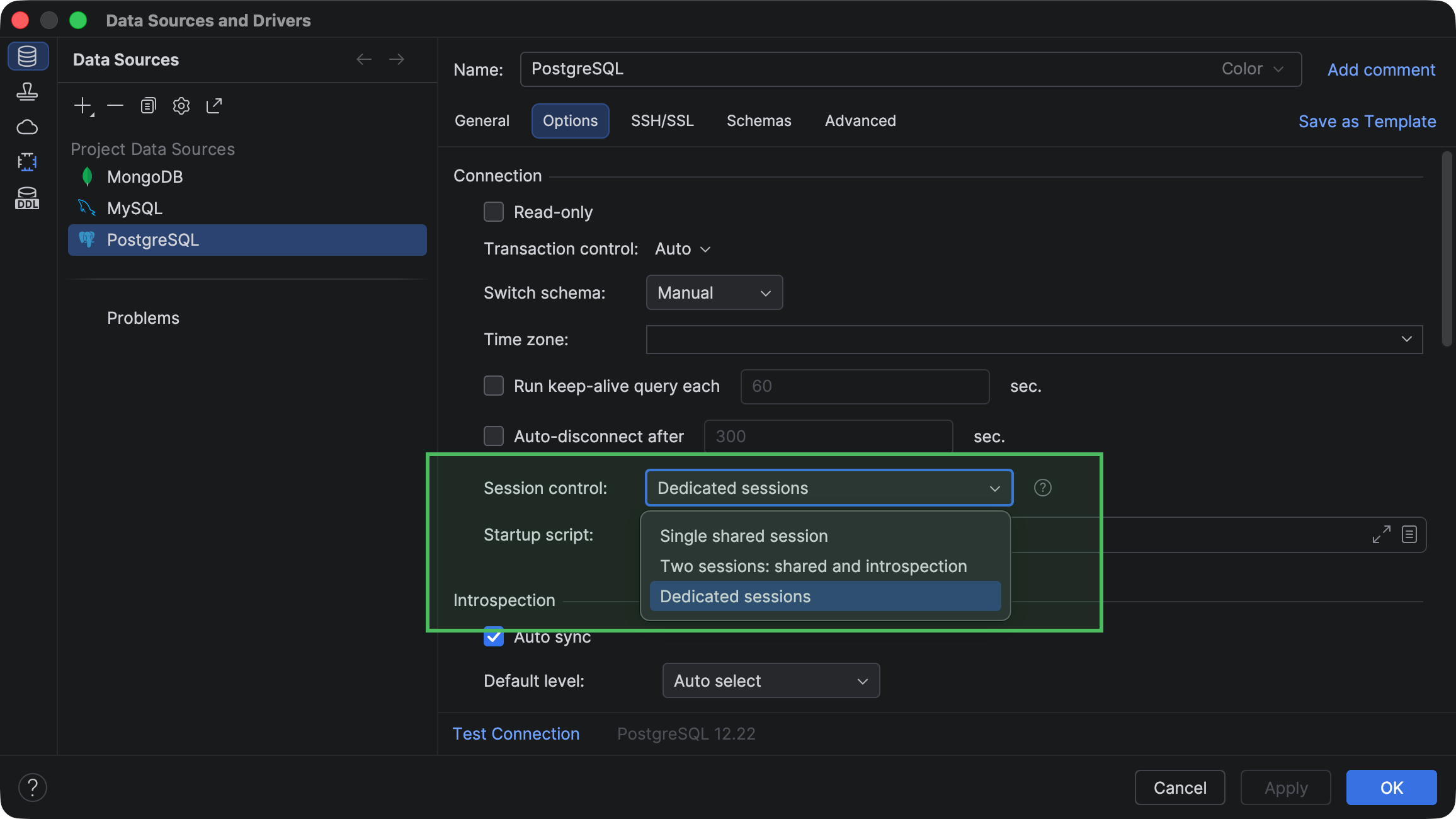
Ahora dispone de tres modos de control de sesiones entre los que puede elegir, según cómo desee distribuir las sesiones de conexión a la base de datos entre los clientes (consola de consultas, editor de datos, etc.):
- El modo Single shared session admite escenarios en los que desea compartir una única conexión entre varios clientes.
- Two sessions: shared and introspection crea dos sesiones: una para la introspección y otra para todo lo demás.
- Dedicated sessions crea una nueva sesión para cada cliente.
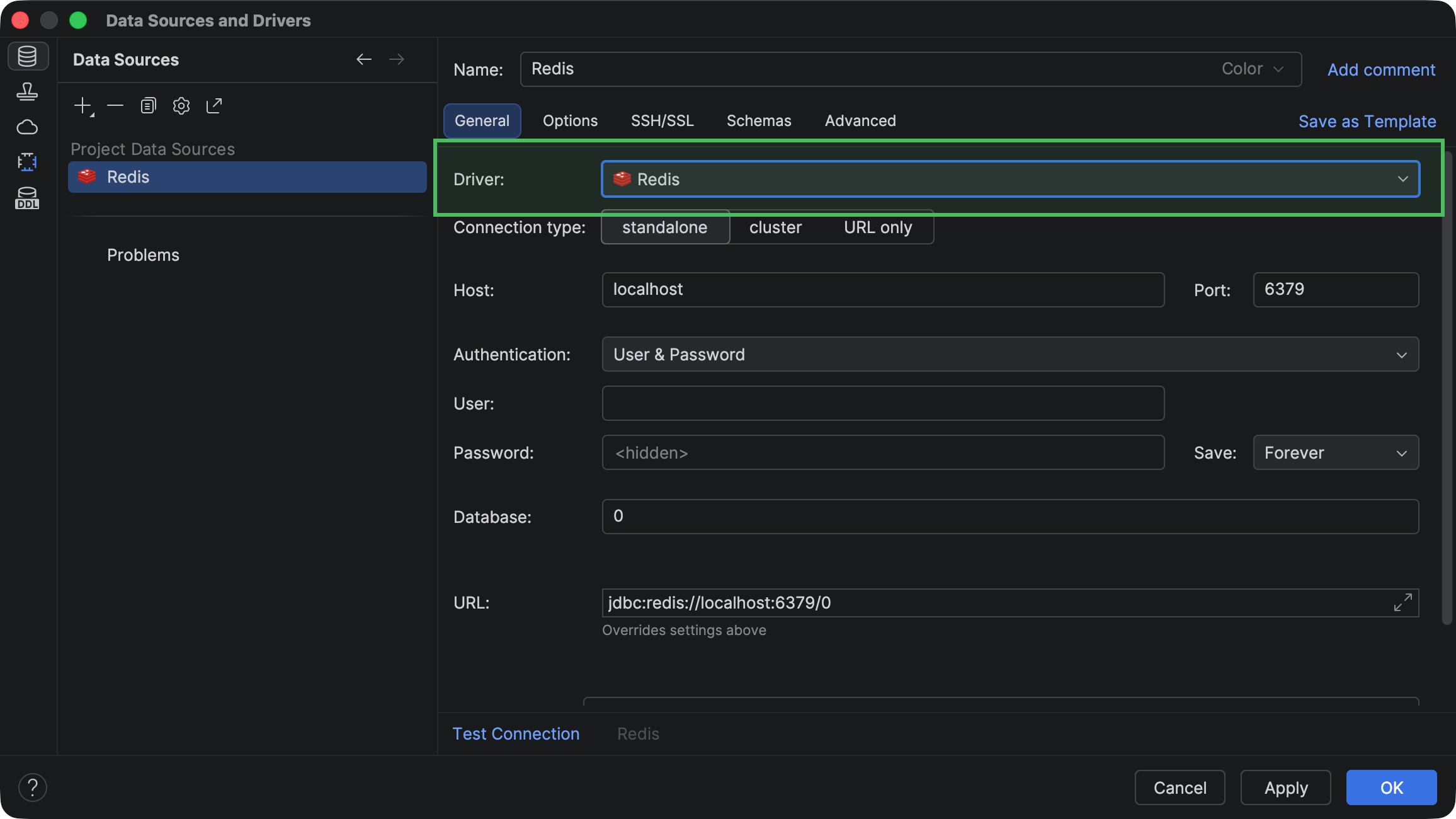
Para ayudarle a crear fuentes de datos de forma más rápida sin tener que esperar a que se descargue un controlador JDBC, hemos integrado varios controladores con el IDE. Ahora, DataGrip incluye los siguientes controladores:
- Microsoft SQL Server ver. 13.2.1
- MongoDB ver. 1.21
- MySQL Connector/J ver. 9.5.0
- PostgreSQL ver. 42.7.3
- Redis ver. 1.6
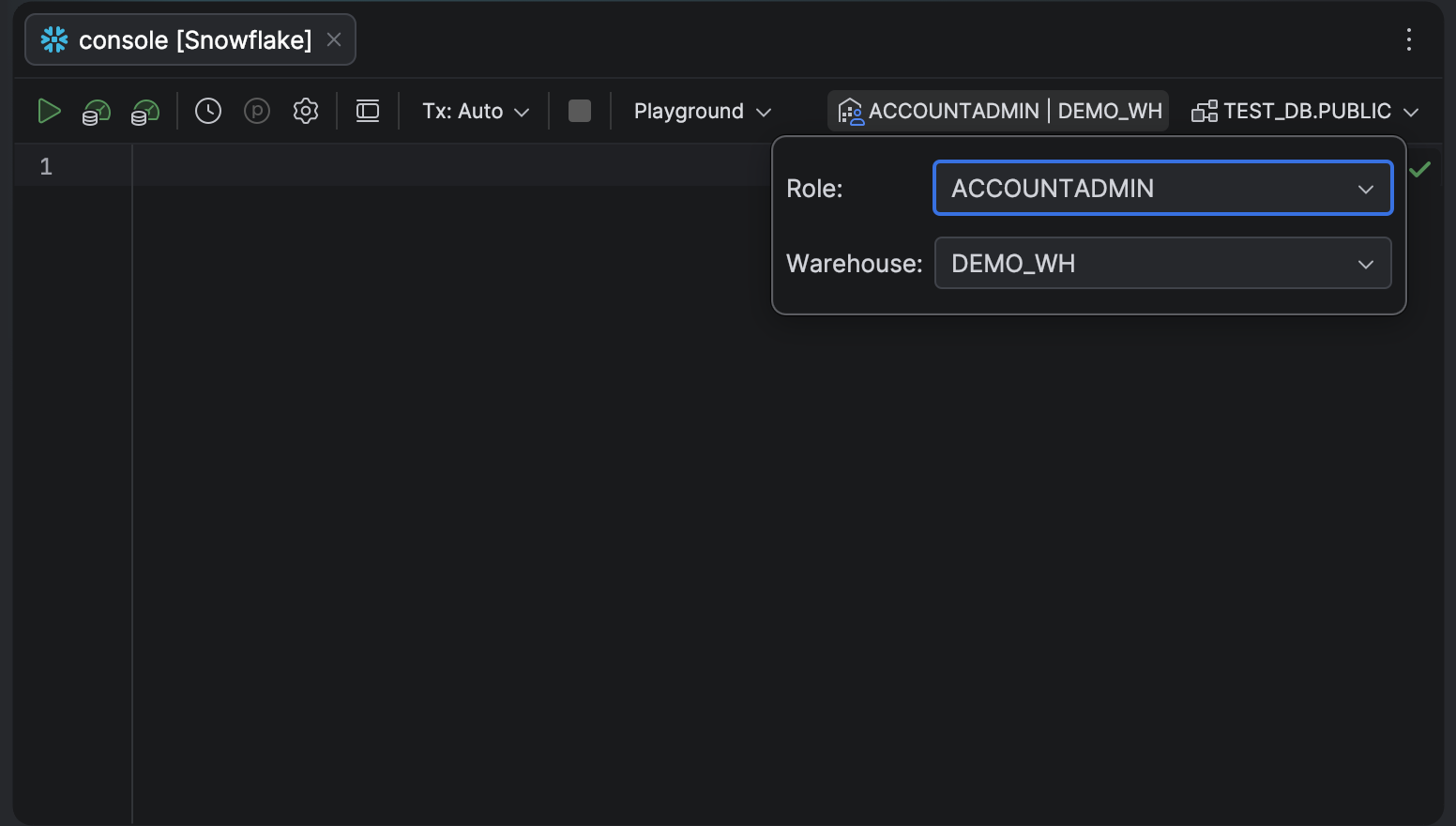
Cambiar entre roles de bases de datos y almacenes de datos también es ahora mucho más rápido. Si trabaja con Snowflake, ya no necesita ejecutar de forma manual los comandos SET ROLE ni buscar en la configuración de la conexión para cambiar sus permisos en la sesión actual. Un nuevo menú desplegable en la barra de herramientas de la consola de consultas le permite cambiar al instante entre los roles y almacenes de datos disponibles.
Trabajar con datos
Ahora es posible establecer valores de las celdas de la cuadrícula mediante expresiones SQL en lugar de limitarse a valores literales. Con el nuevo modo SQL Expression del editor de datos, puede introducir cualquier expresión SQL válida en una celda, por ejemplo, NOW(), y DataGrip utilizará el resultado como el nuevo valor de la celda. Cuando envía los cambios, el IDE incorpora su expresión directamente en la instrucción UPDATE o INSERT generada, sin tratarla como una cadena.
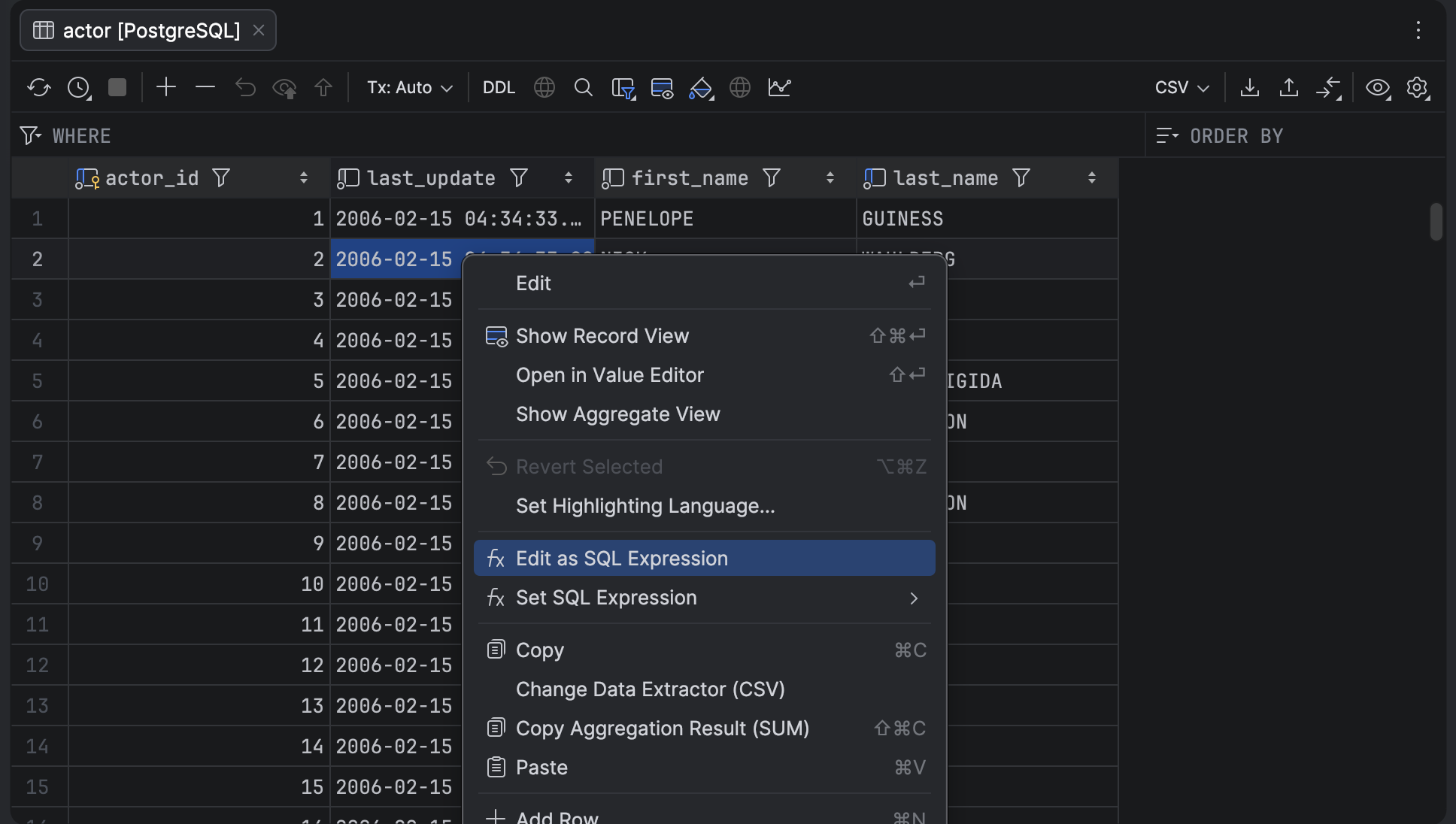
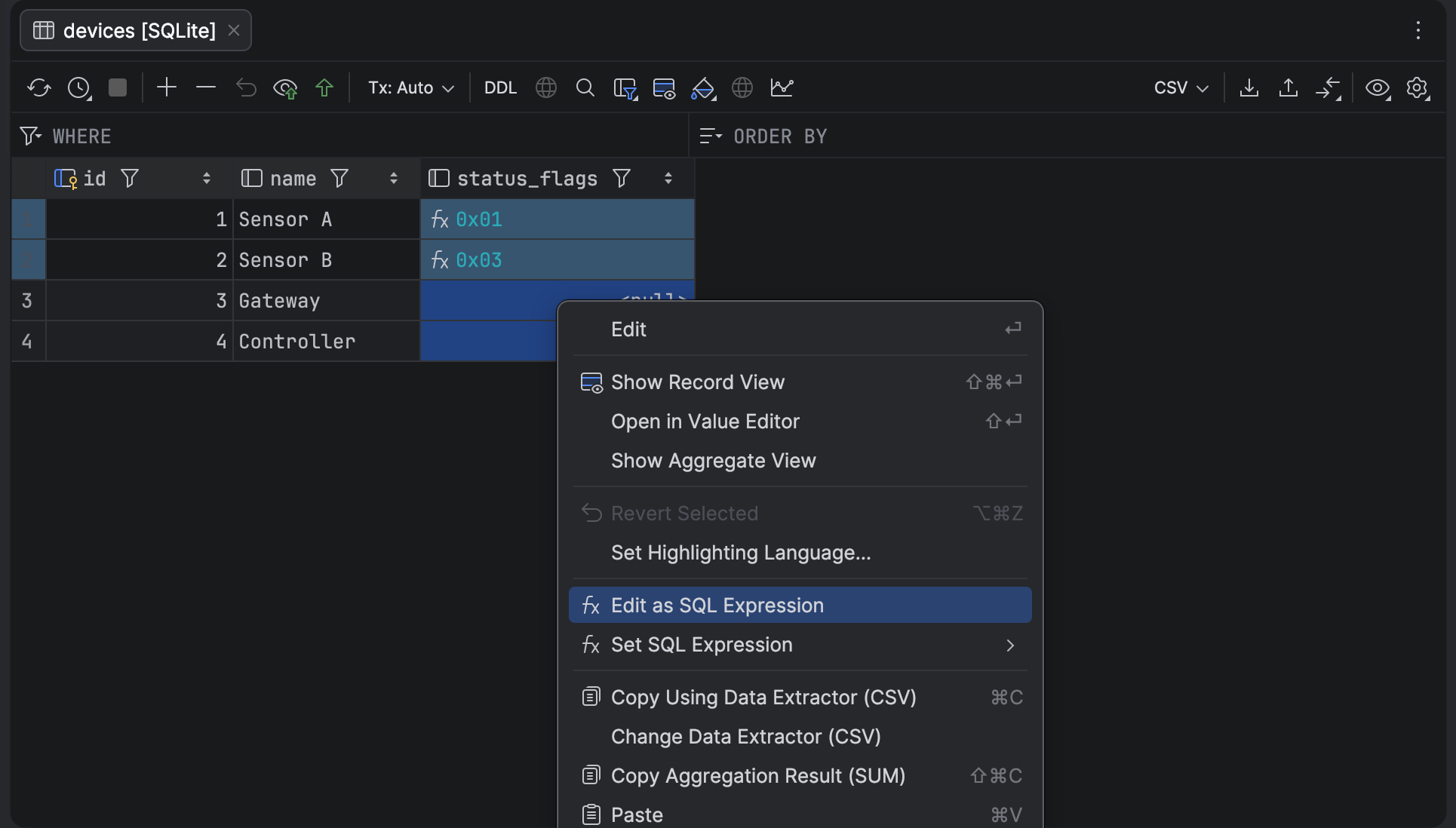
El nuevo modo también le permite introducir valores que comiencen con 0x en columnas numéricas. Ahora solo tiene que activar el modo SQL Expression e introducir el valor, en lugar de ejecutar comandos SQL para actualizar la celda.
Explorador de bases de datos
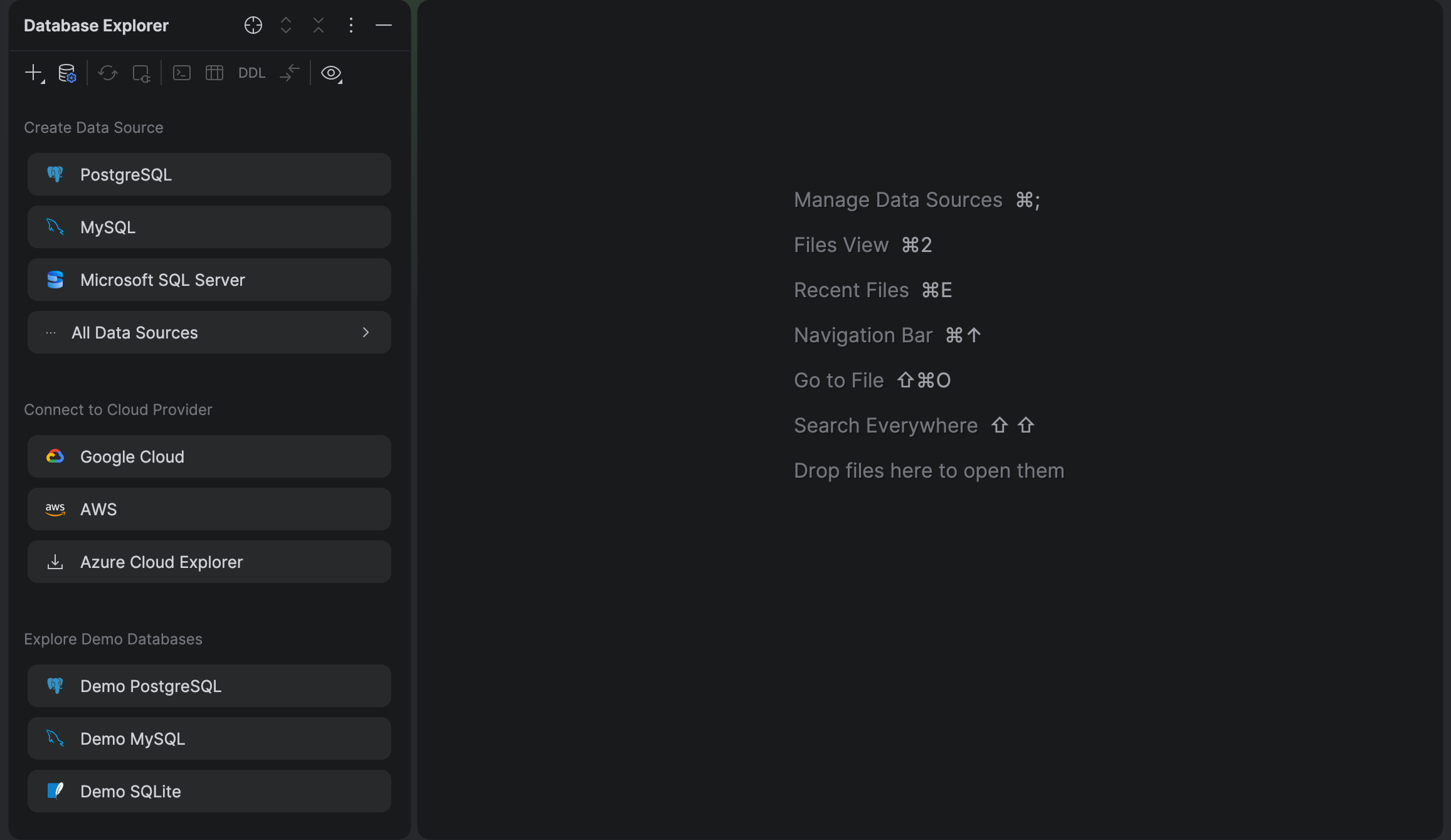
La ventana de herramientas Database Explorer cuenta ahora con un estado vacío rediseñado que ofrece acciones rápidas para crear fuentes de datos, incluidas las descritas en nuestra Guía de inicio rápido.
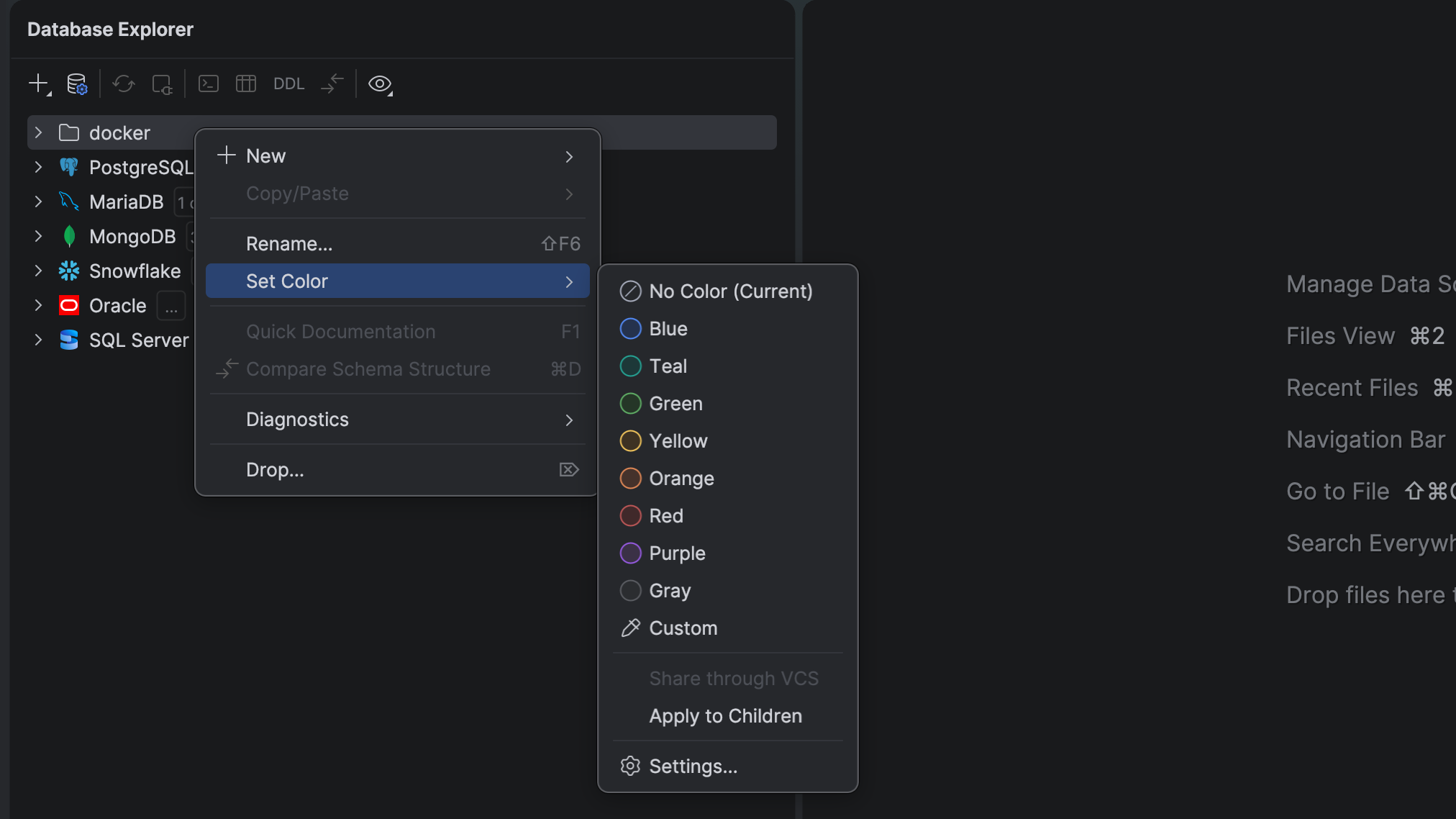
Con el rediseño del sistema de colores para bases de datos, ahora resulta más fácil asignar un color a una fuente de datos, un objeto de base de datos o una carpeta mediante una interfaz de usuario renovada y coherente. El comportamiento de los colores personalizados también ha mejorado significativamente, de modo que los tonos se adaptan tanto a los temas claros como a los oscuros del IDE. Los colores personalizados también están disponibles ahora para las carpetas de fuentes de datos. Para facilitar su localización, hemos trasladado la configuración de colores de bases de datos al cuadro de diálogo principal Settings del IDE, en Settings | Database | Database Explorer.
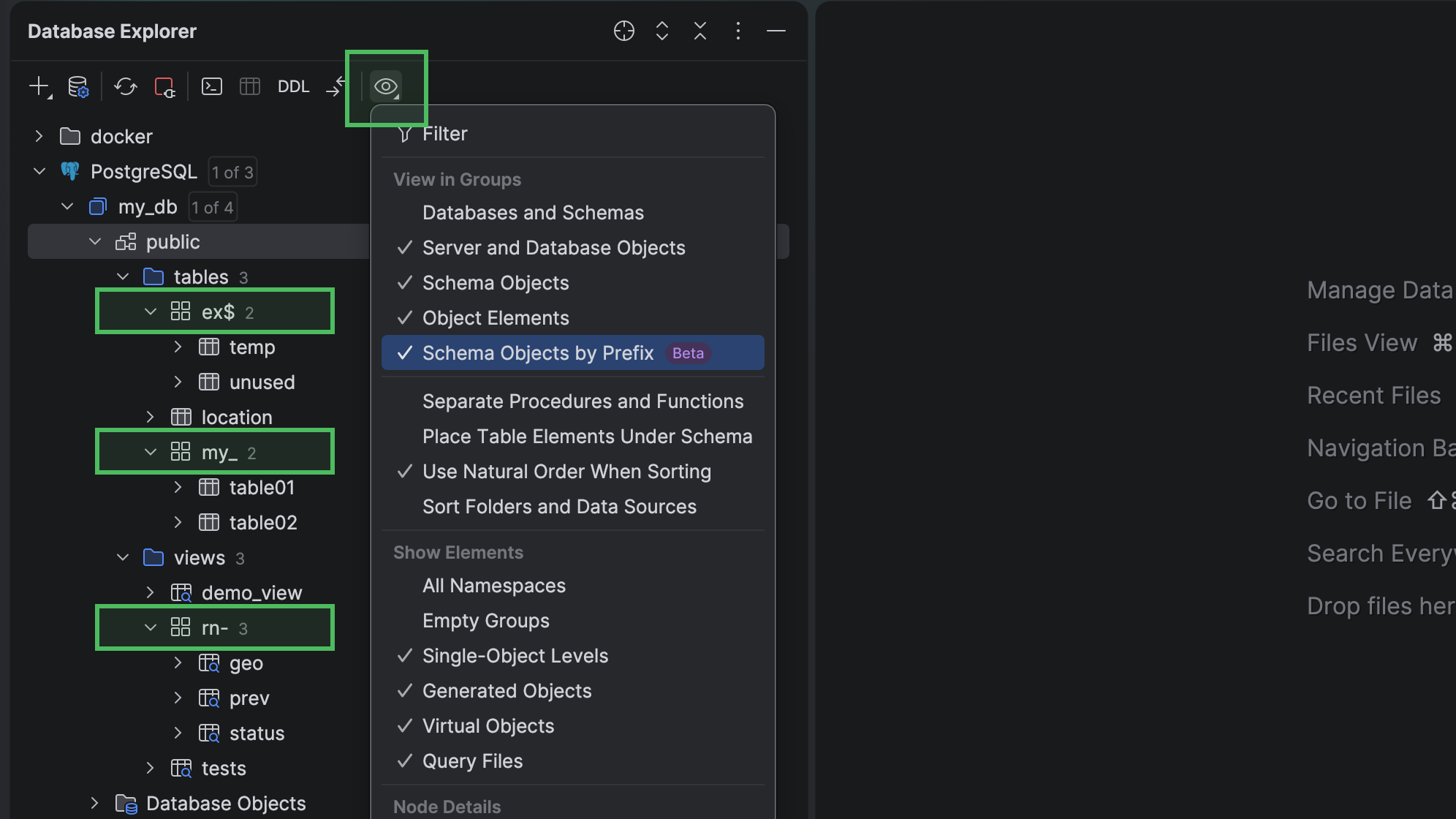
En el caso de objetos de bases de datos que compartan el mismo prefijo, el Database Explorer ahora puede agruparlos de forma individual. El grupo adopta el nombre del prefijo. Por ejemplo, my_table01 y my_table02 se agrupan bajo my_, y sus nombres se muestran como table01 y table02 dentro del grupo. Actualmente, los siguientes caracteres se consideran delimitadores de prefijos: _, - y $.
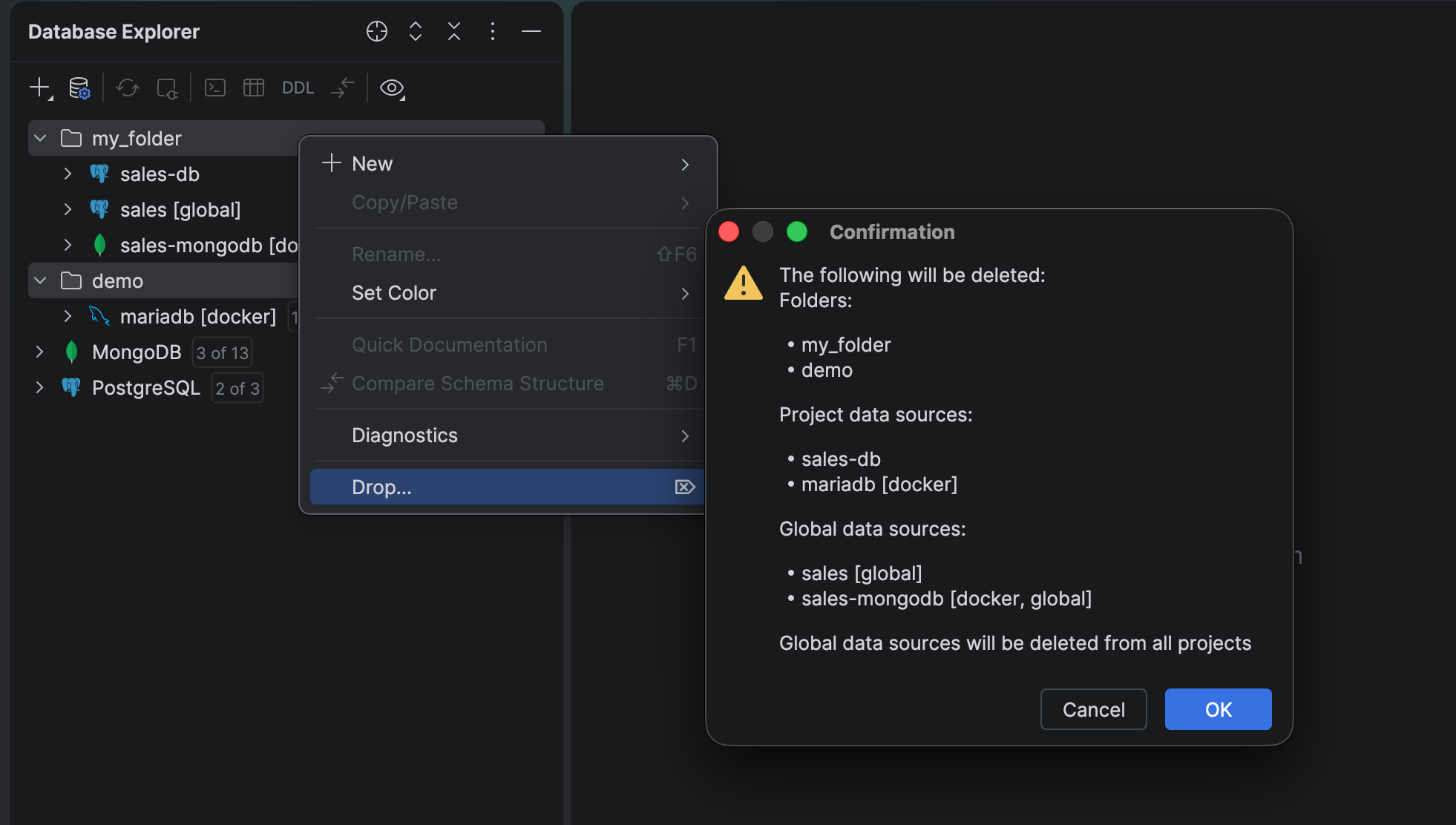
Si desea eliminar carpetas de fuentes de datos que contengan otras carpetas o fuentes de datos, seleccione los elementos, haga clic con el botón derecho sobre ellos y seleccione Drop. DataGrip mostrará la lista de elementos que se van a eliminar y le pedirá su confirmación.
Menú y acciones de Explain Plan
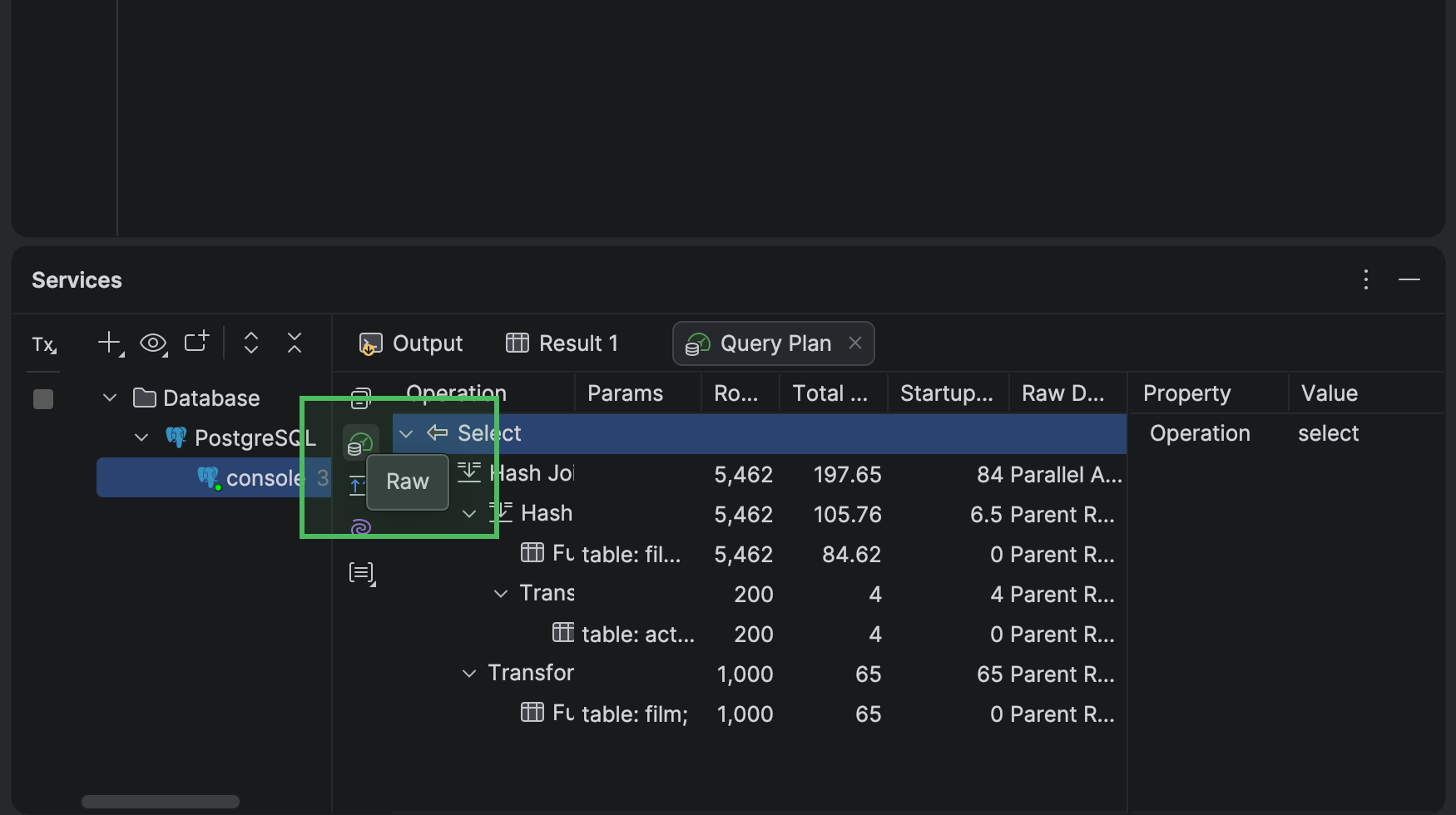
Tras los comentarios recibidos de los usuarios, hemos recuperado las acciones de formato sin procesar que se eliminaron en la versión anterior. Ahora, para abrir un plan de explicación en formato sin procesar, haga clic en el botón Raw en la barra de herramientas situada a la izquierda de la pestaña Query Plan. Se abrirá la pestaña interna Raw. Si ya está viendo el plan de explicación sin procesar, este botón mostrará Show Tree y abrirá la pestaña interna Operations Tree. Para añadir las acciones de formato sin procesar al menú desplegable Explain Plan, vaya a Settings | Appearance & Behavior | Menus and Toolbars, seleccione Explain Plan y haga clic en Add.
Archivos de consulta y consolas
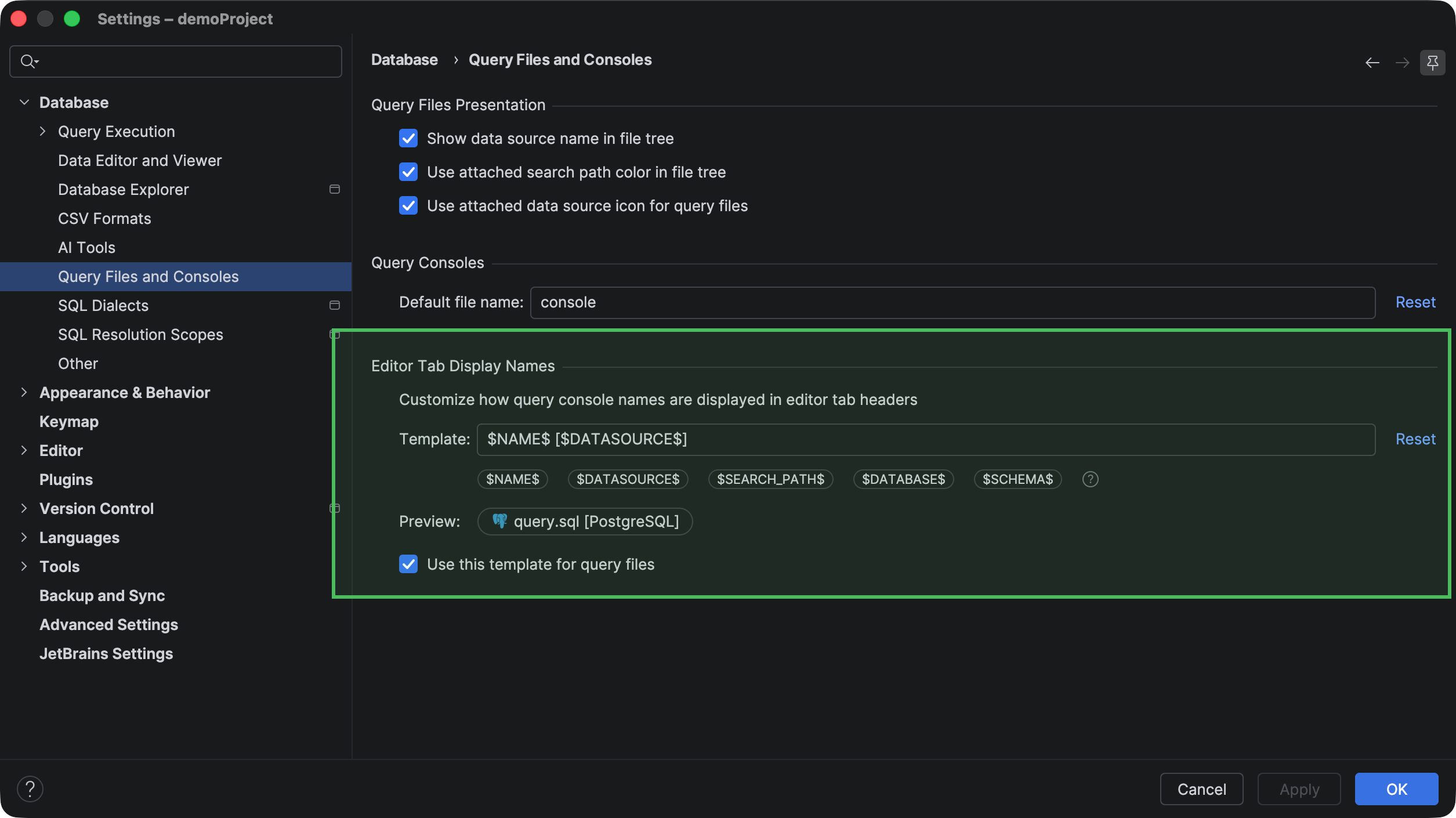
Ahora puede utilizar variables para añadir más detalles a los nombres de las consolas de consultas en los encabezados de las pestañas del editor. Por ejemplo, puede añadir la fuente de datos, la base de datos, el esquema o la ruta de búsqueda que estén vinculados. Para utilizarlas, vaya a Settings | Database | Query Files and Consoles. Para añadir una variable al nombre de una consola, coloque el signo de intercalación donde desee insertarla en el campo Template y haga clic en el botón de la variable correspondiente.
Editor de código
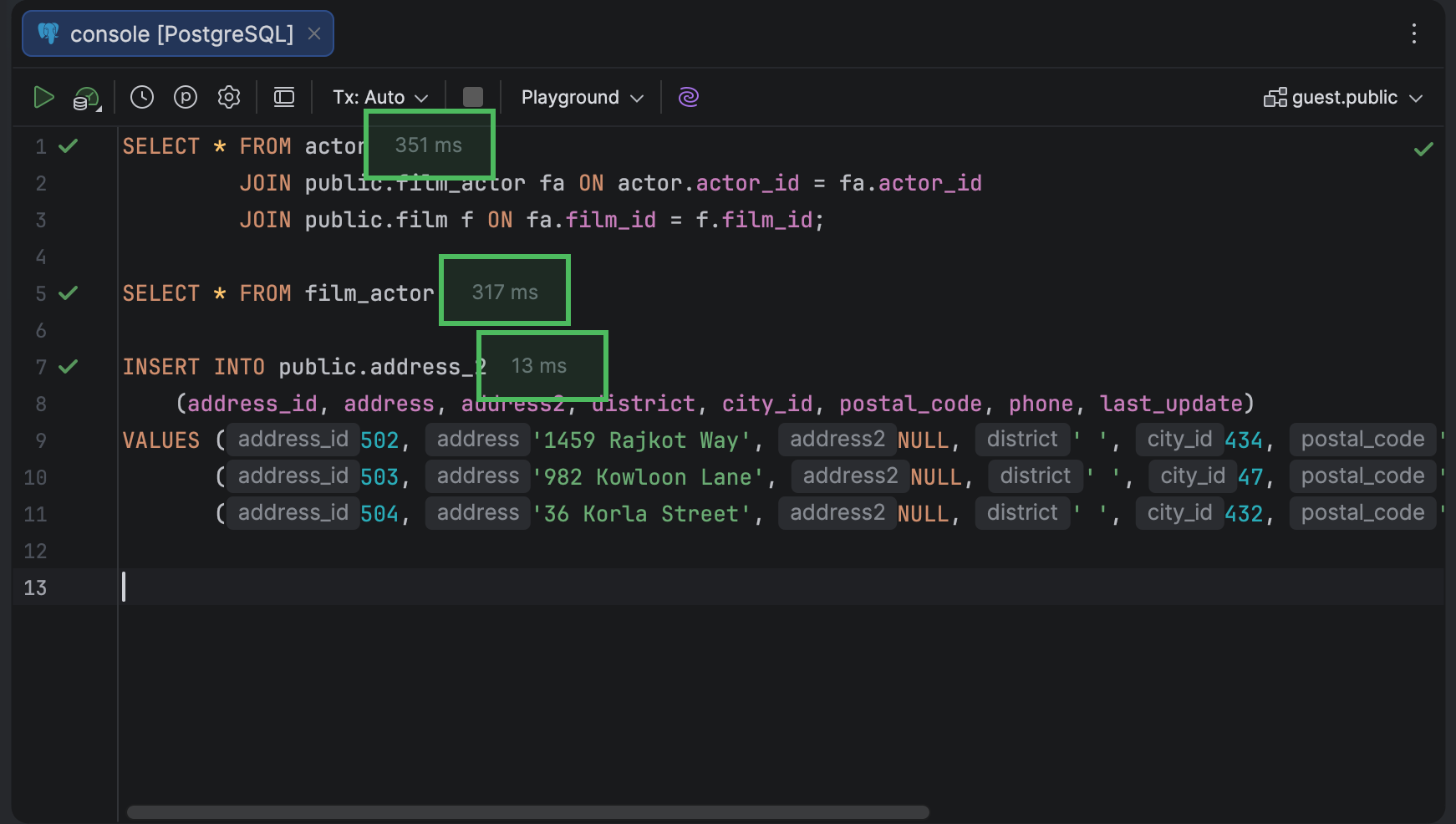
En el editor de código, ahora puede ver el tiempo de ejecución junto a cada consulta. Después de ejecutar una consulta, DataGrip muestra el tiempo de ejecución en la primera línea de la consulta.
Hemos ampliado considerablemente la compatibilidad con SQL para ClickHouse y Snowflake incorporando una nueva sintaxis, un reconocimiento de sintaxis mejorado y compatibilidad con declaraciones y funciones adicionales, como los parámetros de consulta de ClickHouse y las declaraciones SYSTEM, así como las operaciones de flujo, la sintaxis DATABASE ROLE y las funciones HASH en Snowflake.
Si desea actualizar a DataGrip 2026.2, o tiene cualquier pregunta o sugerencia, le recomendamos visitar los siguientes enlaces:
- Descargar DataGrip 2026.2.
- Visite nuestra página Novedades para consultar la lista completa de mejoras.
- Contáctenos en X.
- Informe acerca de cualquier error en nuestro sistema de seguimiento de incidencias
El equipo de DataGrip
Artículo original en inglés de: