DataGrip 2026.1: archivos de consultas rediseñados, plantillas de fuentes de datos en su cuenta de JetBrains, agentes de IA en el chat de IA, mejoras en el flujo de Explain Plan ¡y mucho más!

¡Ya está disponible DataGrip 2026.1, la primera actualización principal del año! Veamos qué contiene.
Archivos de consulta y consolas
En esta versión, hemos rediseñado el flujo de trabajo para utilizar los archivos de consulta en paralelo a las consolas de consulta. De este modo, puede utilizar cualquiera de ellos o ambos, en función de sus tareas y su flujo de trabajo. Hemos implementado una nueva forma de crear un archivo de consulta, lo que le permite definir el nombre y la ubicación del archivo usted mismo. De forma predeterminada, el archivo se crea en el directorio del proyecto actual y se asocia a este.
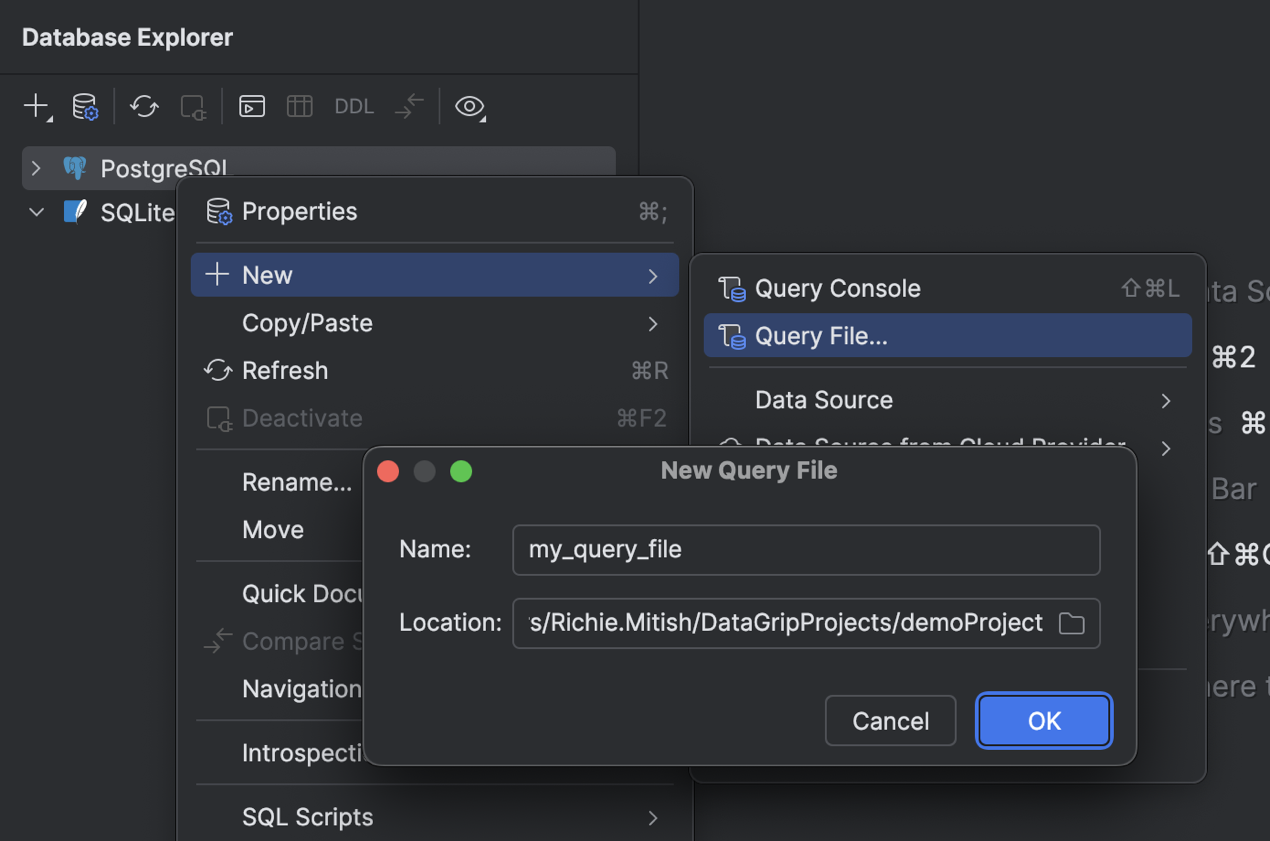
A continuación, todos los archivos de consulta asociados a una fuente de datos se muestran en la carpeta Query Files del explorador de bases de datos. Esto simplifica la navegación y le ayuda a centrarse en el contexto de una fuente de datos.
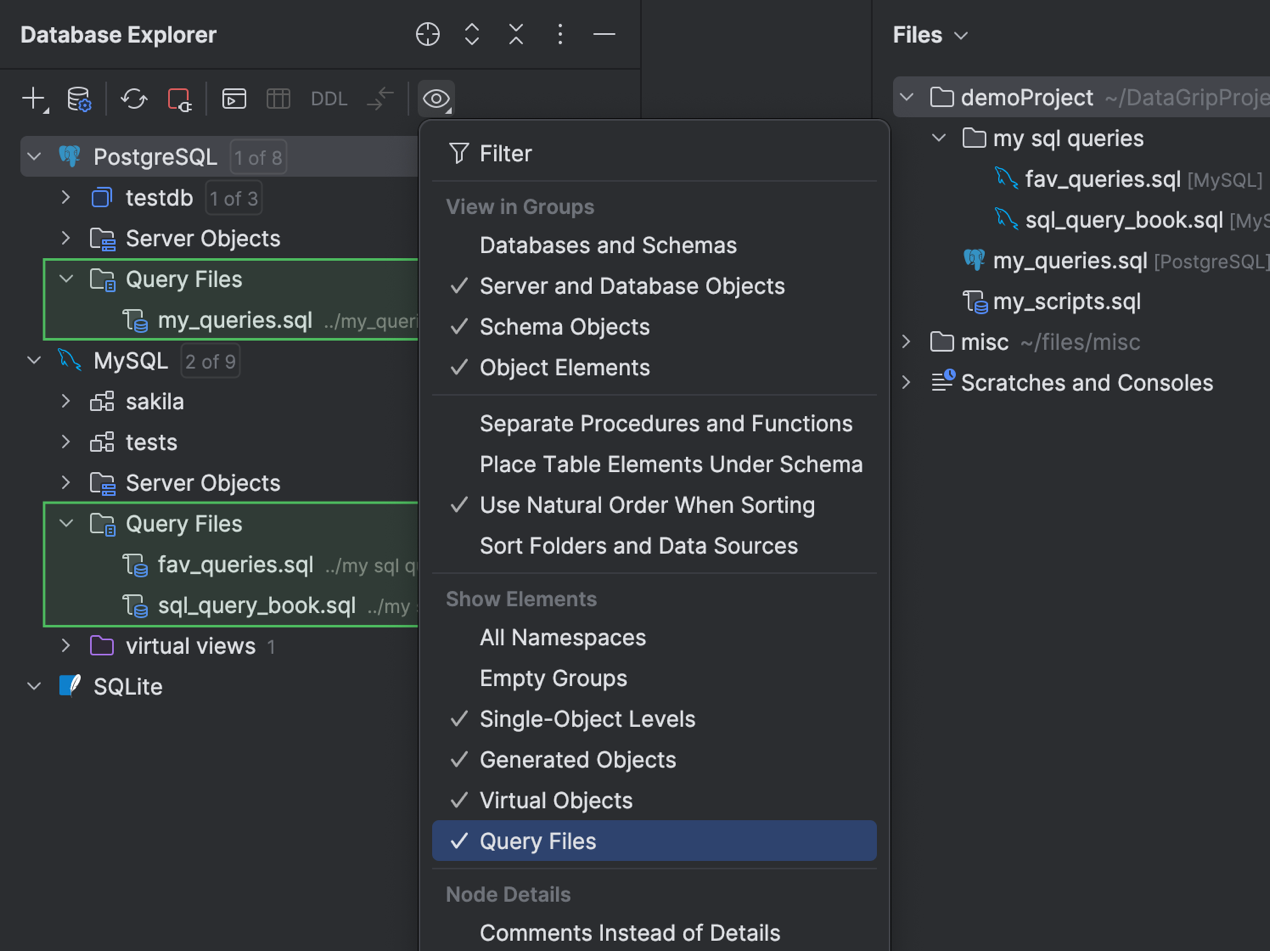
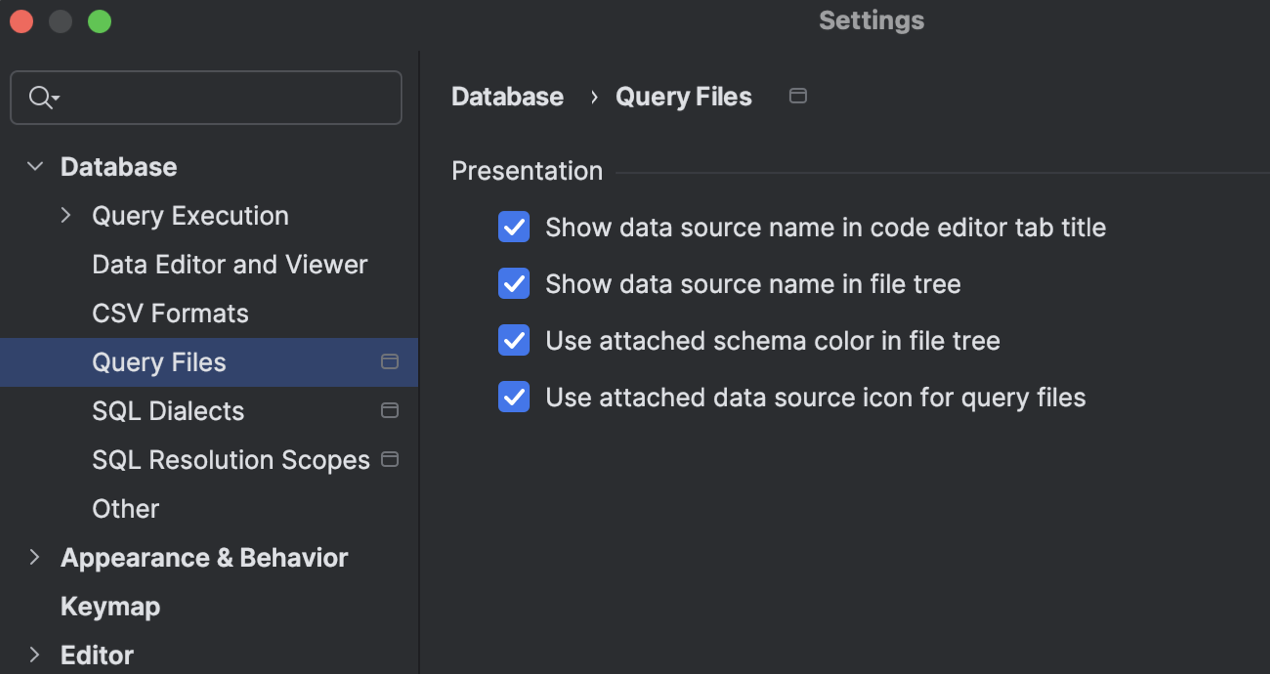
Hablando de centrarse y de hacer que la interfaz de usuario sea más informativa, hemos implementado varios ajustes de visualización ubicados en el cuadro de diálogo Settings del IDE, en Database | Query Execution | Query Files. Puede utilizar estos ajustes para asegurarse de que los detalles de los archivos de consulta se muestren justo donde los necesita.
IA
Puede crear un archivo a partir de un fragmento de código sugerido por AI Assistant al chatear con él en la ventana de herramientas AI Chat. Anteriormente, el archivo creado no tenía asociada ninguna fuente de datos ni se le había definido ningún dialecto de SQL. Ahora, si proporciona cualquier contexto sobre la base de datos con la que está trabajando, DataGrip asociará la fuente de datos que mencione y establecerá de forma automática el dialecto de SQL del nuevo archivo. Además, cuando le haga preguntas a AI Assistant sobre un archivo SQL que ya tenga una fuente de datos asociada, el IDE asociará esa misma fuente de datos al archivo recién creado.
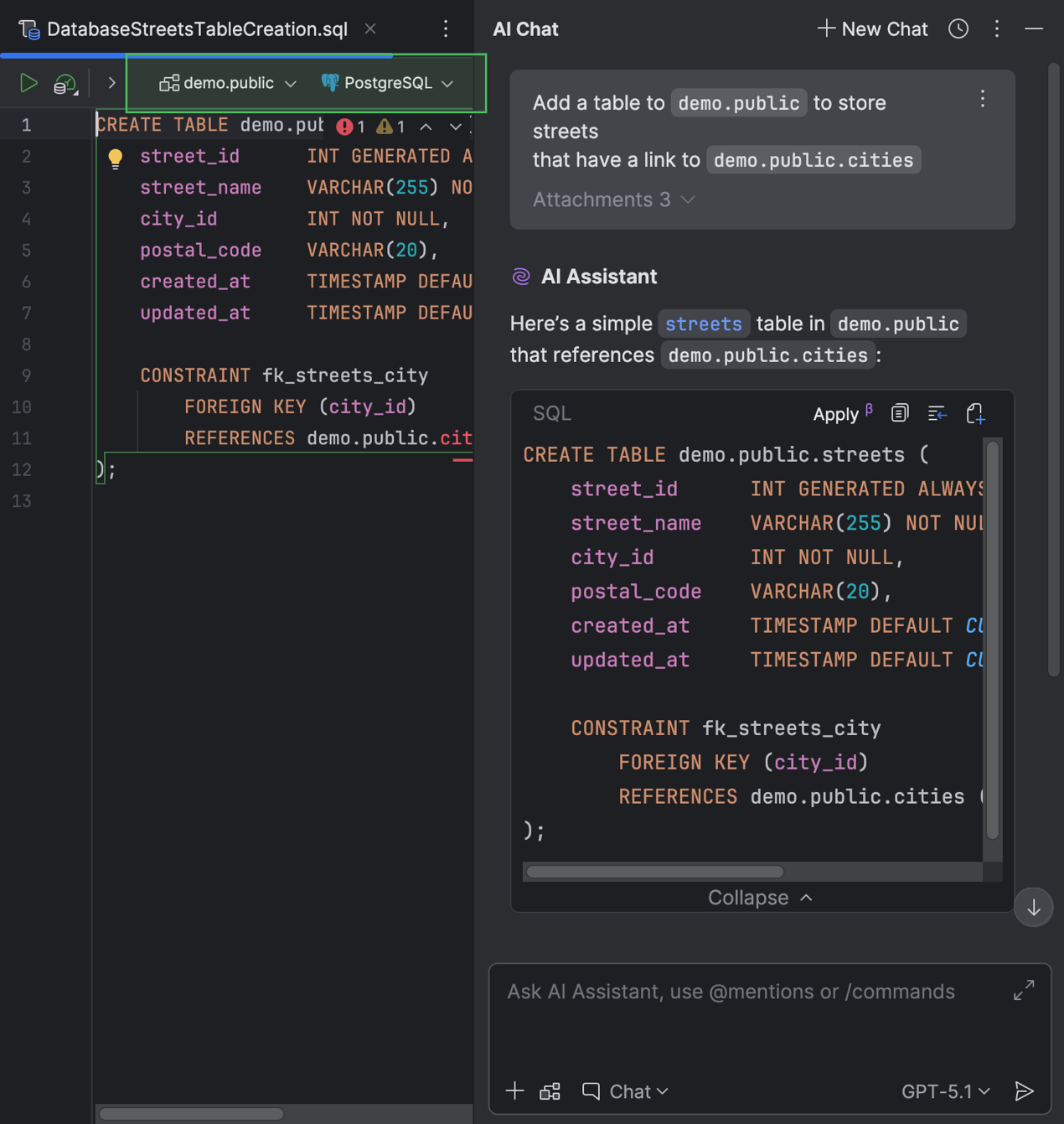
Además, ahora puede trabajar con agentes de IA en la ventana de herramientas AI Chat. Actualmente, DataGrip es compatible con Claude Agent y Codex. Por lo tanto, si su tarea requiere la ayuda de un agente concreto, puede trabajar con él directamente en el IDE.
Asimismo, se han implementado funciones específicas de bases de datos para el servidor MCP. Con esta mejora, los agentes de IA integrados y las herramientas de terceros pueden trabajar con bases de datos de una forma más estructurada. Por ejemplo, ahora es posible ejecutar y cancelar consultas SQL en ejecución, así como obtener configuraciones de conexión y probarlas. Además, para garantizar la seguridad, se requieren de forma predeterminada cuatro niveles de consentimiento del usuario para el acceso a datos y esquemas.
Conectividad
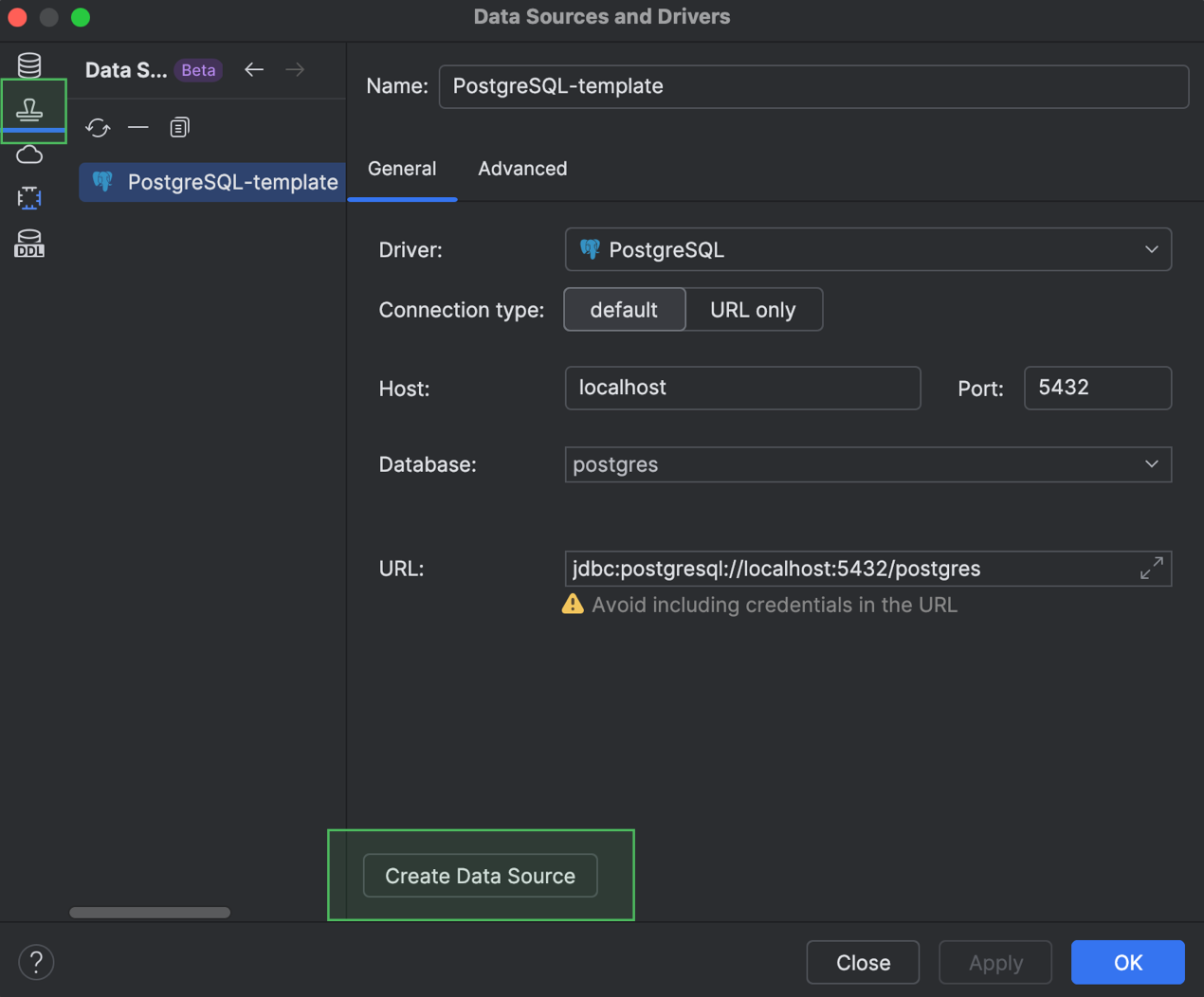
Ahora puede reutilizar los ajustes de sus fuentes de datos creando plantillas de fuentes de datos. Las plantillas se almacenan en su cuenta de JetBrains e incluyen los ajustes de las pestañas General y Advanced del cuadro de diálogo Data Source and Drivers, pero excluyen las credenciales de su base de datos. Si necesita reutilizar algunos ajustes de la fuente de datos en otro IDE en el que haya iniciado sesión en su cuenta, puede utilizar simplemente una plantilla. Solo tiene que abrir la lista de plantillas en la pestaña Data Source Templates del cuadro de diálogo Data Sources and Drivers, seleccionar la que necesite y crear una fuente de datos a partir de ella.
También hemos añadido compatibilidad con PostgreSQL 18, incluida la resolución de OLD y NEW en las cláusulas RETURNING, WITHOUT OVERLAPS en las restricciones PRIMARY KEY y UNIQUE, y otras palabras clave y comandos recién incorporados.
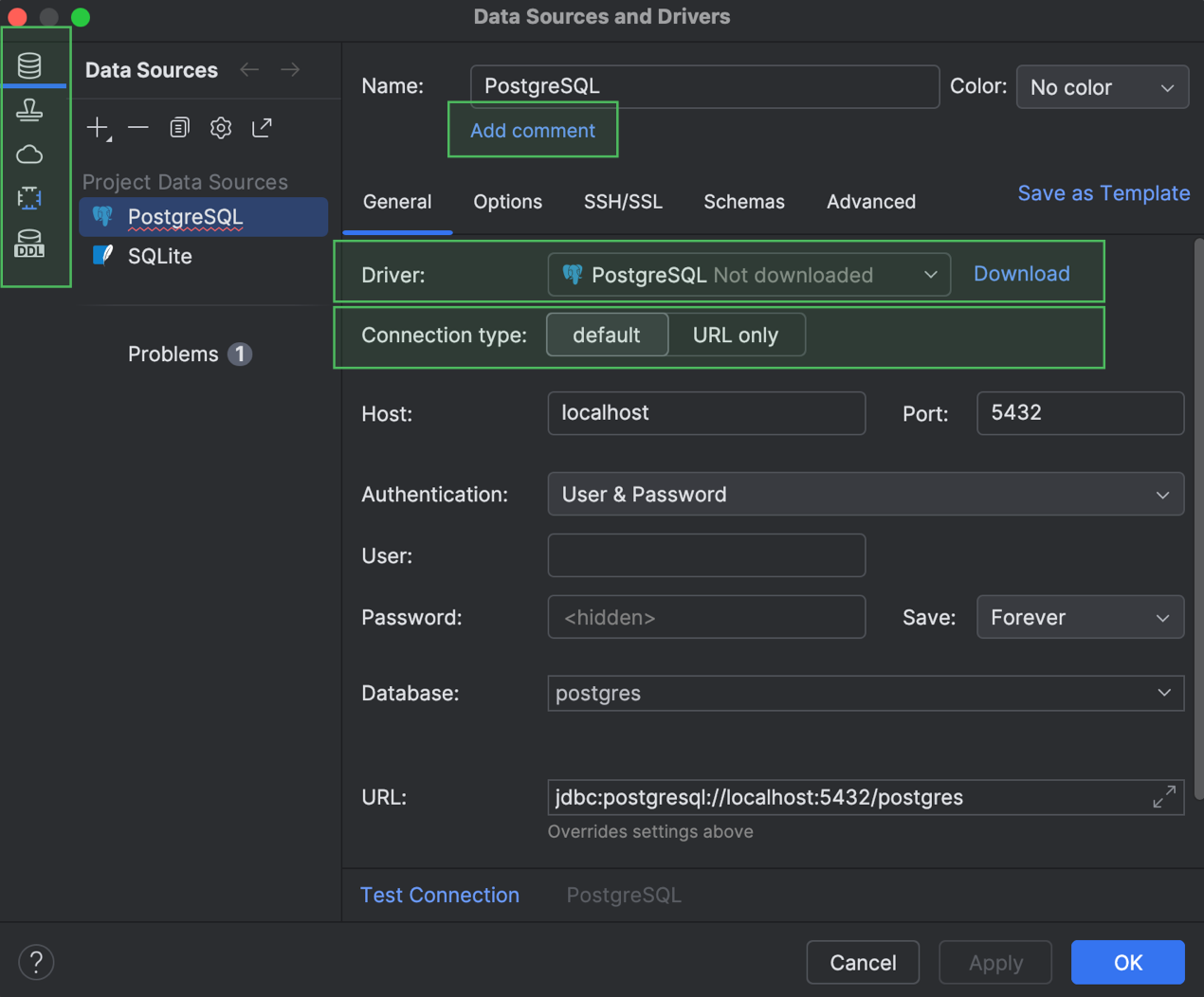
Por último, la pestaña General del cuadro de diálogo Data Sources and Drivers también ha recibido algunas mejoras. En primer lugar, hemos convertido Data Sources, Drivers y otras secciones en las pestañas principales que se pueden ver en el lado izquierdo. Luego, el campo Comment está oculto de forma predeterminada y solo aparece después de hacer clic en Add Comment y añadir un comentario. El menú desplegable Driver ahora le informa si no se ha descargado un controlador; en tal caso, aparecerá un botón Download junto al menú desplegable. Además, las opciones de Connection type se muestran como pestañas si hay menos de tres opciones disponibles. Y, por último, hemos eliminado el botón Create DDL Mapping de esta pestaña.
Mejoras en la interfaz y experiencia de usuario de Explain Plan
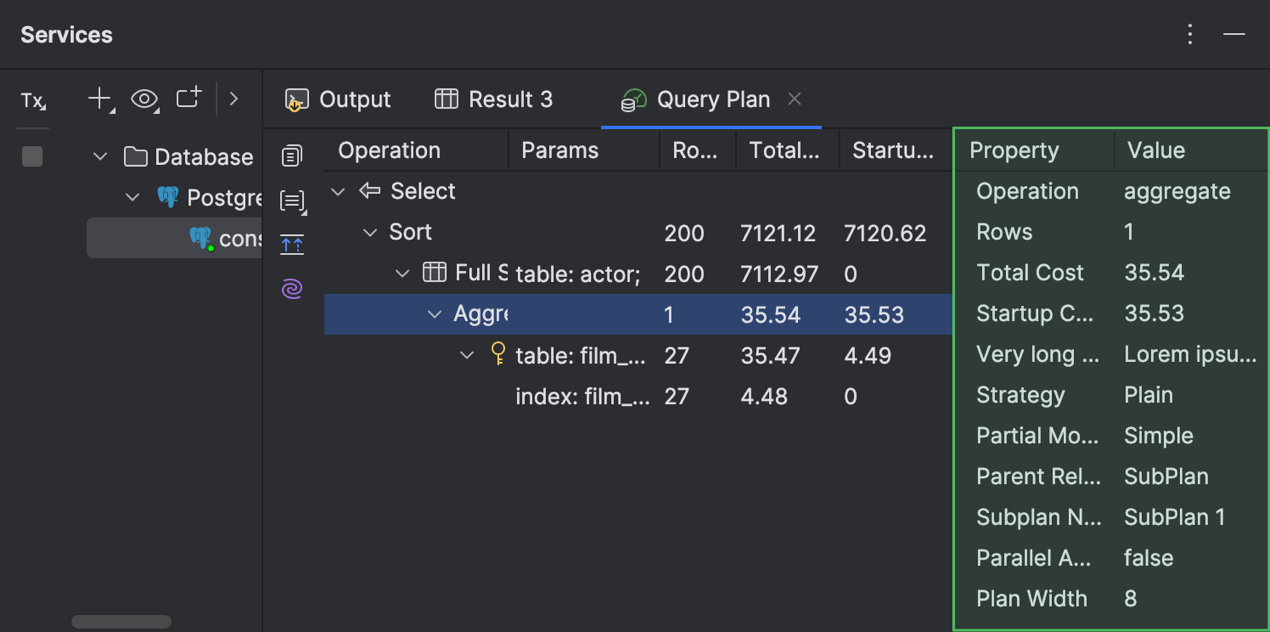
Ahora dispone de una pestaña más informativa para trabajar con planes de ejecución de consultas en la ventana de herramientas Services. La pestaña se llama ahora Query Plan y contiene subpestañas para los gráficos de llamas de Total Cost y Startup Cost.
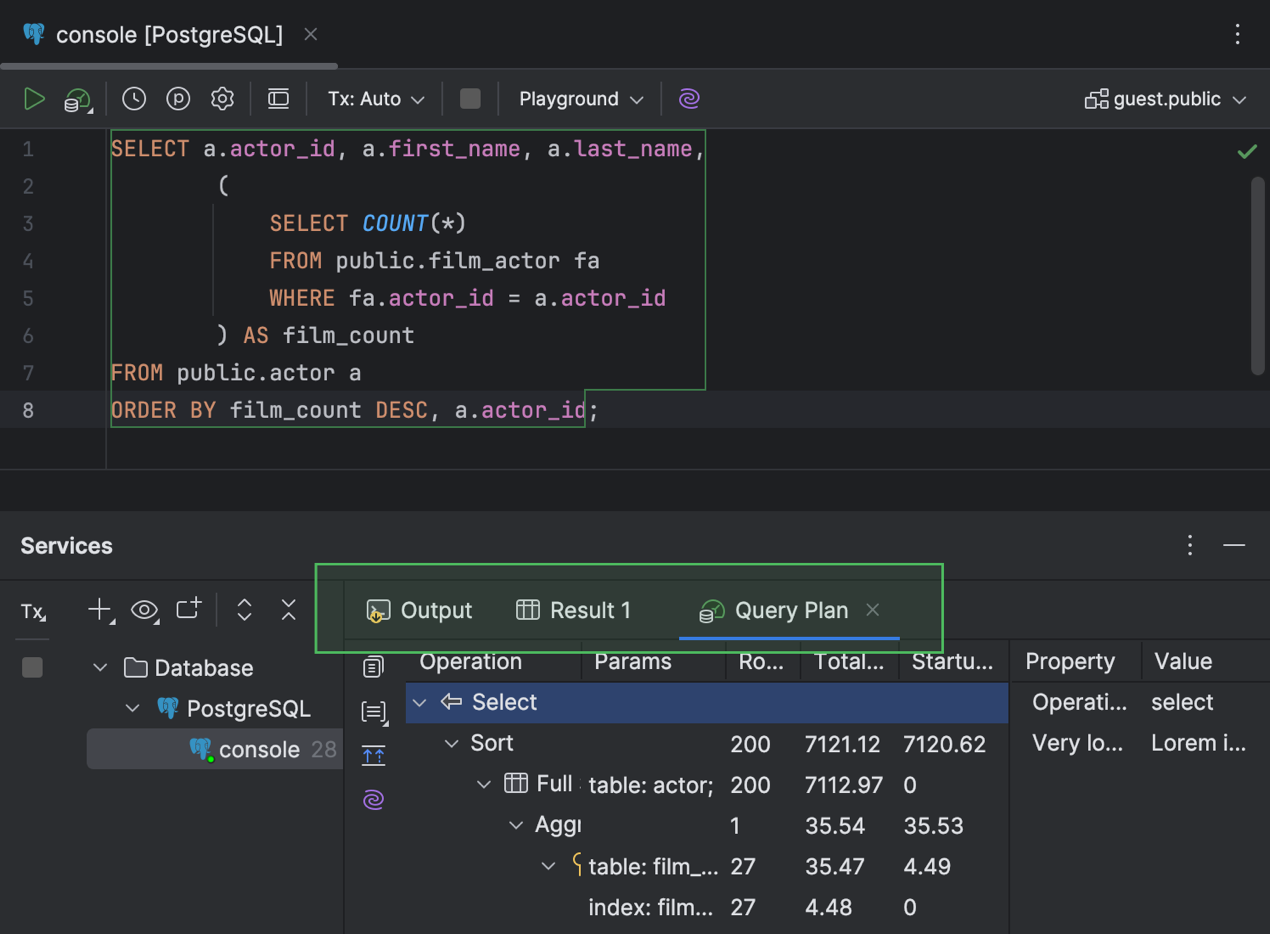
En la pestaña Operations Tree del plan, puede encontrar información detallada de cada fila en un panel independiente situado en la parte derecha de la pestaña. Si hay un nombre de tabla en una de las celdas, se muestra una ventana emergente con la documentación rápida sobre la tabla.
Editor de código
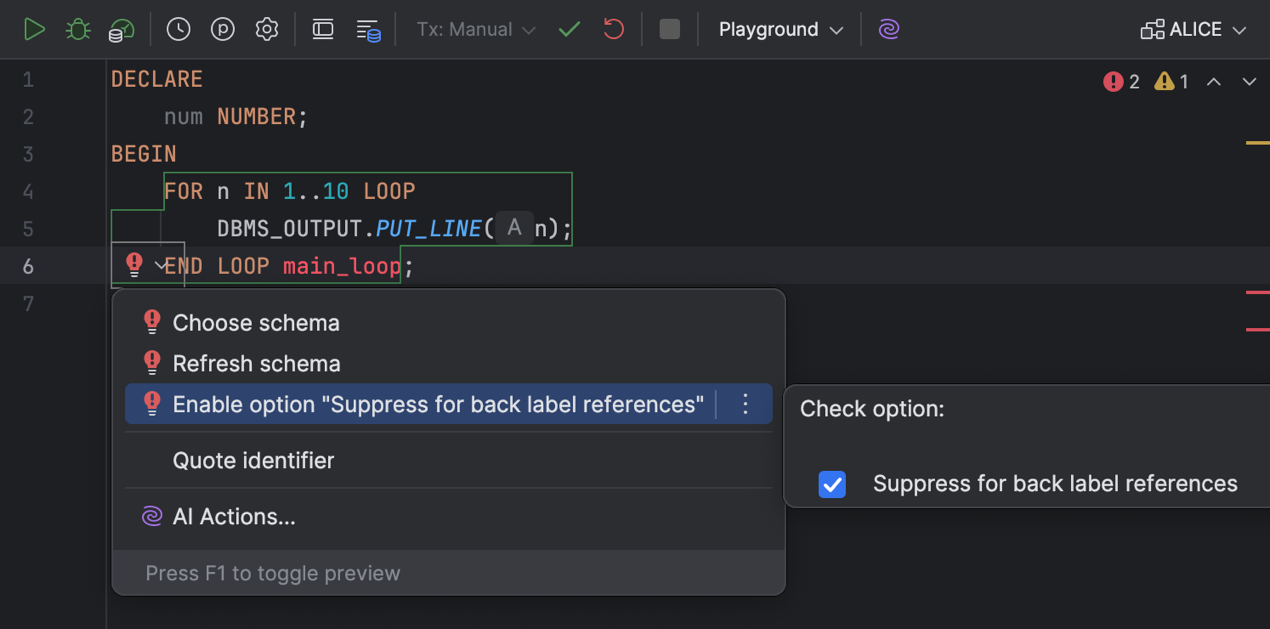
Ahora es más fácil omitir la inspección de resolución para referencias de etiquetas de retorno, porque la hemos añadido a la lista de acciones de intención. Ahora puede activar o desactivar esta opción en la acción de intención Enable option “Suppress for back label references”.
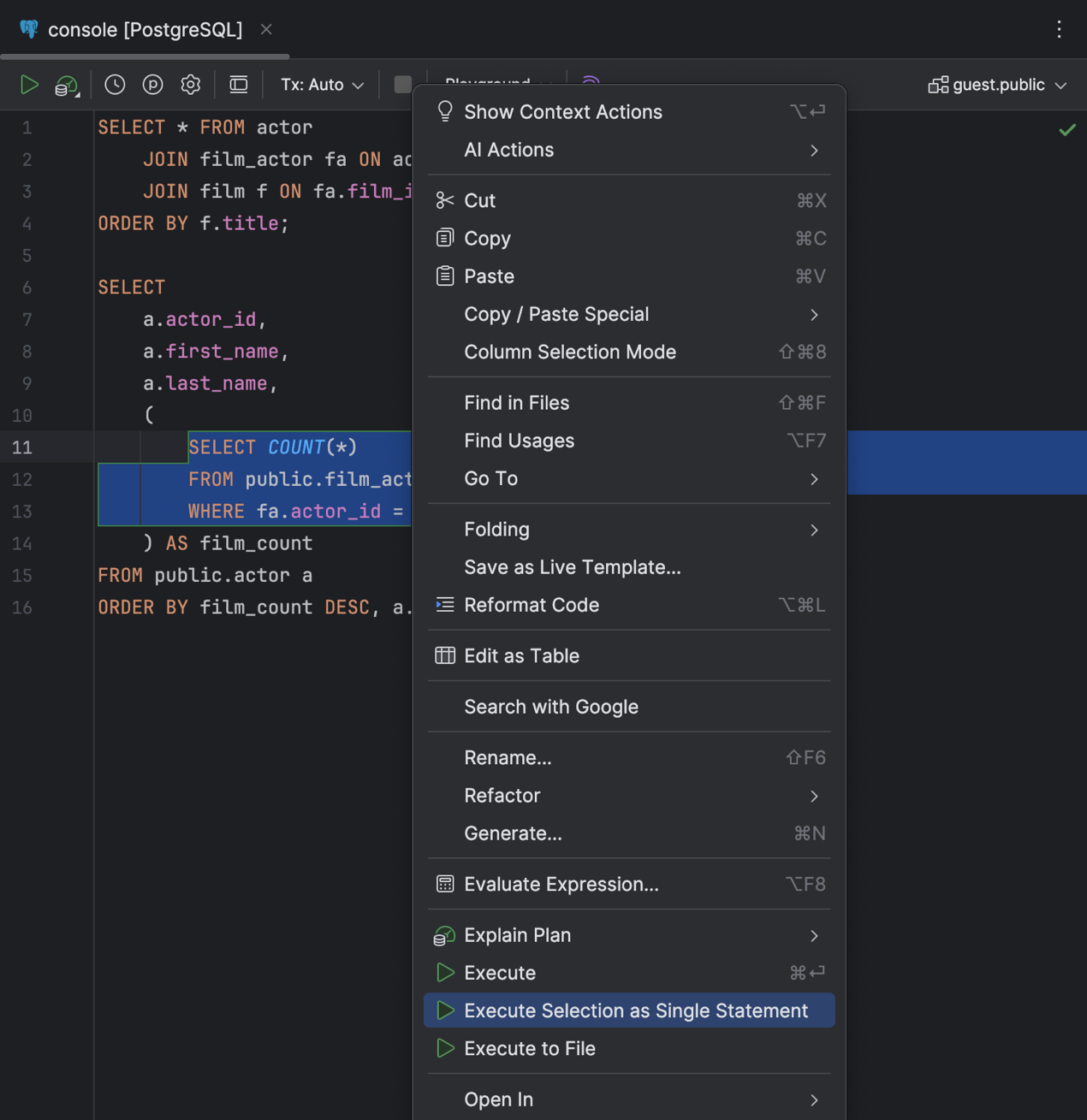
Ejecutar un fragmento de código también es más fácil ahora, incluso cuando DataGrip no lo analiza correctamente. Solo tiene que seleccionar el fragmento, hacer clic con el botón derecho y seleccionar Execute Selection as Single Statement.
El editor de código también se ha mejorado con nuevos modos de animación del movimiento del signo de intercalación: Snappy y Gliding. Esperamos que estos modos mejoren su experiencia al escribir y la hagan más agradable. Nuestro equipo desarrolló el primer modo, Snappy, para tener en cuenta cómo distintas personas pueden percibir las diferentes animaciones.
El otro modo nuevo, Gliding, es similar a los que se ven en otros editores de texto populares.
Trabajar con datos
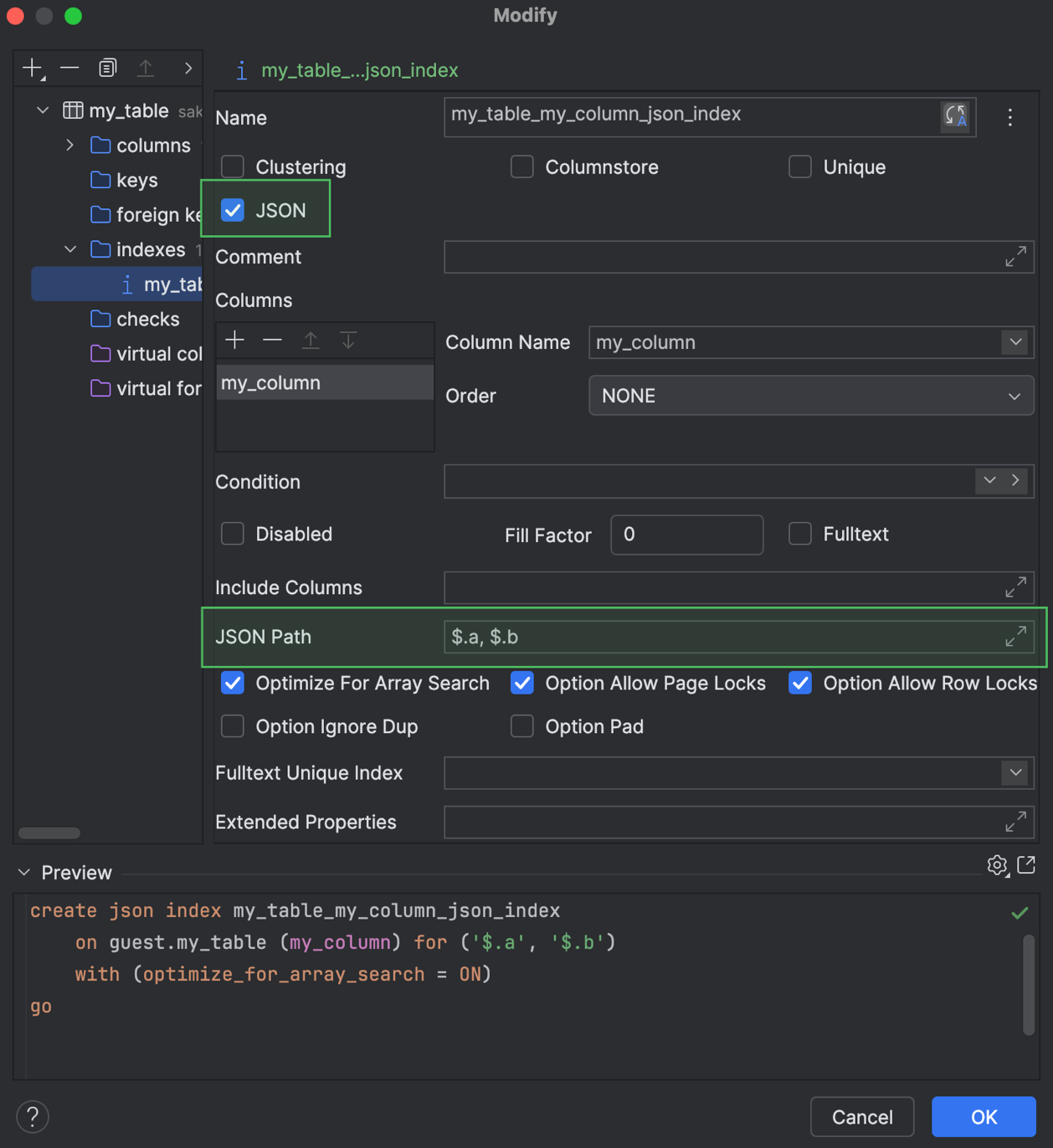
Para Microsoft SQL Server, hemos introducido la compatibilidad con índices JSON. Puede trabajar con ellos en la generación de código y también utilizar los índices en los cuadros de diálogo Create y Modify.
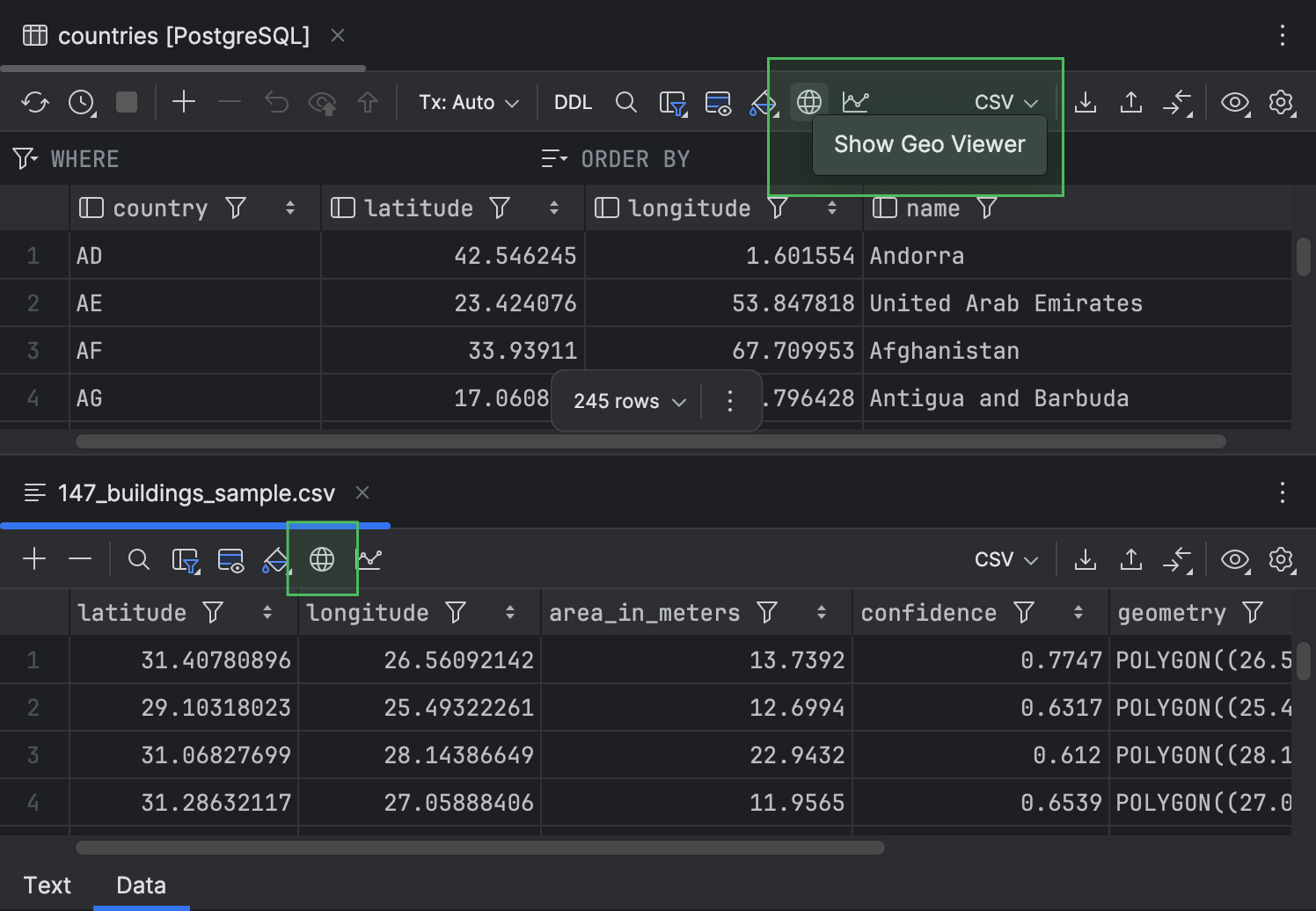
Además, hemos trasladado el botón Show Geo Viewer a la barra de herramientas para que se pueda localizar más fácilmente.
Trabajo con archivos
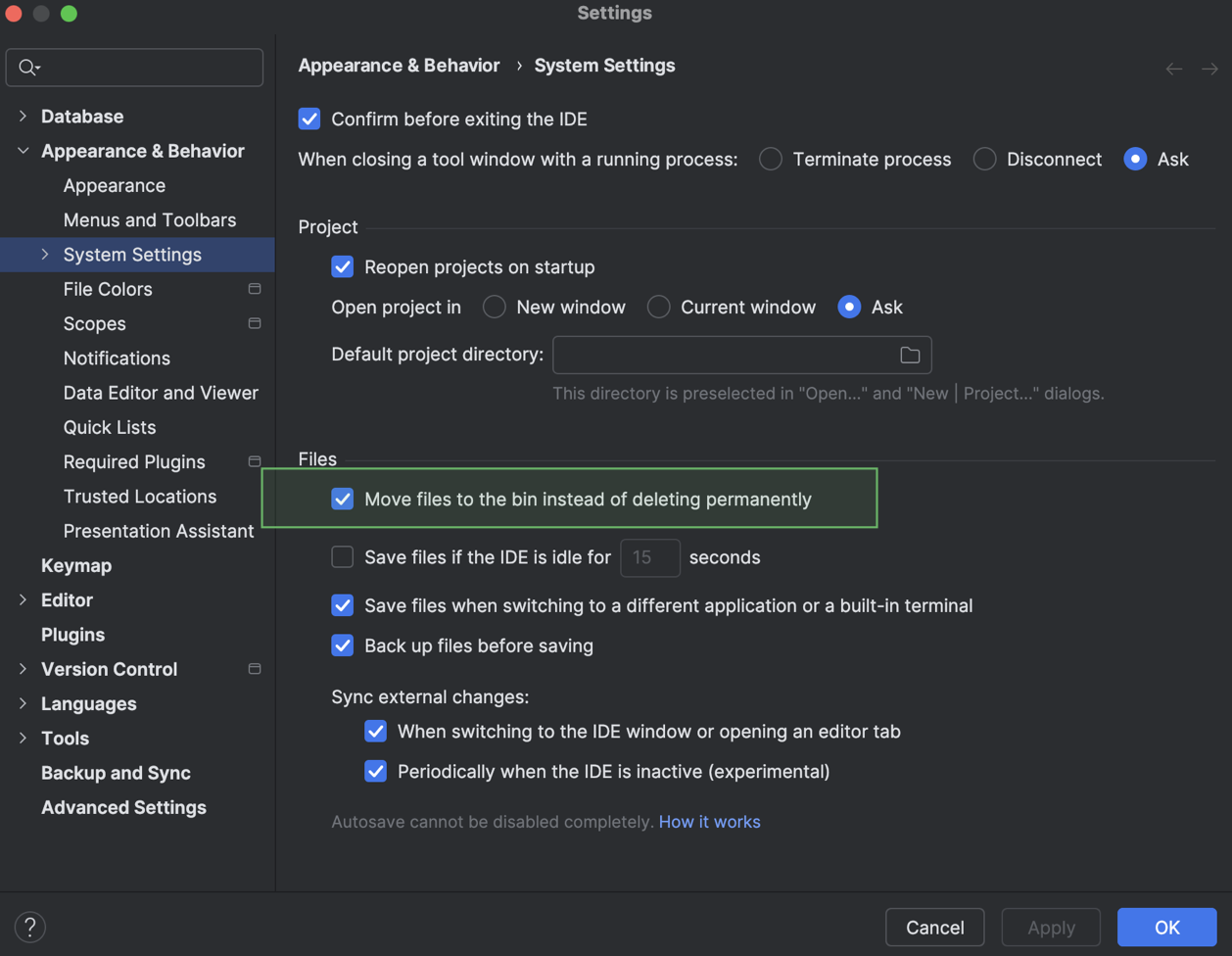
Ahora, puede elegir cómo se comportan las acciones de Delete. El IDE puede mover un archivo a la papelera o eliminarlo de forma permanente. Para configurar esta opción, vaya al cuadro de diálogo Settings del IDE, acceda a Appearance & Behavior | System Settings, y active o desactive la opción Move files to the bin instead of deleting permanently. La opción está activada de forma predeterminada.
Si desea actualizar a DataGrip 2026.1, o tiene cualquier pregunta o sugerencia, le recomendamos visitar los siguientes enlaces:
- Descargar DataGrip 2026.1.
- Visite nuestra página Novedades para consultar la lista completa de mejoras.
- Contáctenos en X.
- Informe acerca de cualquier error en nuestro sistema de seguimiento de incidencias
El equipo de DataGrip
Artículo original en inglés de: