DataGrip 2026.2 : compétences d’agents d’IA, outils MCP et commandes CLI pour la gestion des sources de données, pilotes JDBC intégrés et contrôle de session amélioré

DataGrip 2026.2, la deuxième mise à jour majeure de l’année, est disponible ! Regardons tout cela de plus près.
IA
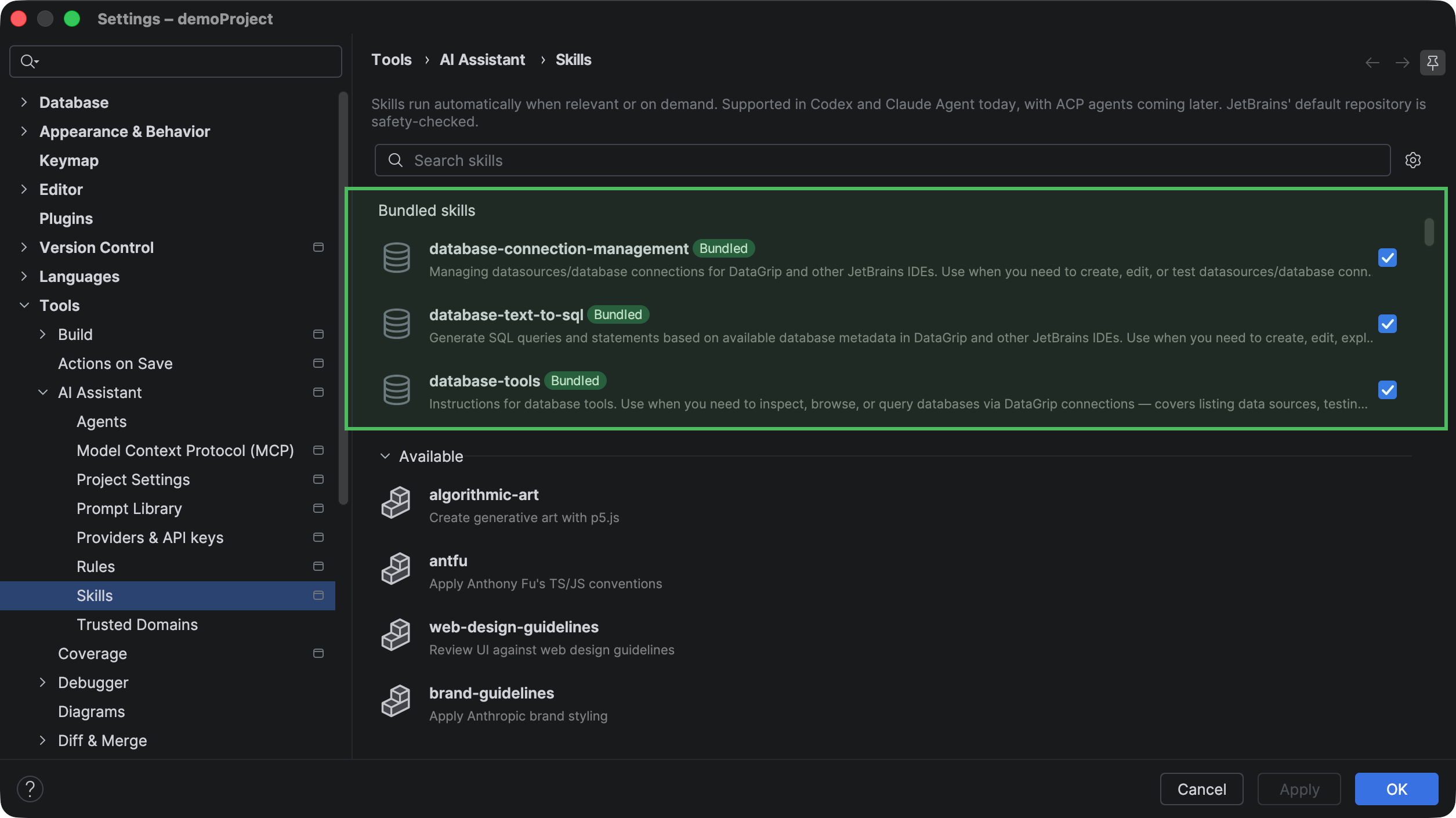
Cette version introduit trois compétences d’agent IA dédiées au travail avec les bases de données : database-tools, database-connection-management et database-text-to-sql. Ensemble, ils permettent aux agents d’IA d’explorer et d’interroger les bases de données connectées, de configurer et de mettre à jour les connexions aux bases de données et de générer du code SQL basé sur votre schéma de base de données, directement depuis le chat IA. Ces compétences incluent également les outils MCP correspondants, ce qui permet de les utiliser sans configuration supplémentaire.
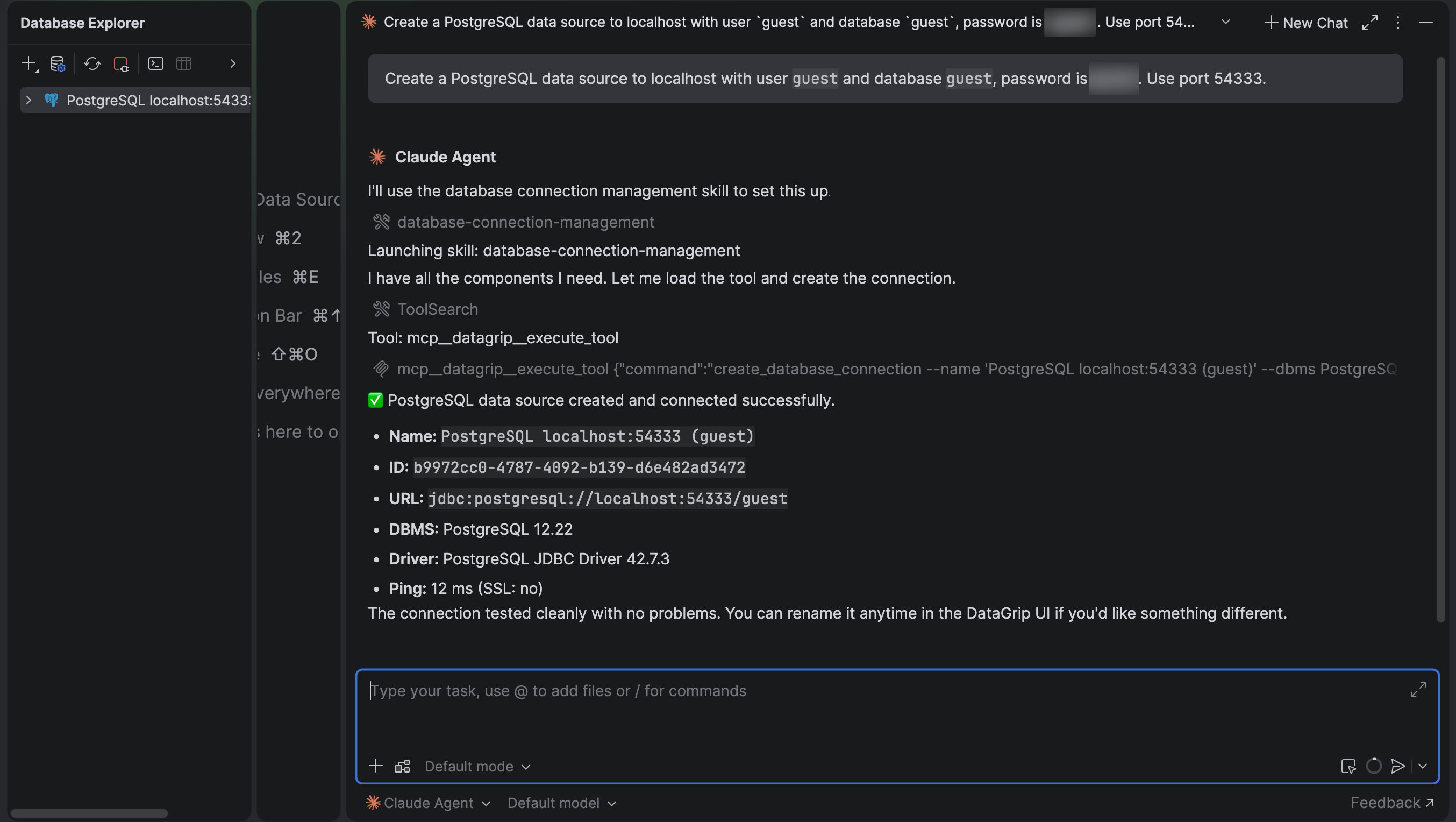
Pour aider les agents à gérer les tâches de gestion des sources de données, nous avons ajouté deux nouveaux outils MCP, create_database_connection et edit_database_connection, et nous les avons inclus dans la compétence database-connection-management. Avec ces outils MCP et la nouvelle compétence vous pouvez, par exemple, demander à un agent de créer une nouvelle source de données dans le chat, en fournissant les informations de connexion dans votre prompt.
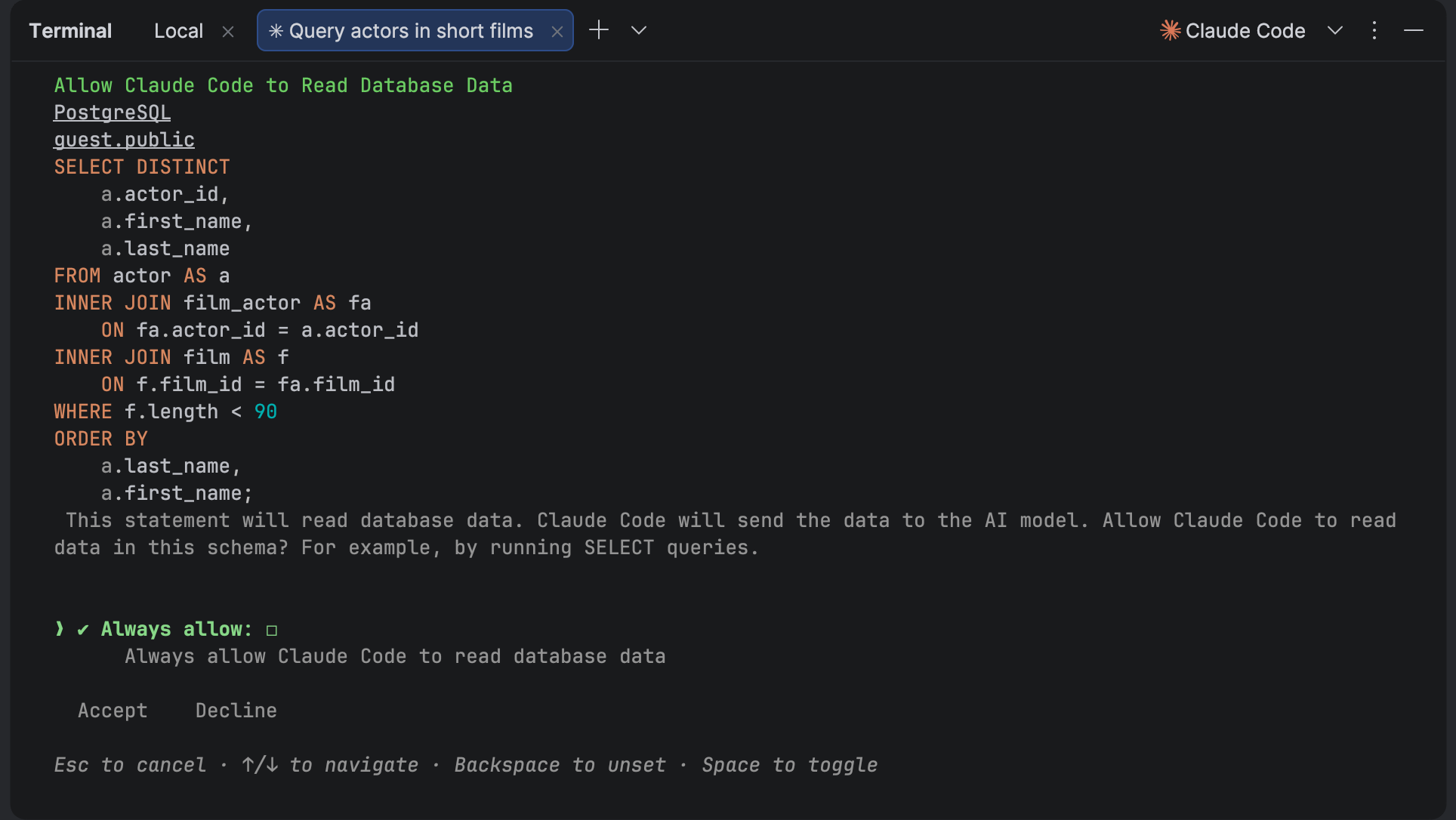
Nous avons également introduit une mise à jour destinée aux utilisateurs qui travaillent avec des agents d’IA en ligne de commande (CLI). Maintenant, avant d’effectuer une opération sur une base de données, l’agent demande votre consentement et affiche ce qu’il s’apprête à faire. La syntaxe des requêtes SQL est mise en évidence pour une meilleure visibilité :
Cette version apporte également plusieurs autres améliorations qui rendent les workflows de base de données assistés par IA plus fluides et plus fiables :
- L’Assistant IA mémorise désormais les résultats des requêtes précédentes, ce qui vous permet de récupérer des lignes supplémentaires sans avoir à réexécuter la requête.
- Lorsqu’un agent d’IA crée un objet de base de données, il s’affiche immédiatement dans la fenêtre d’outils Database Explorer.
- Les agents d’IA sont désormais plus performants pour résoudre les objets de base de données. Ils peuvent faire la différence entre les objets qui n’existent pas et ceux qui n’ont pas encore été introspectés.
- Les requêtes exécutées par les agents IA sont désormais incluses dans l’historique des requêtes de la source de données, ce qui facilite la consultation des requêtes SQL générées par l’IA aux côtés de vos propres requêtes.
- Si une requête SQL échoue, les agents d’IA reçoivent désormais le message d’erreur généré par la base de données au lieu d’un message d’erreur générique, ce qui leur permet de répondre plus précisément.
- L’outil MCP
list_database_connectionsne renvoie plus une erreur de schéma de sortie lorsque des paramètres dotés de valeurs par défaut sont fournis.
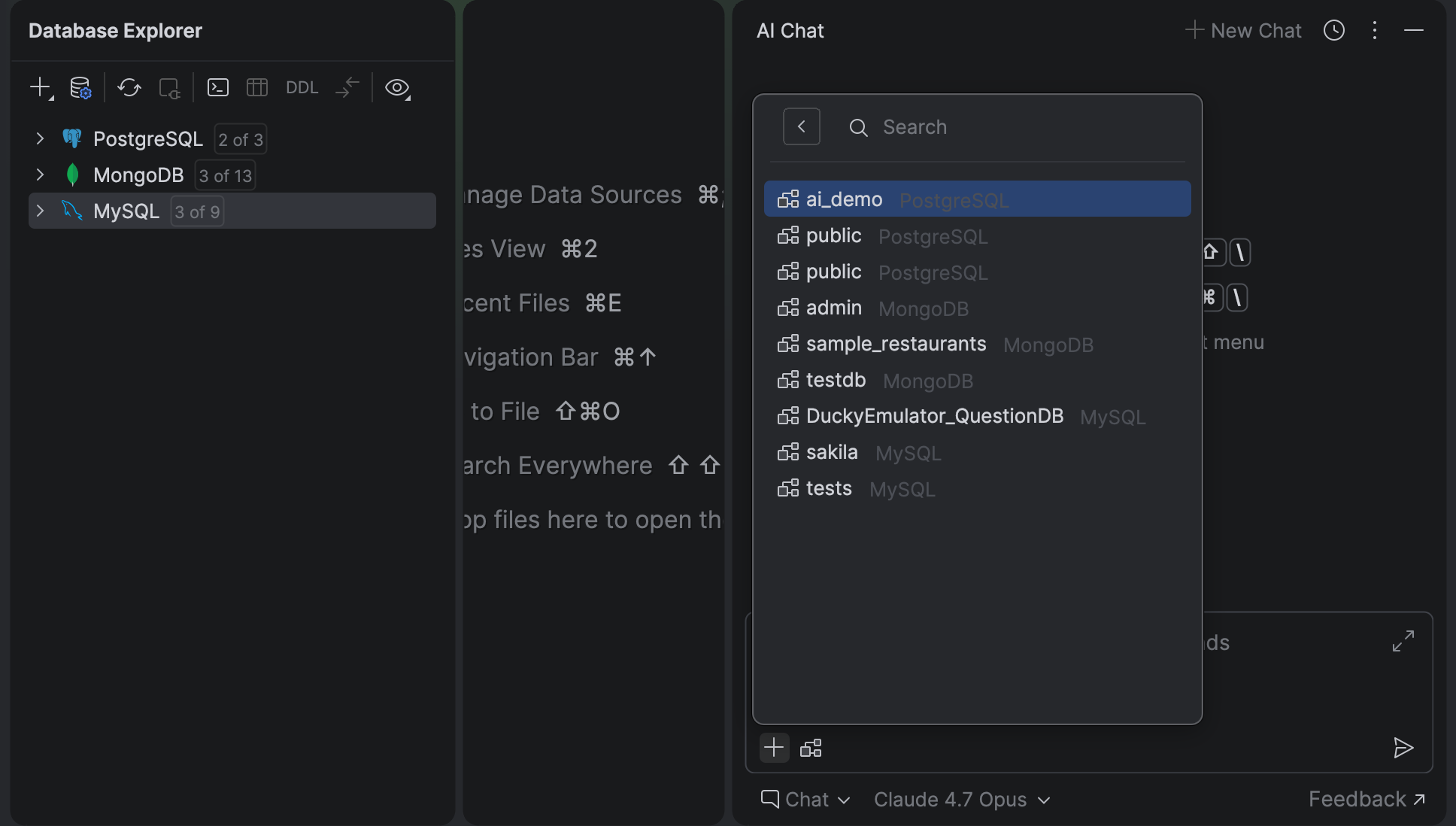
Nous avons remanié l’interface utilisateur d’attachement du schéma de la fenêtre d’outils AI Chat et retiré l’exigence d’utilisation du plugin AI Assistant pour les outils MCP propres à la base de données.
Démarrage plus fluide
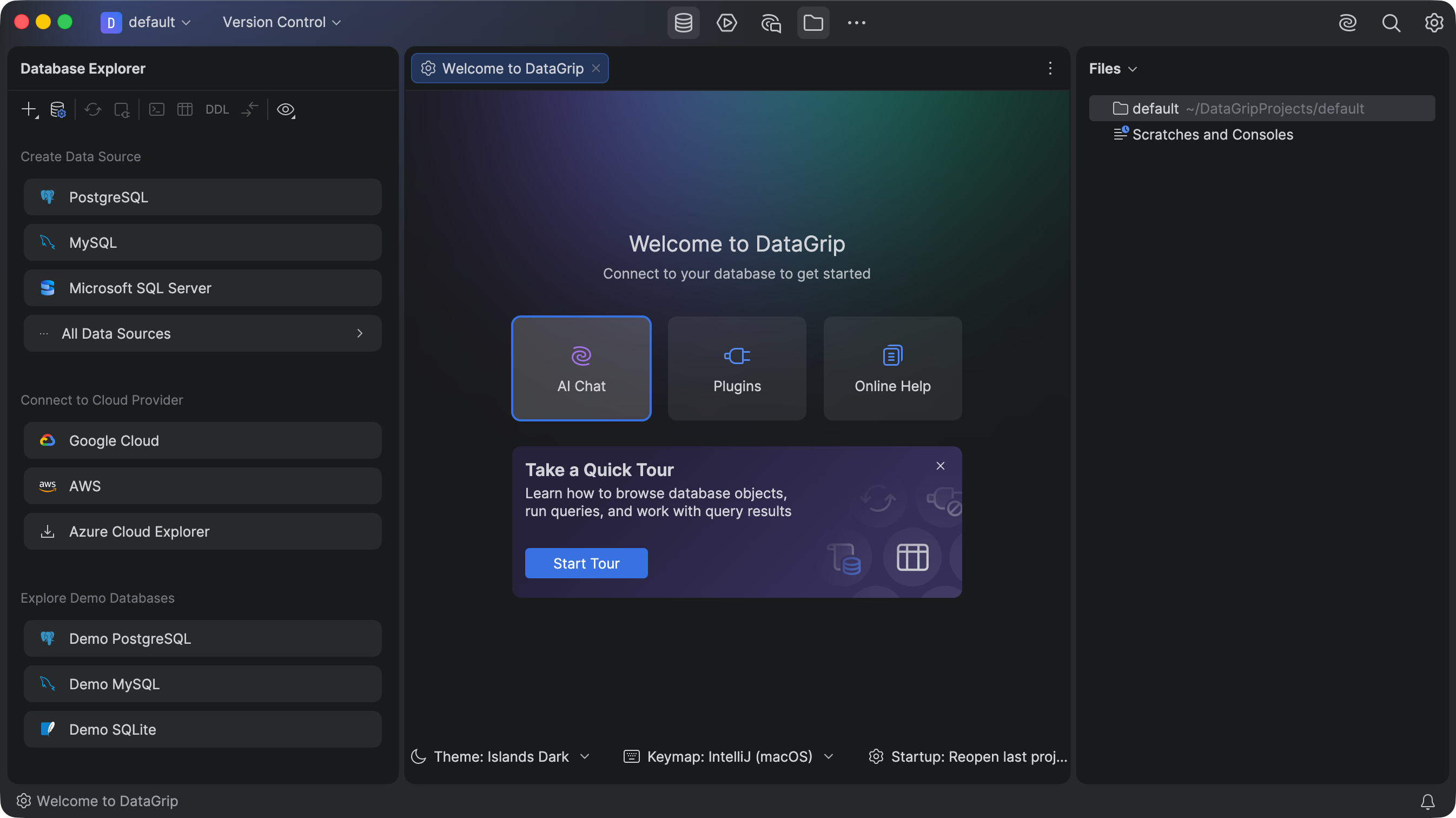
Nous avons remanié les premières étapes suivies par l’utilisateur dans l’IDE. L’écran Welcome qui s’affichait lors du démarrage initial de DataGrip ou après la fermeture de tous les projets ne s’affiche plus dans une boîte de dialogue modale, mais dans un onglet standard de l’IDE. Vous pouvez laisser cet onglet ouvert tout en utilisant l’IDE. Ce nouvel onglet Welcome s’affiche dans le projet default.
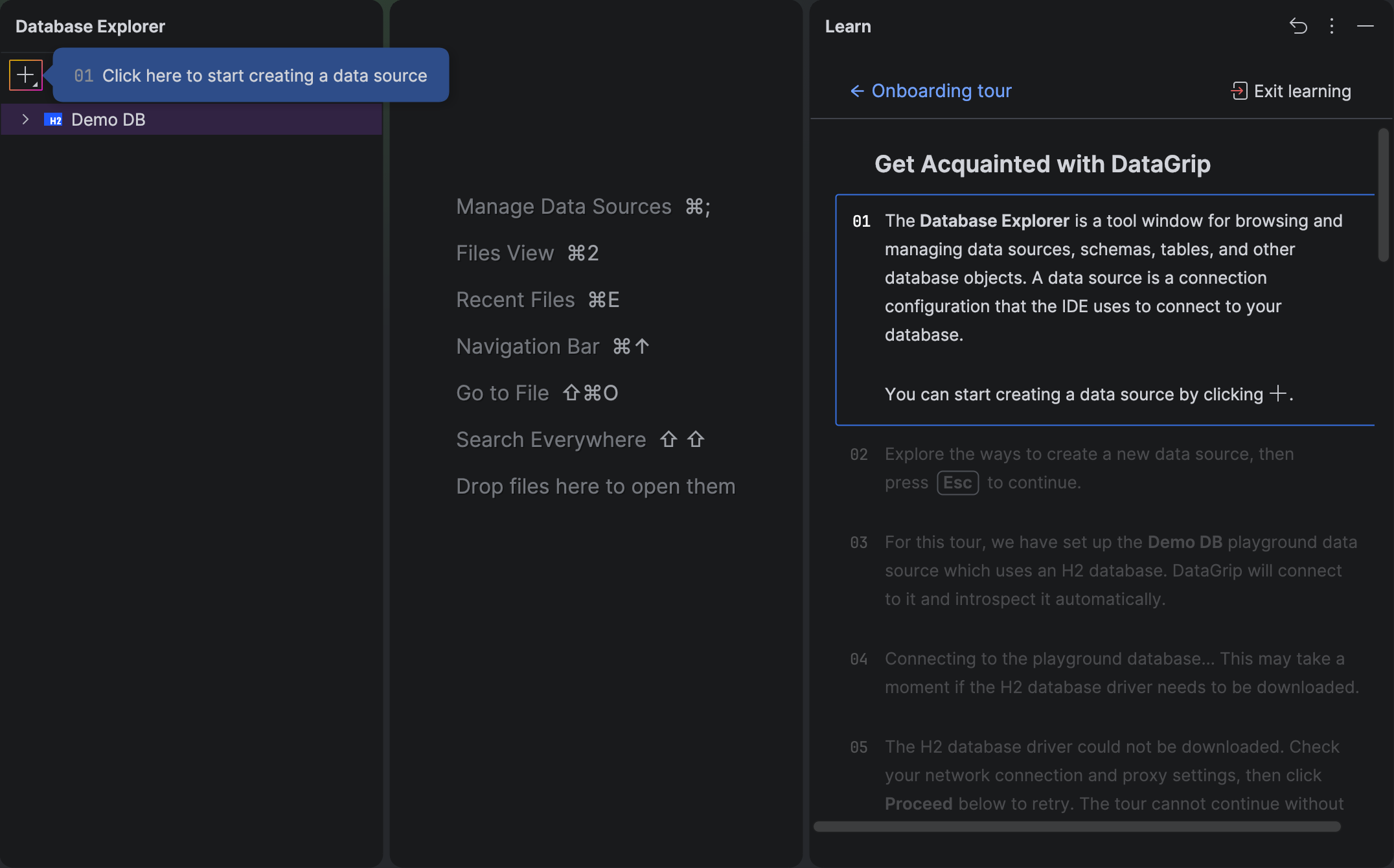
Dans cette version, nous introduisons également une présentation interactive de prise en main. Cette présentation porte sur les parties essentielles de l’interface utilisateur et vous montre les principales fonctionnalités de l’IDE. Elle présente les actions clés de la fenêtre d’outils Database Explorer, la boîte de dialogue de configuration de la source de données, l’exécution de requêtes dans la console, l’affichage et l’utilisation des ensembles de résultats de requêtes, ainsi que l’envoi de modifications à la base de données.
Commandes CLI pour les sources de données
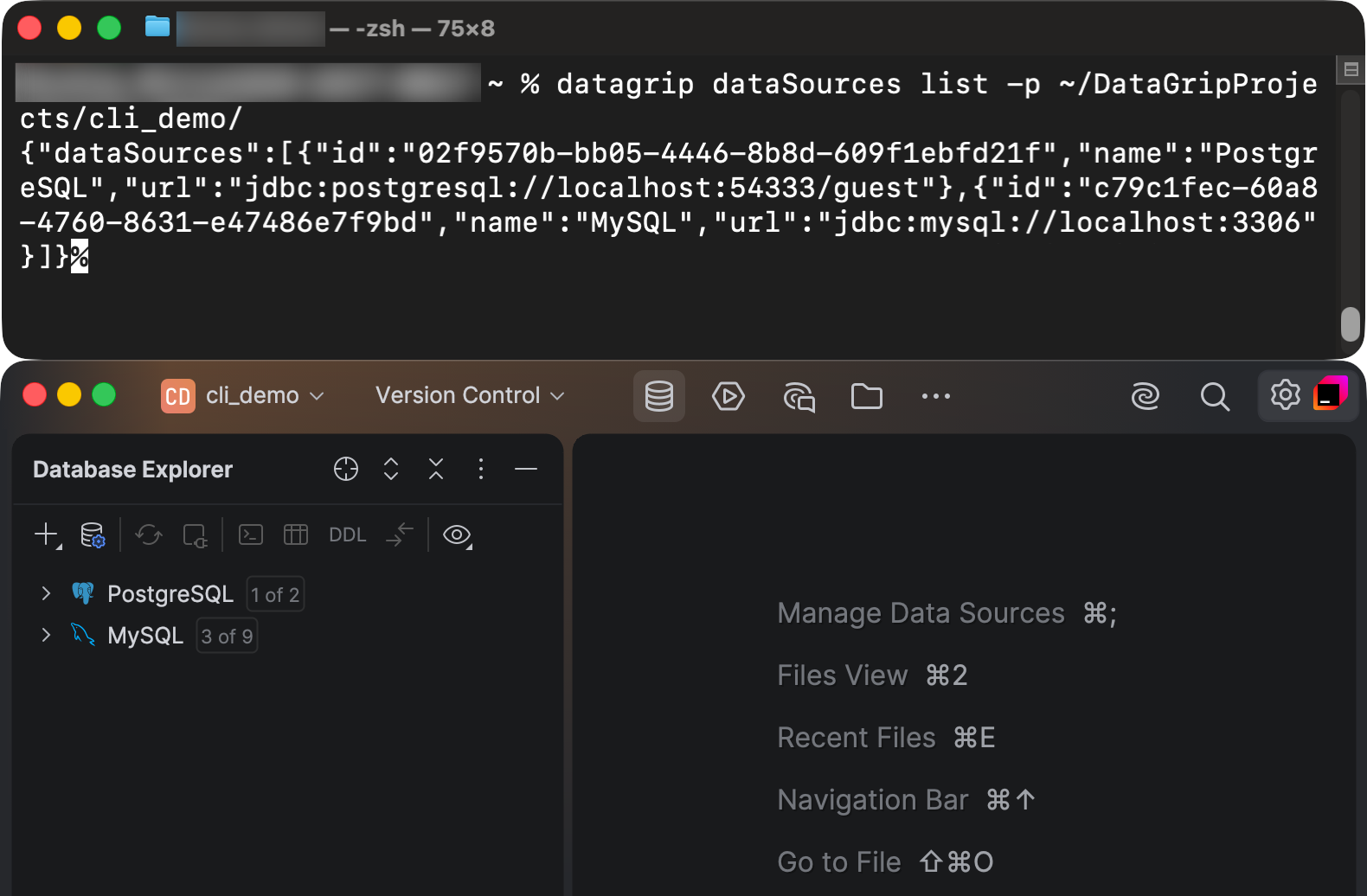
Désormais vous pouvez exécuter certaines actions sur les sources de données depuis l’interface de ligne de commande (CLI). Nous avons introduit les commandes list et manage pour vous permettre de gérer vos connexions et vos pilotes. La syntaxe sest :
datagrip dataSources [options] [arguments]
Cette interface utilise une approche de traitement par lots. Vous pouvez ainsi transmettre un fichier JSON contenant plusieurs instructions, plutôt que d’exécuter une commande pour chaque action. L’outil les traite au cours d’une seule session et renvoie les résultats au format JSON, ce qui est idéal pour les pipelines shell.
Connectivité
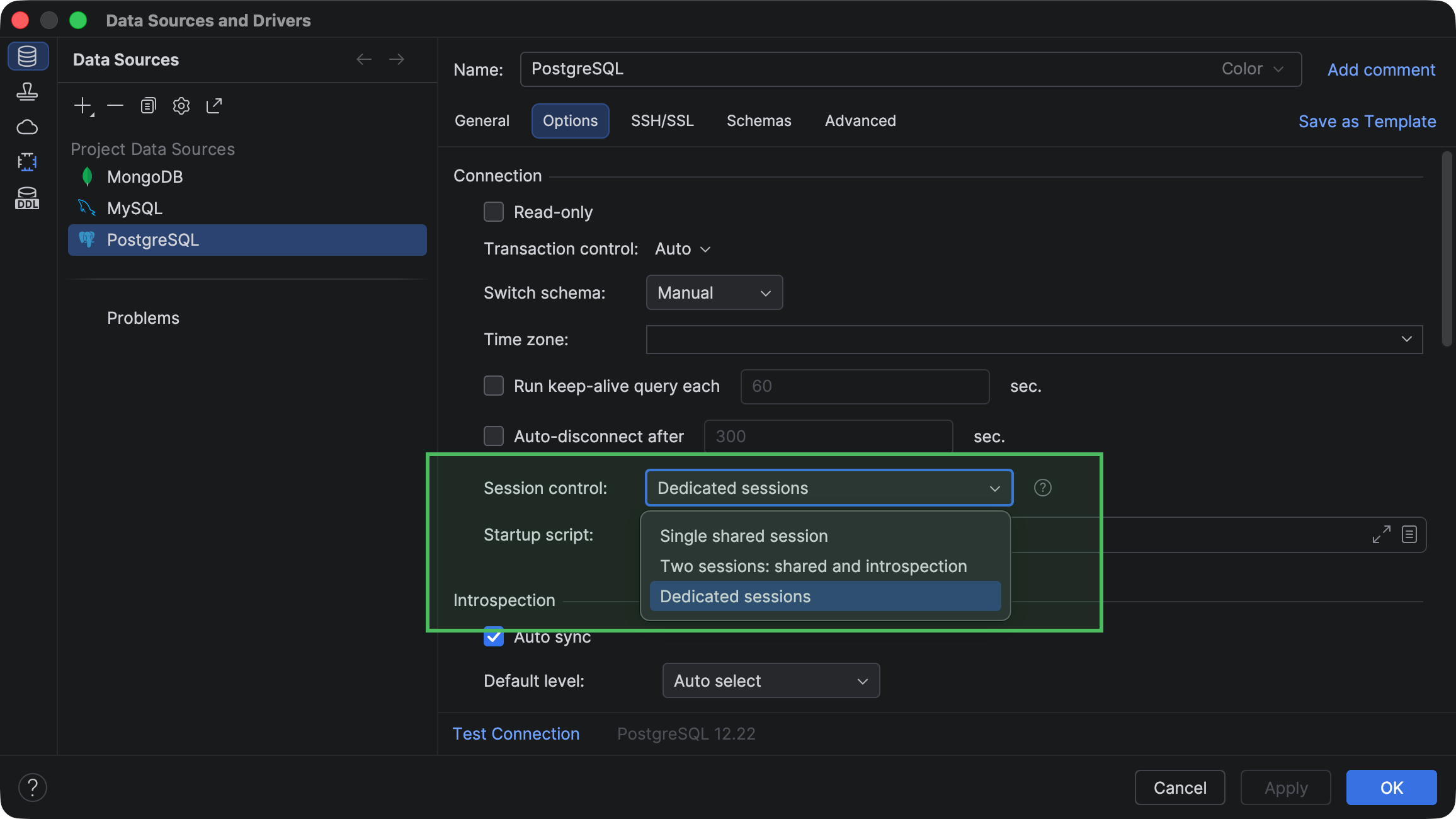
Vous disposez désormais de trois modes de contrôle de session, selon la façon dont vous souhaitez répartir les sessions de connexion entre les clients (console de requêtes, éditeur de données, etc.) :
- Le mode Single shared session prend en charge les scénarios dans lesquels vous souhaitez partager une connexion unique entre plusieurs clients.
- Two sessions: shared and introspection crée deux sessions : une pour l’introspection et l’autre pour tout le reste.
- Dedicated sessions crée une session pour chaque client.
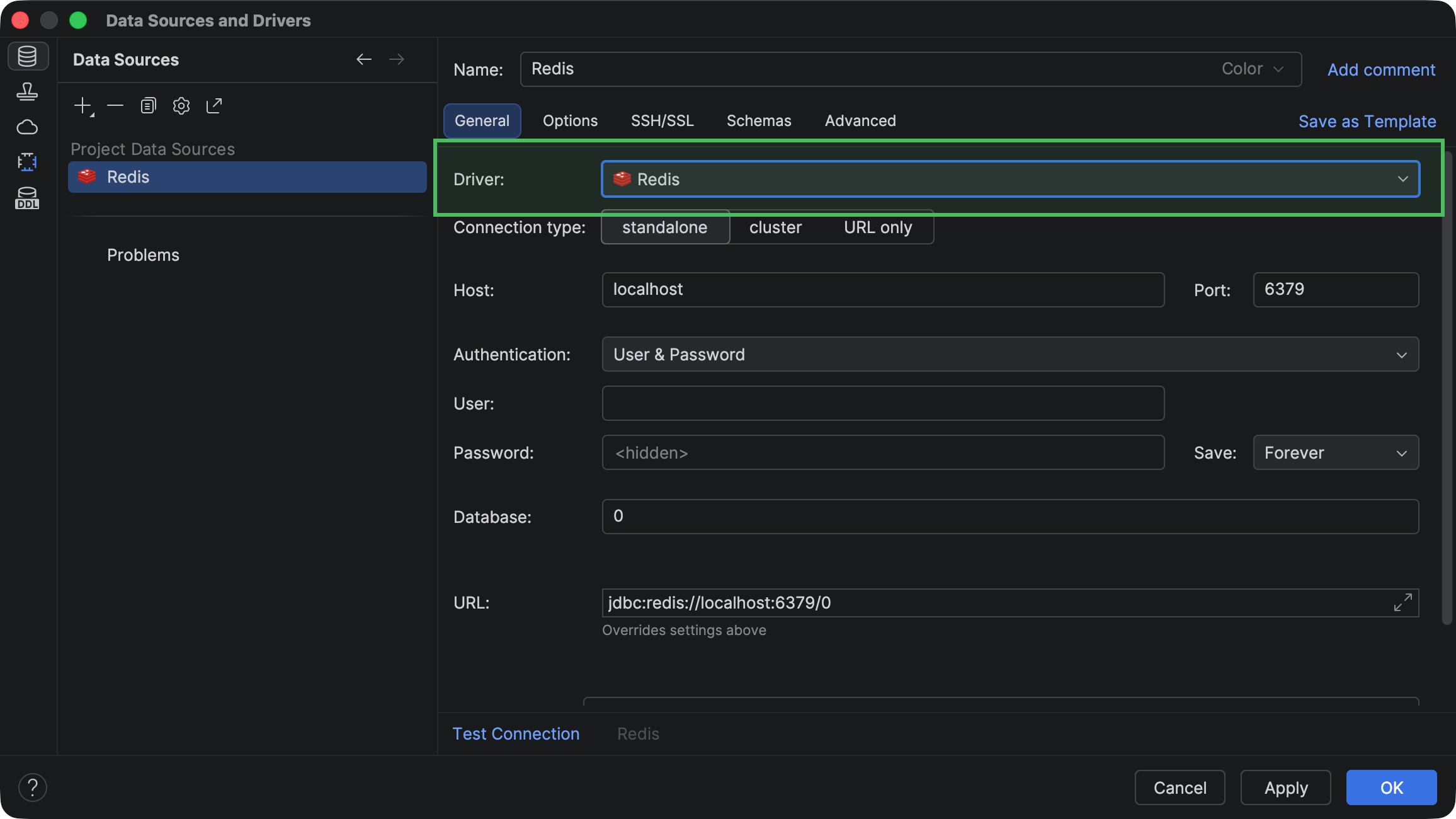
Pour vous aider à créer des sources de données plus rapidement sans avoir à attendre le téléchargement d’un pilote JDBC, nous avons intégré quelques pilotes à l’IDE. Désormais, DataGrip inclut les pilotes suivants :
- Microsoft SQL Server ver. 13.2.1
- MongoDB ver. 1.21
- MySQL Connector/J ver. 9.5.0
- PostgreSQL ver. 42.7.3
- Redis ver. 1.6
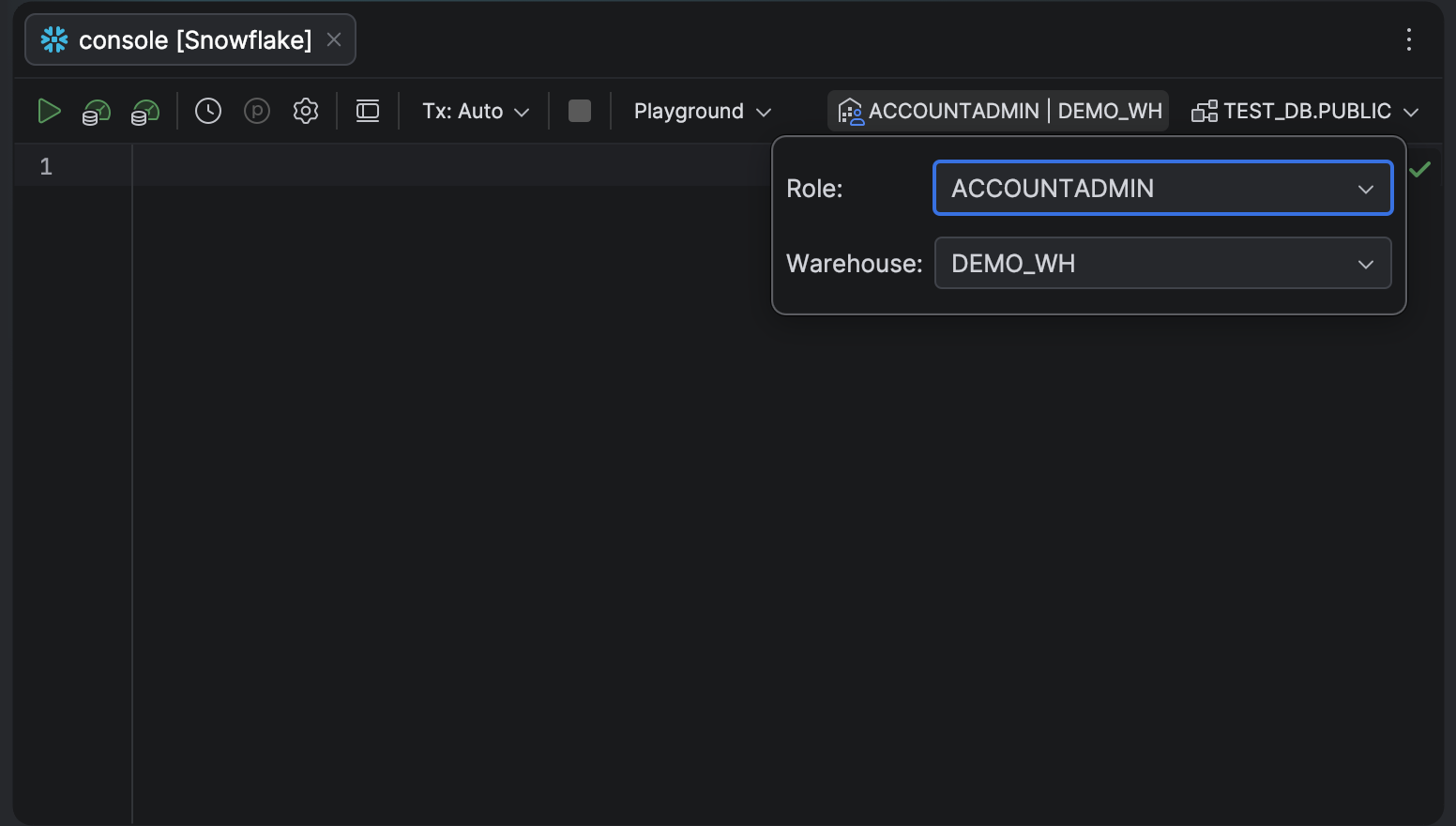
Le basculement entre les rôles de base de données et les entrepôts est devenu beaucoup plus rapide également. Si vous travaillez dans Snowflake, vous n’avez plus à exécuter manuellement des commandes SET ROLE ou à parcourir tous vos paramètres de connexion pour modifier vos autorisations pour la session en cours. Un nouveau menu déroulant dans la barre d’outils de la console de requête permet de sélectionner immédiatement les rôles et les entrepôts disponibles.
Travailler avec les données
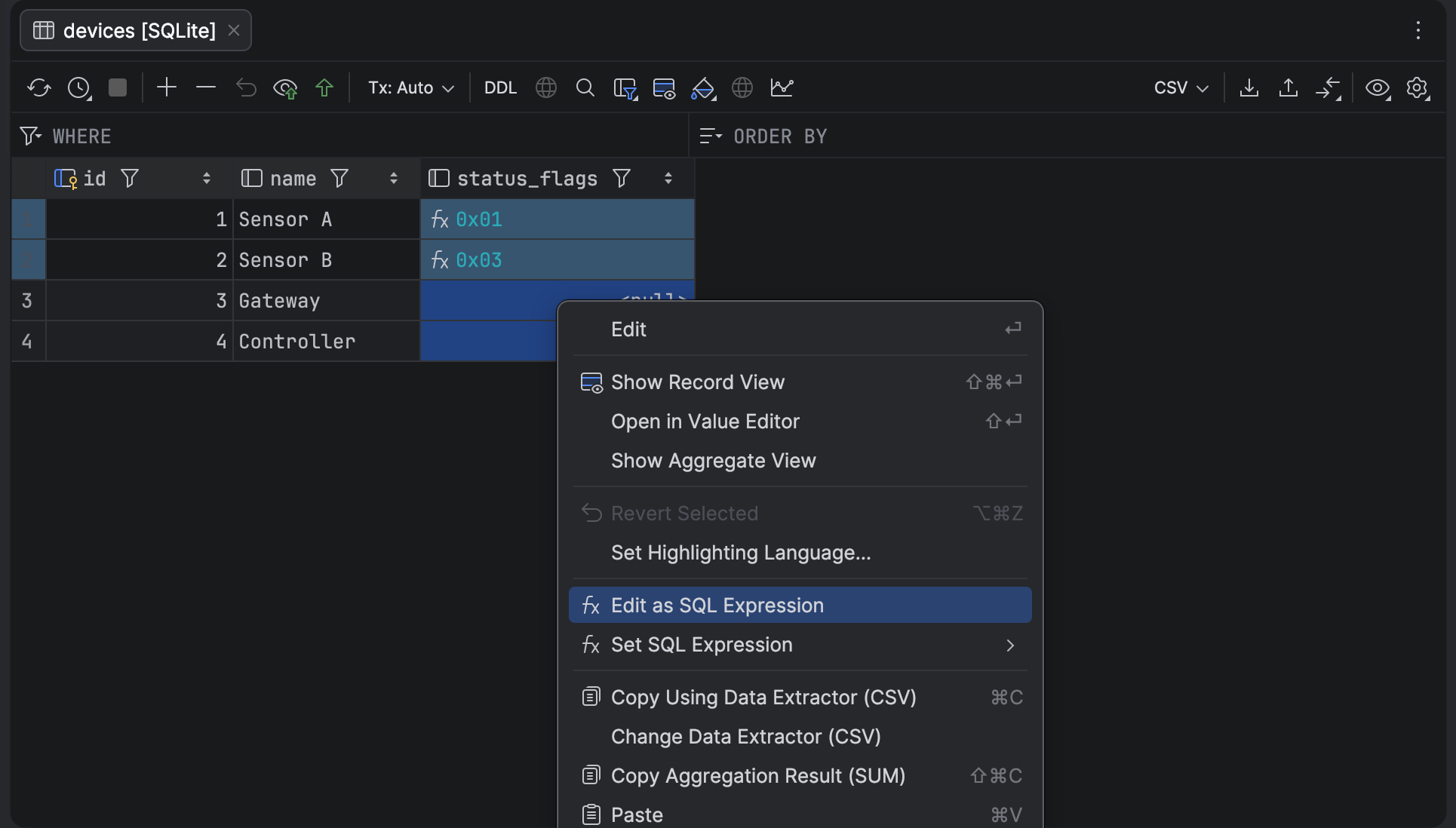
Nous avons rendu possible l’utilisation d’expressions SQL pour définir les valeurs des cellules de la grille, au lieu de se limiter à des valeurs littérales. Le nouveau mode SQL Expression de l’éditeur de données permet d’entrer une expression SQL valide dans une cellule, par exemple NOW(). DataGrip utilisera le résultat obtenu comme nouvelle valeur de la cellule. Lorsque vous envoyez les modifications, l’IDE incorpore votre expression directement dans l’instruction UPDATE ou INSERT générée, sans avoir à la convertir en chaîne de caractères.
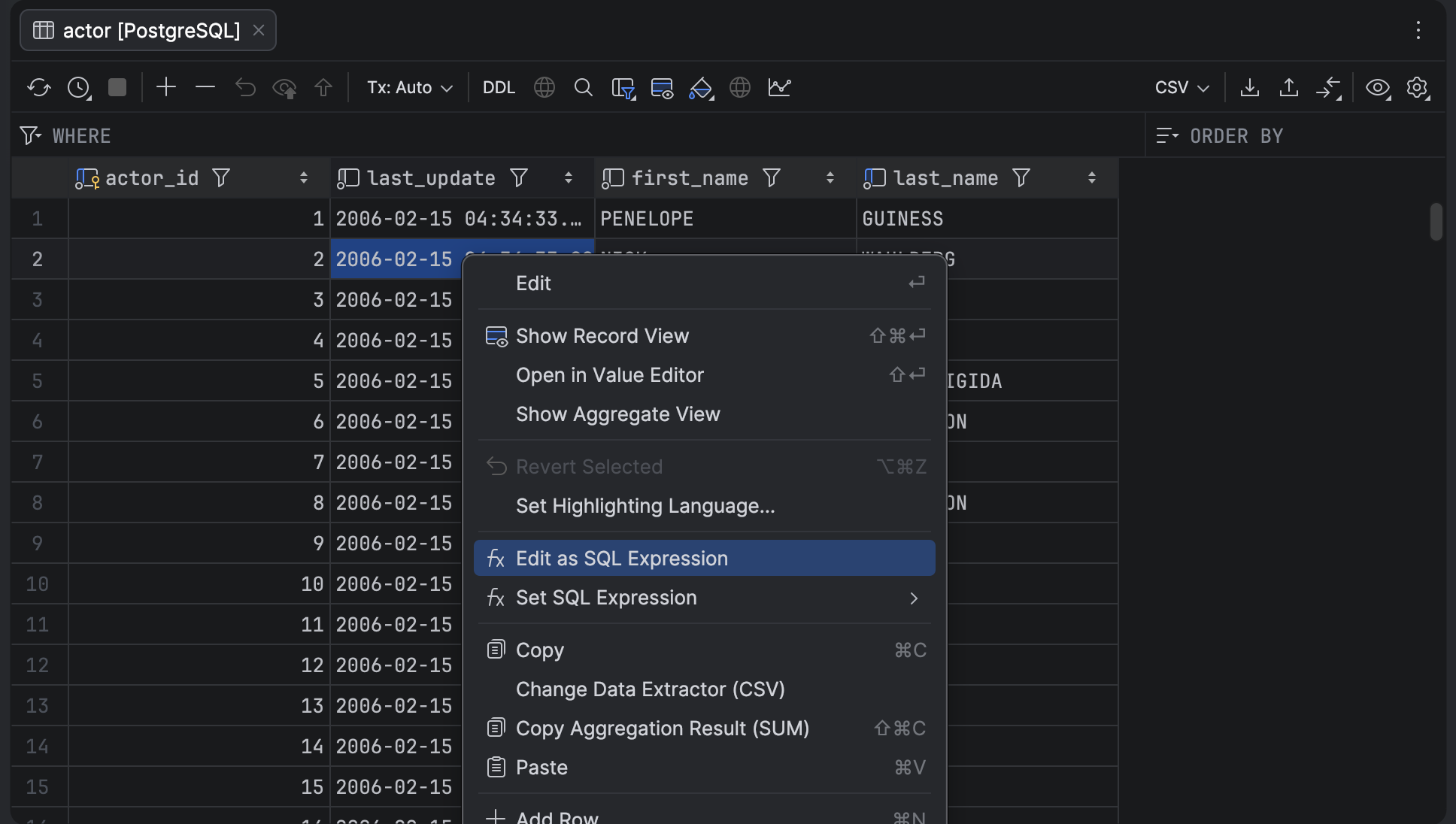
Ce nouveau mode permet également d’entrer des valeurs commençant par 0x dans des colonnes numériques. À présent, il suffit d’activer le mode SQL Expression et d’entrer la valeur au lieu d’exécuter des commandes SQL pour mettre à jour la cellule.
Explorateur de bases de données
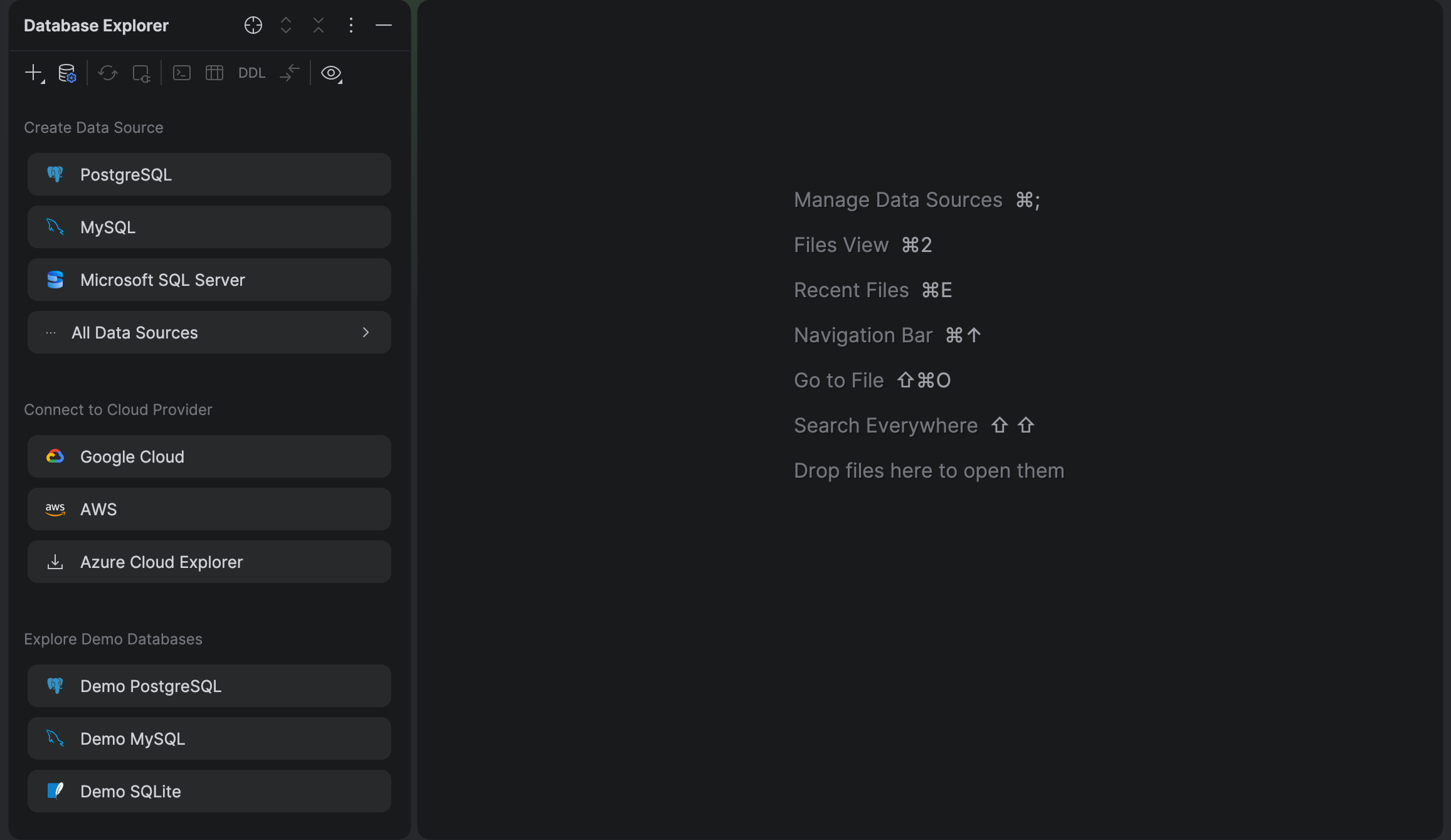
La fenêtre d’outils Database Explorer dispose désormais d’un nouvel état vide associé à des actions rapides pour la création de sources de données, ce qui inclut celles qui sont décrites dans notre guide de démarrage rapide.
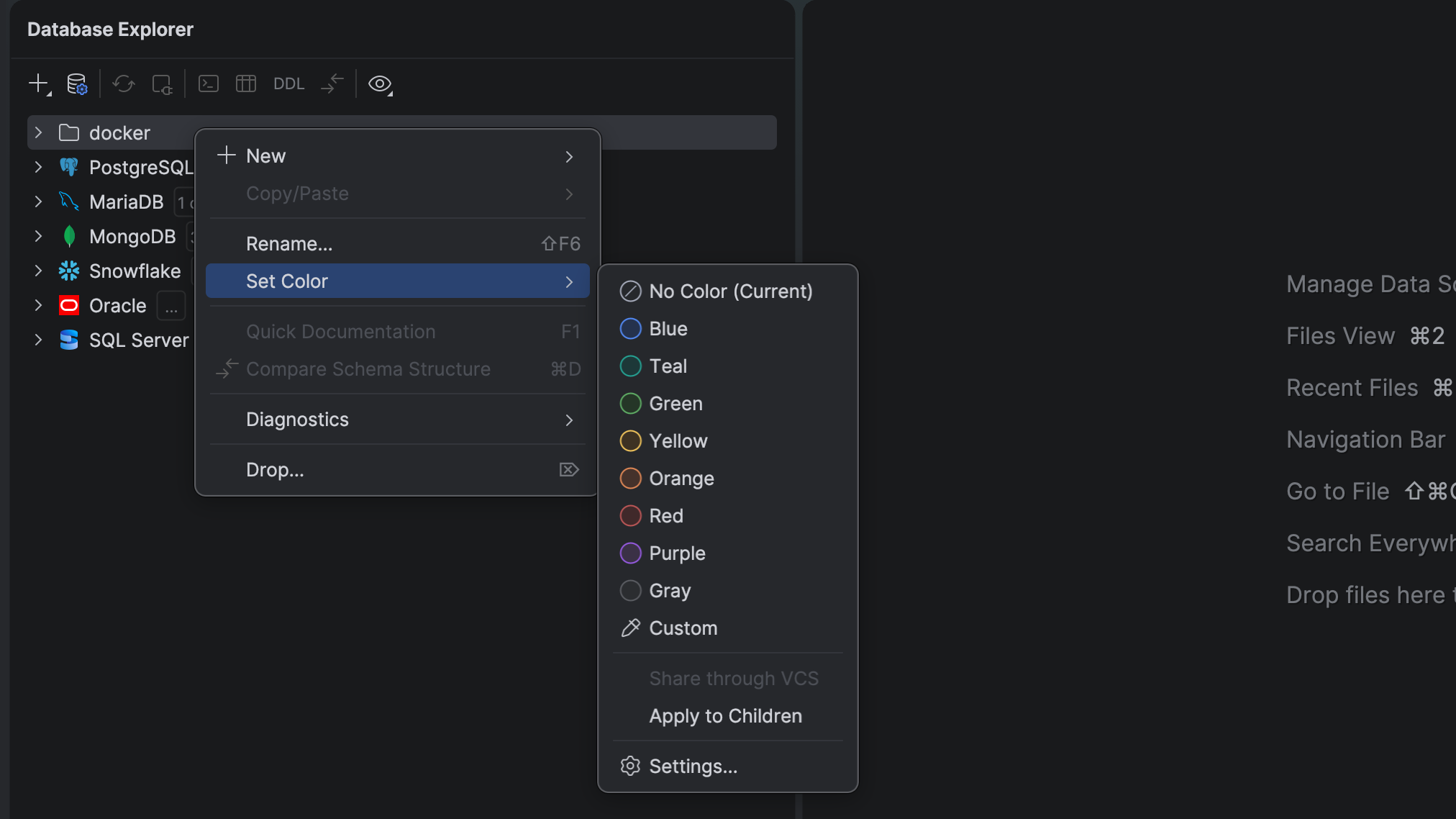
Grâce au nouveau système de couleurs pour les bases de données, il est désormais plus facile d’attribuer une couleur à une source de données, un objet de base de données ou un dossier via une interface repensée et cohérente. Le comportement des couleurs personnalisées a été considérablement amélioré, afin de mieux adapter les nuances aux thèmes clair et sombre de l’IDE. Les couleurs personnalisées sont désormais également disponibles pour les dossiers de sources de données. Afin d’en faciliter l’accès, nous avons déplacé les paramètres de couleur de la base de données vers la boîte de dialogue Settings principale de l’IDE, dans la section Settings | Database | Database Explorer.
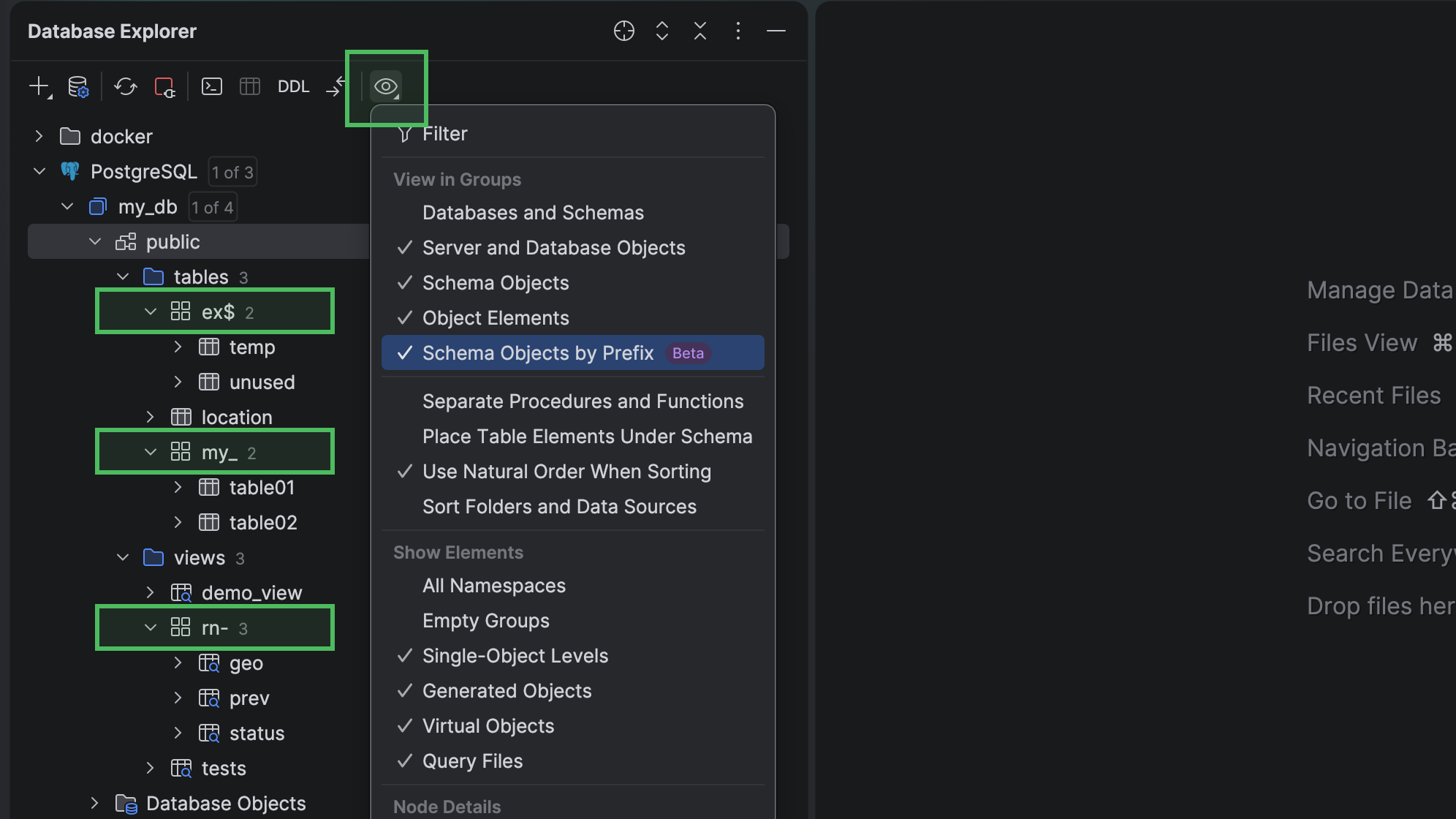
Pour les objets de base de données qui ont le même préfixe, Database Explorer permet désormais de les placer dans des groupes individuels. Le groupe reprend le nom du préfixe. Par exemple, my_table01 et my_table02 sont regroupés sous my_ et leurs noms s’affichent sous la forme table01 et table02 dans le groupe. Actuellement, les caractères suivants sont traités comme des délimiteurs de préfixe : _, - et $.
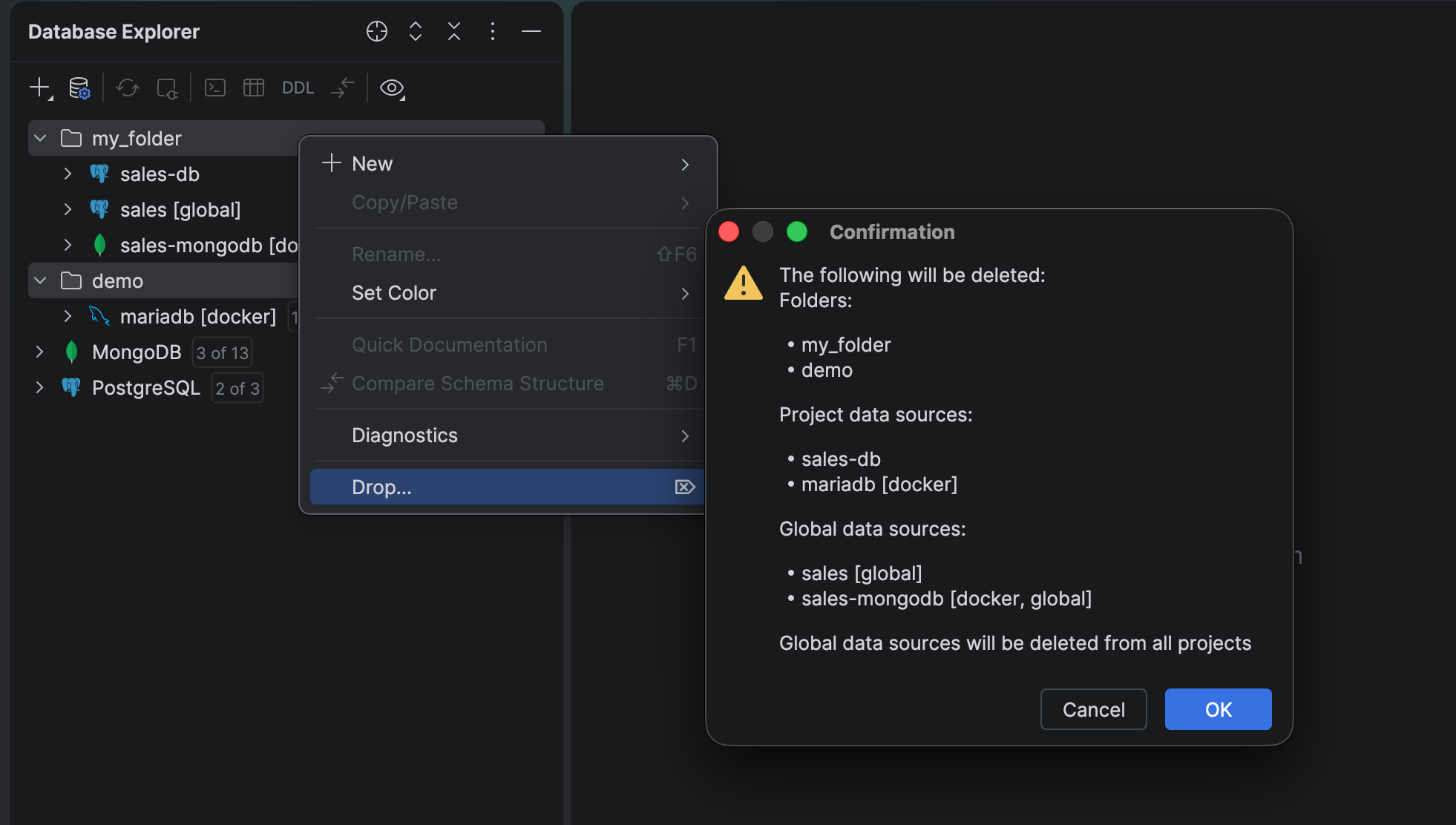
Si vous souhaitez supprimer les dossiers de sources de données contenant d’autres dossiers ou des sources de données, sélectionnez les éléments, faites un clic droit dessus, puis sélectionnez Drop. DataGrip demandera une confirmation et affichera la liste des éléments qui seront supprimés.
Menu Explain Plan et actions
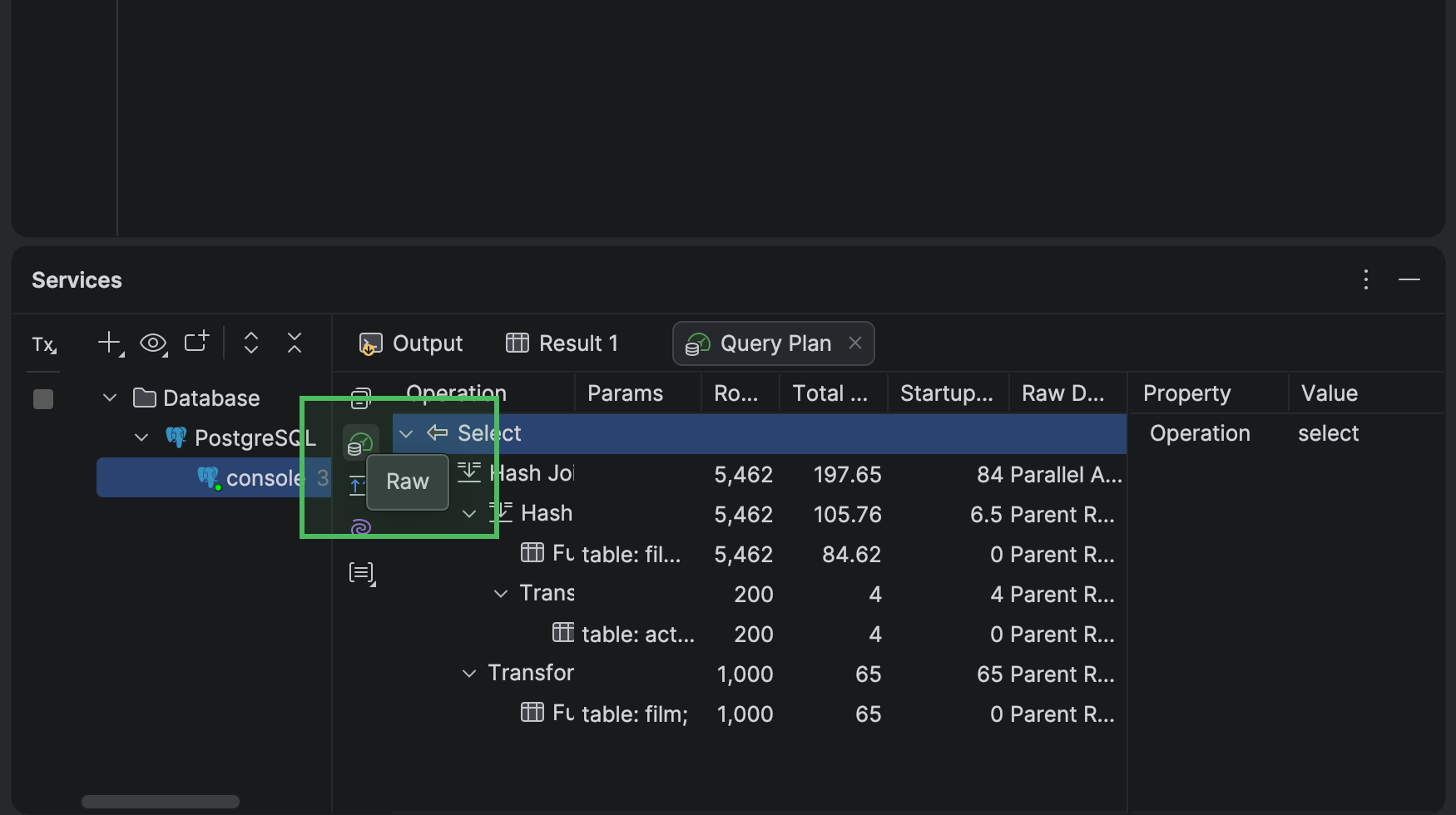
À la demande des utilisateurs, nous avons rétabli les actions de format brut qui avaient été retirées dans la version précédente. Désormais, pour ouvrir un plan d’explication au format brut, cliquez sur le bouton Raw dans la barre d’outils de gauche de l’onglet Query Plan. Cela permet d’accéder à l’onglet interne Raw. Si le plan d’explication au format brut est déjà ouvert, ce bouton affiche Show Tree et ouvre l’onglet interne Operations Tree. Pour faire apparaître les actions de format brut dans la liste déroulante Explain Plan, allez dans la section Settings | Appearance & Behavior | Menus and Toolbars, sélectionnez Explain Plan, et cliquez sur Add.
Fichiers de requêtes et consoles
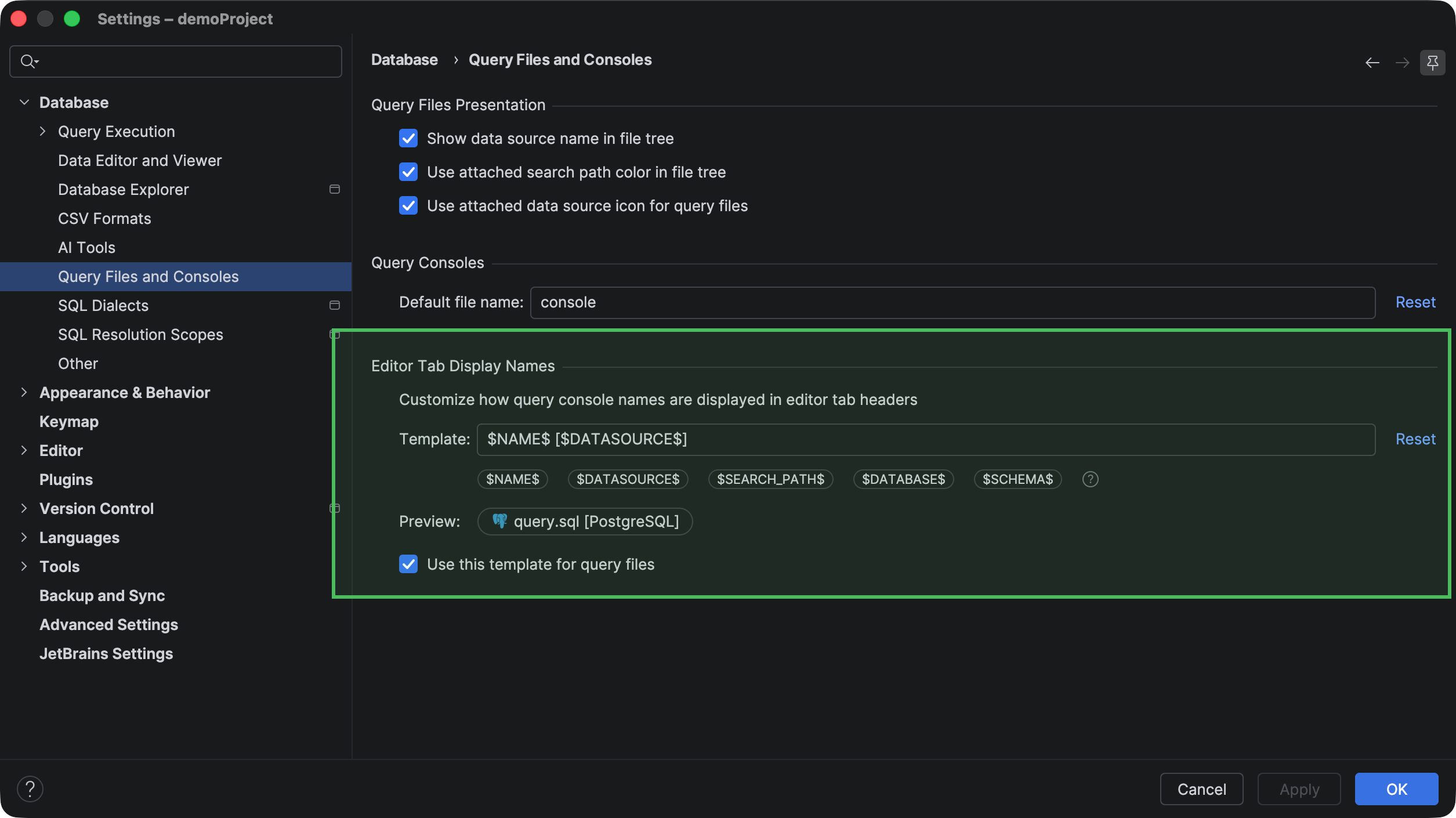
Il est désormais possible d’utiliser des variables pour ajouter davantage d’informations à vos noms de consoles de requêtes dans les en-têtes des onglets de l’éditeur. Par exemple, vous pouvez ajouter la source de données jointe, la base de données, le schéma ou le chemin de recherche. Pour les utiliser, allez dans Settings | Database | Query Files and Consoles. Pour ajouter une variable à un nom de console, placez le caret au point d’insertion dans le champ Template et cliquez sur le bouton de variable correspondant.
Éditeur de code
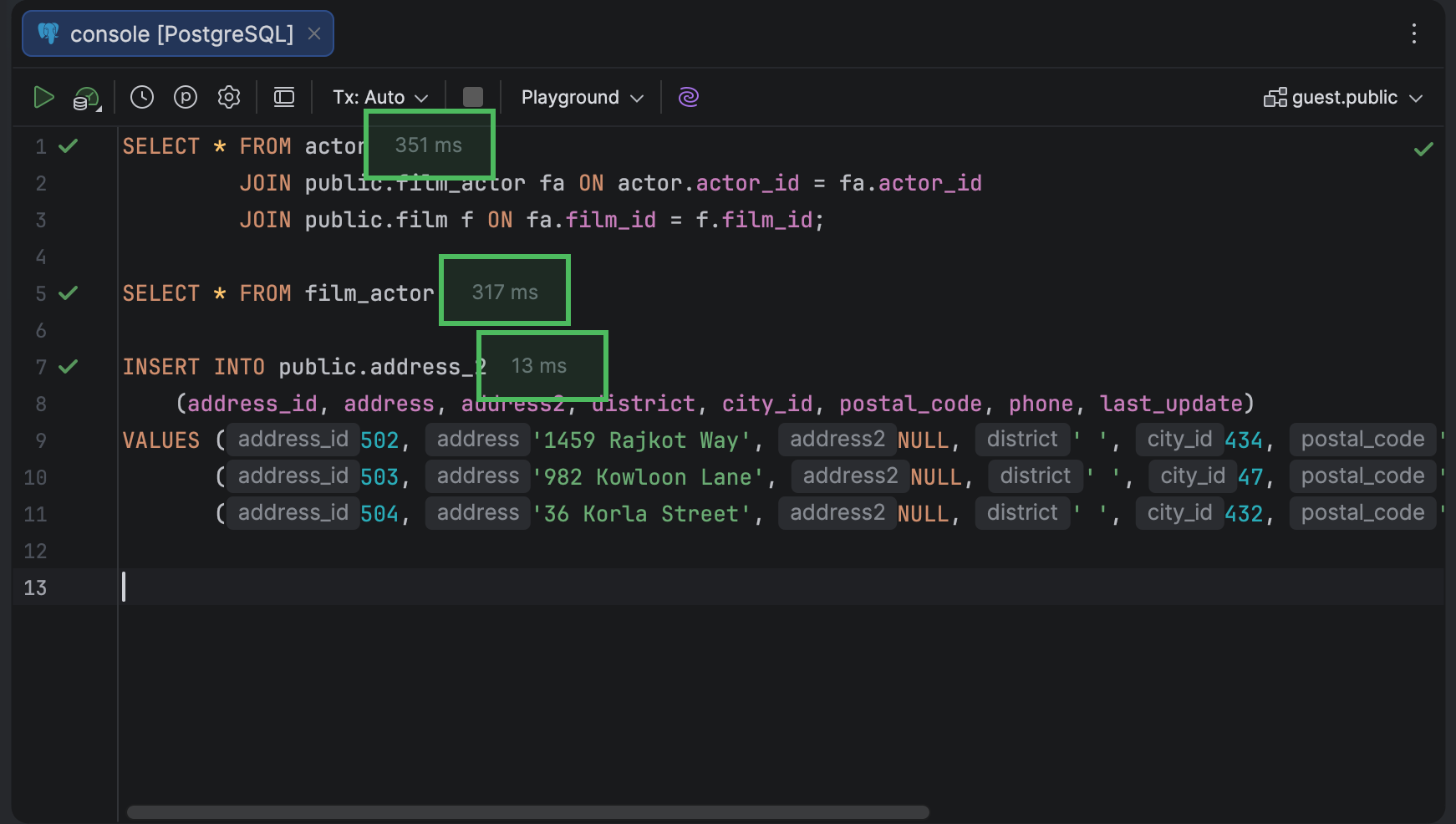
Dans l’éditeur de code, le temps d’exécution est indiqué juste à côté de chaque requête. Une fois la requête exécutée, DataGrip affiche son temps d’exécution sur la première ligne de la requête.
Nous avons considérablement enrichi la prise en charge du SQL pour ClickHouse et Snowflake en ajoutant de nouvelles syntaxes, en améliorant la reconnaissance de la syntaxe et en prenant en charge des instructions et des fonctions supplémentaires, notamment les paramètres de requête ClickHouse et les instructions SYSTEM, ainsi que les opérations de flux Snowflake, la syntaxe DATABASE ROLE et les fonctions HASH.
Si vous souhaitez effectuer la mise à niveau vers DataGrip 2026.2 ou si vous avez des questions ou des suggestions, voici quelques liens utiles :
- Téléchargez DataGrip 2026.2.
- Consultez notre page Nouveautés pour voir la liste complète des améliorations.
- Contactez-nous sur X.
- Signalez tout bug dans notre outil de suivi
L’Équipe DataGrip
Auteur de l’article original en anglais :