DataGrip
The Cross-Platform IDE for Databases & SQL
DataGrip 2025.3 : migration des consoles aux fichiers de requête, connexion aux fournisseurs cloud, niveaux d’introspection pour Amazon Redshift et bien plus !

DataGrip 2025.3, la dernière mise à jour majeure de l’année, est disponible ! Regardons de plus près ce que cette nouvelle version apporte.

Migration des consoles de requête vers les fichiers de requête
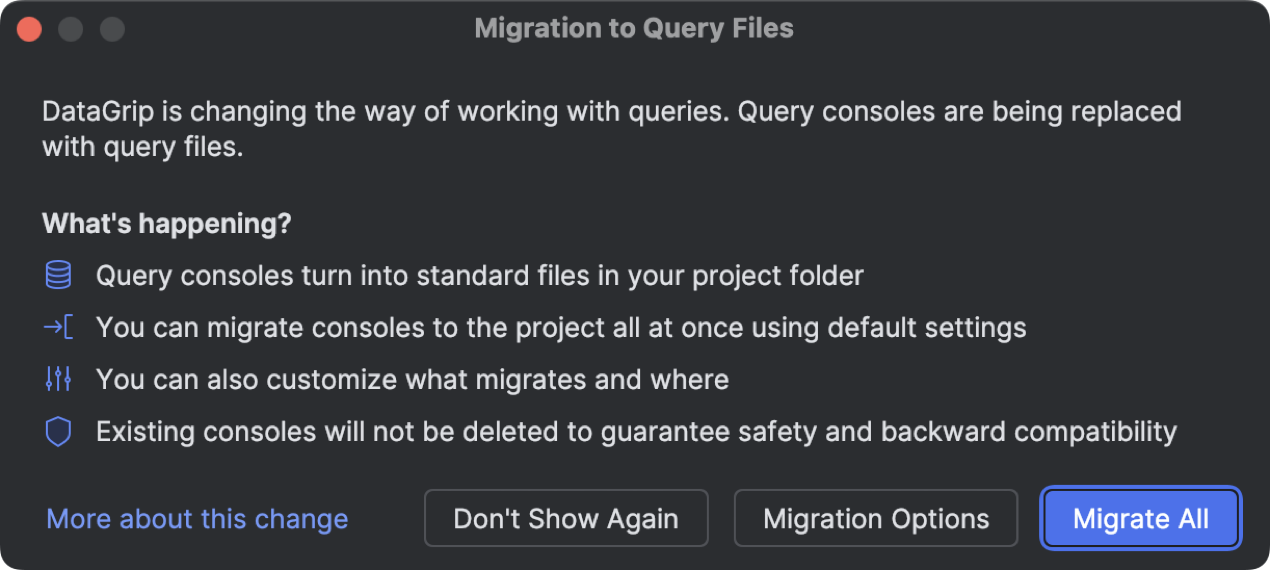
Auparavant, lorsque nous faisions référence aux fichiers SQL attachés par défaut à une source de données, nous utilisions le terme de console de requête (query console) et leur workflow présentait plusieurs problèmes. Pour plus de cohérence, nous avons remplacé ce terme par celui de fichiers de requête (query files). Ces fichiers feront désormais partie de votre projet dans l’IDE, dans le dossier queries situé dans le dossier du projet, mais vous devrez effectuer une étape de migration au préalable.
Il est possible de migrer les fichiers automatiquement en une seule fois, auquel cas ils seront placés dans le sous-répertoire queries de votre répertoire de projet par défaut. Vous pouvez également personnaliser vos options de migration si vous préférez spécifier quelles consoles vous souhaitez migrer et leur emplacement cible. Les consoles existantes resteront dans le logiciel pendant un cycle de version supplémentaire. Pour en savoir plus sur les améliorations apportées à ce sujet, lisez notre article de blog.
Connectivité
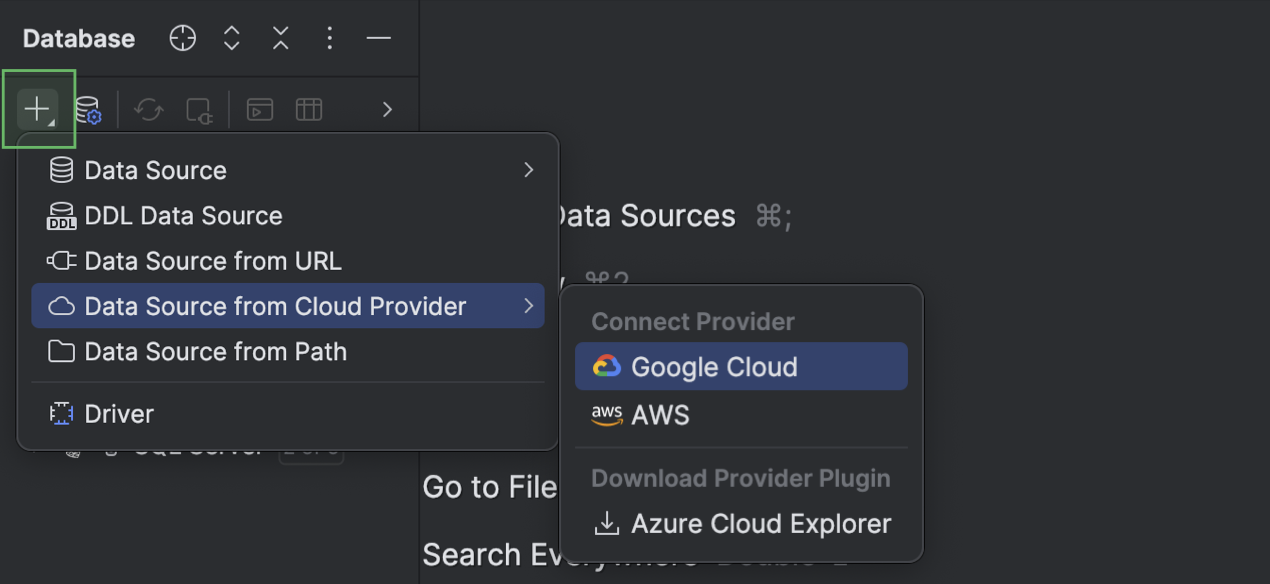
Vous pouvez désormais vous connecter à votre compte cloud AWS, Google Cloud ou Azure, parcourir les bases de données qui y sont stockées, et créer une source de données pour ces bases. DataGrip conserve votre configuration de connexion de compte cloud dans la boîte de dialogue Data Sources and Drivers.
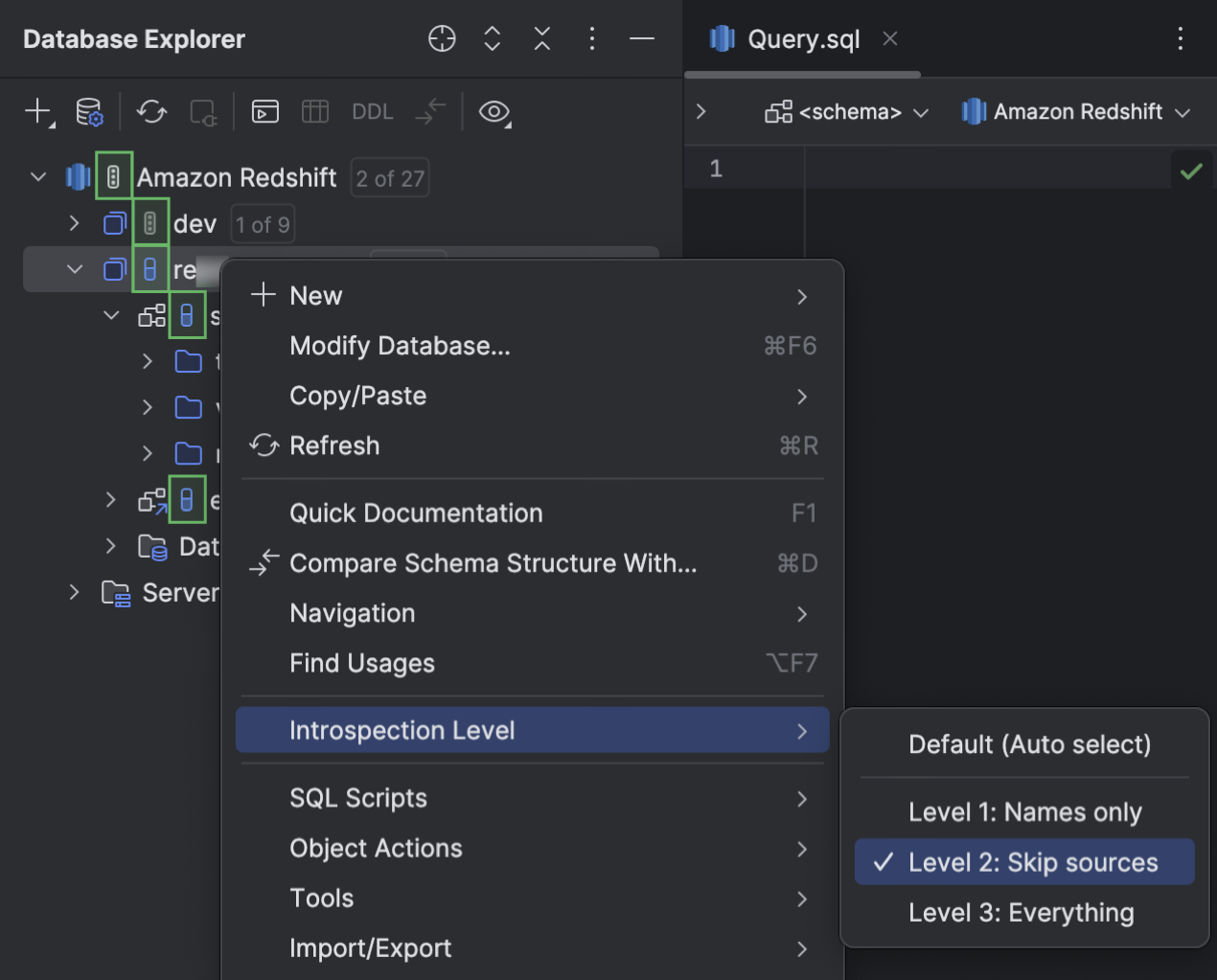
La fonctionnalité de niveau d’introspection est maintenant disponible pour les bases de données Amazon Redshift. Cela permet à DataGrip d’ajuster automatiquement la quantité de métadonnées chargées en fonction de la taille de la base de données.
Dossiers dans l’explorateur de bases de données
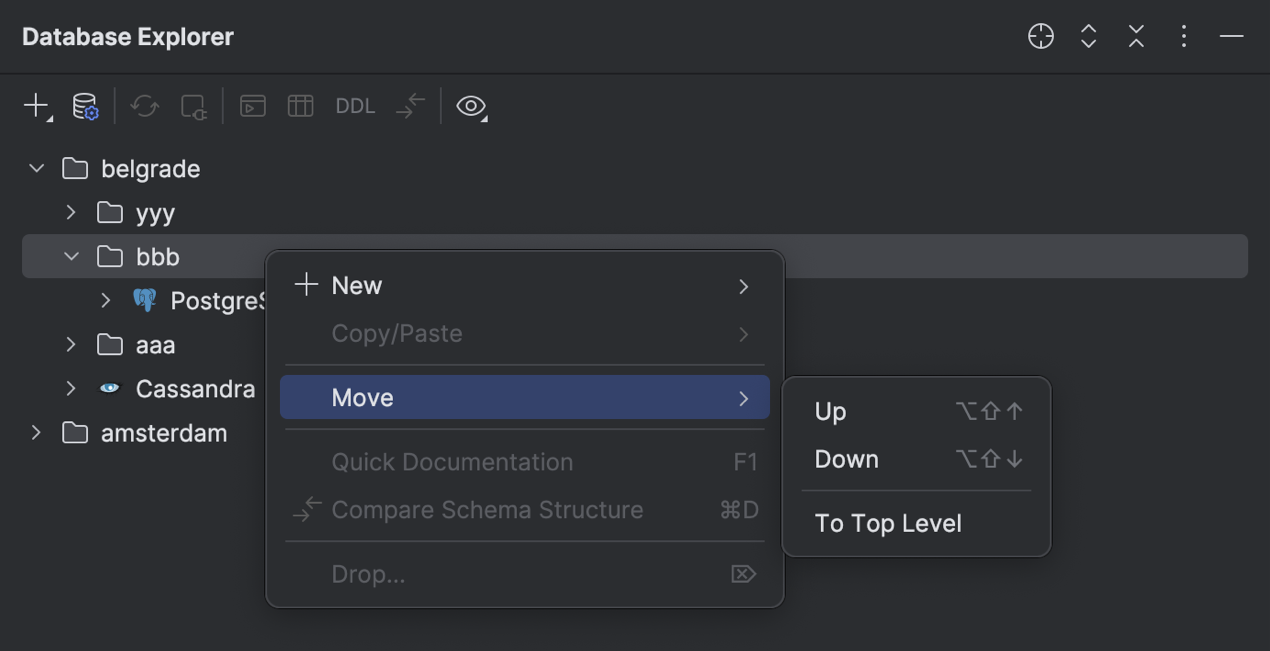
Nous avons remanié les dossiers de l’explorateur de bases de données afin de vous permettre de les réorganiser de la façon qui vous convient le mieux. Vous pouvez également créer des dossiers vides. Les dossiers provenant de la version précédente sont automatiquement convertis vers la nouvelle configuration. La configuration des dossiers est stockée dans .idea/db-forest-config.xml.
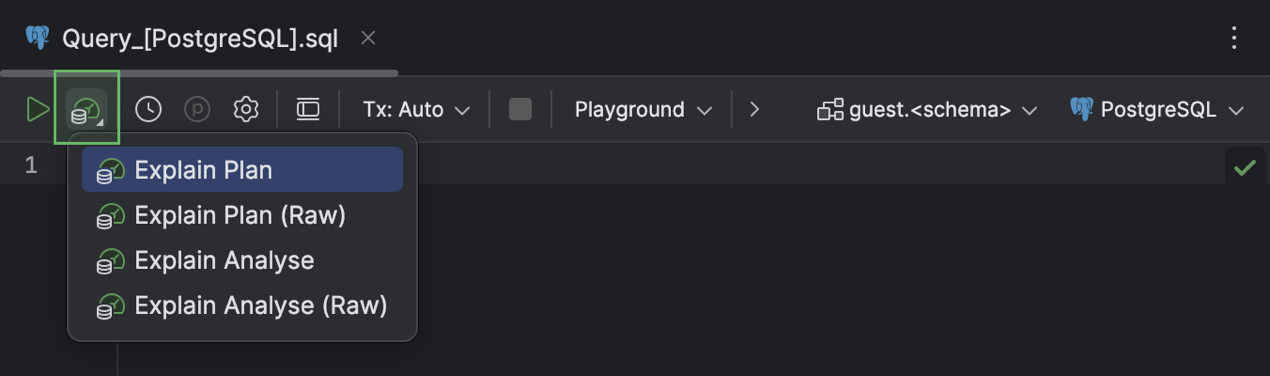
Explain Plan
Les actions Explain Plan sont maintenant plus accessibles. Vous pouvez les appeler avec le bouton Explain Plan situé sur la barre d’outils de l’éditeur de code.
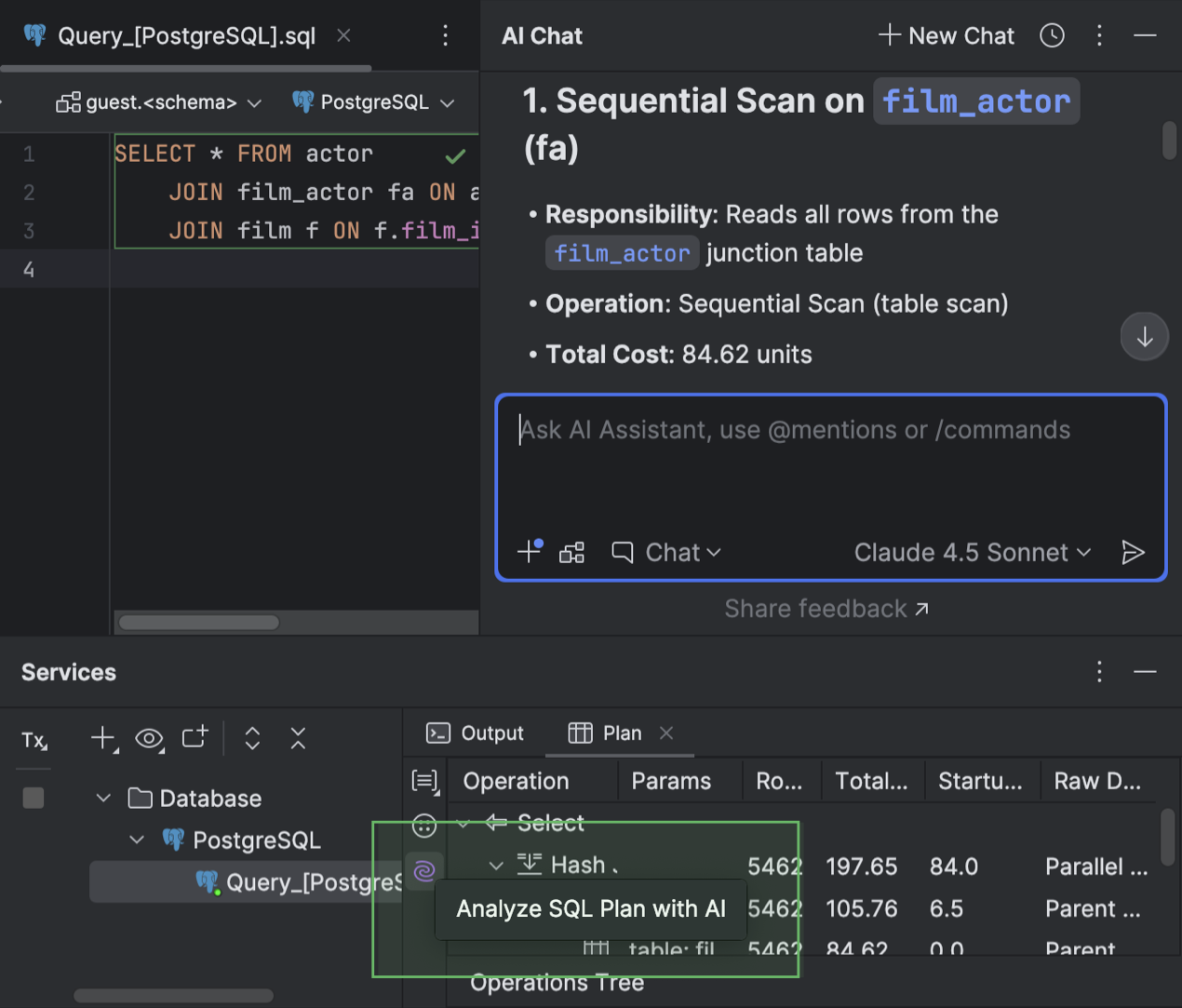
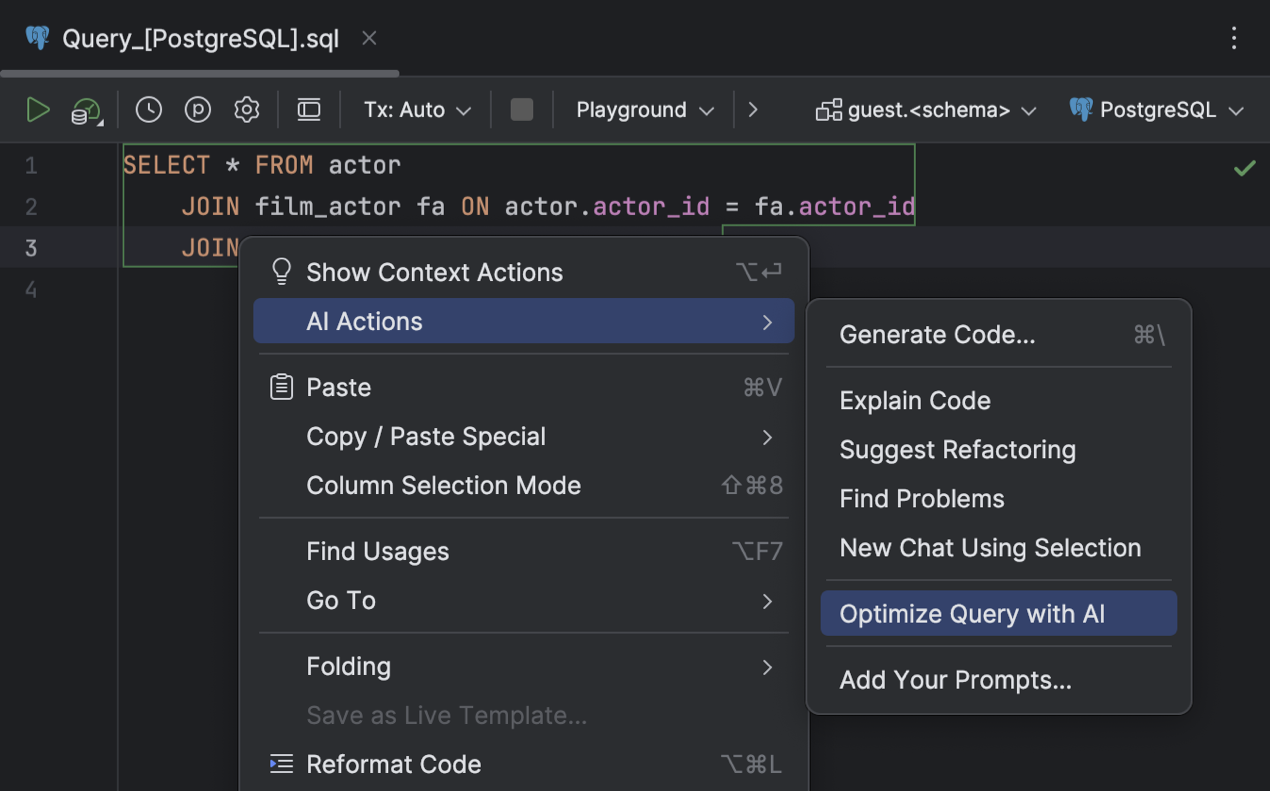
Pour un plan d’exécution de requête, l’AI Assistant peut vous donner des explications et vous suggérer des optimisations en s’appuyant sur de nouvelles fonctionnalités d’IA. Les explications et les suggestions sont fournies dans le chat, où vous pouvez également poser des questions supplémentaires sur le plan.
Éditeur de code
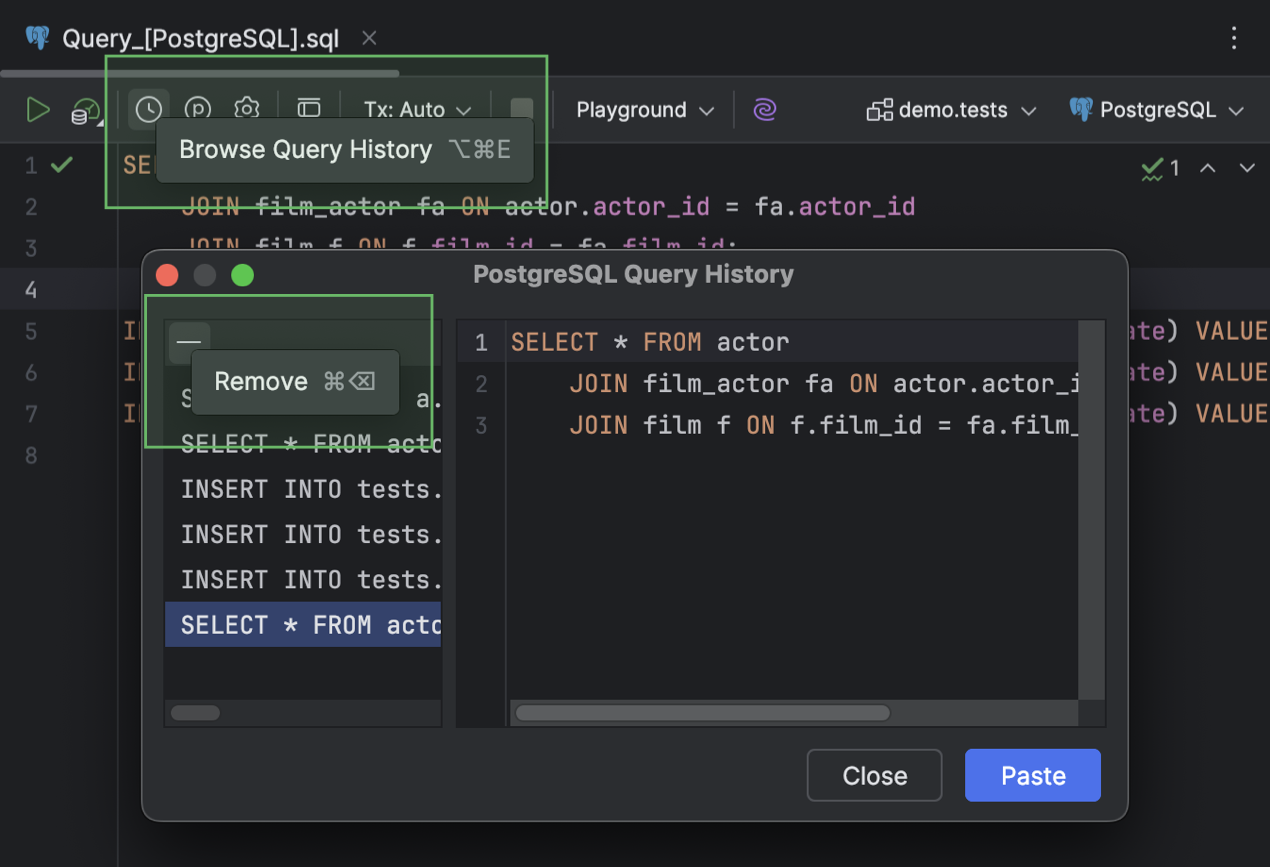
DataGrip conserve une trace des requêtes que vous exécutez dans les fichiers. La boîte de dialogue Query History qui les stocke peut être ouverte dans n’importe quel onglet de l’éditeur de code si le fichier dispose d’une source de données attachée. Désormais, vous pouvez aussi supprimer des enregistrements de la liste depuis cette boîte de dialogue.
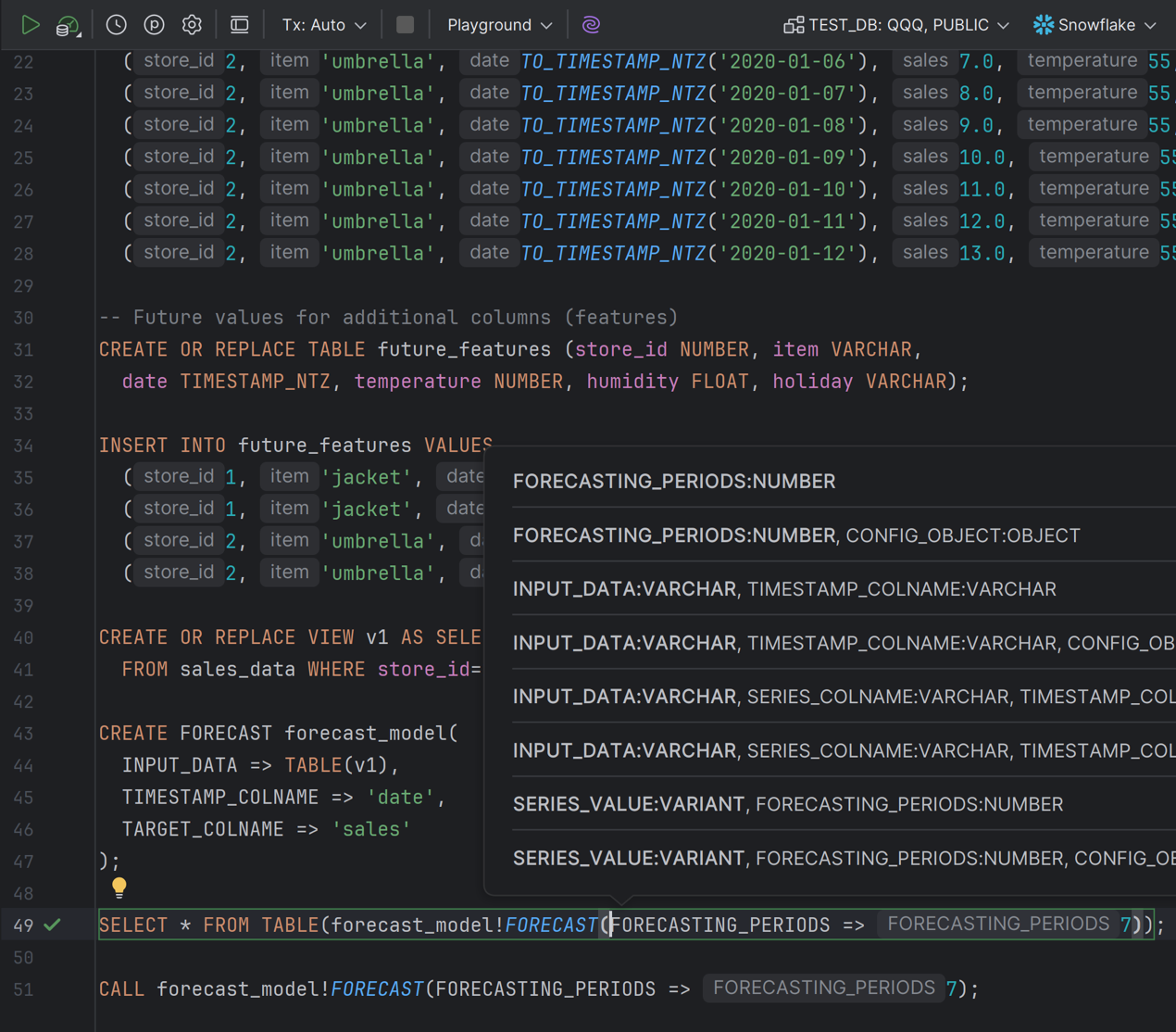
La fonctionnalité de base de données Snowflake prend désormais en charge les сlasses, avec notamment les introspections, ainsi que le DDL et la syntaxe des appels de méthode.
Travailler avec les données
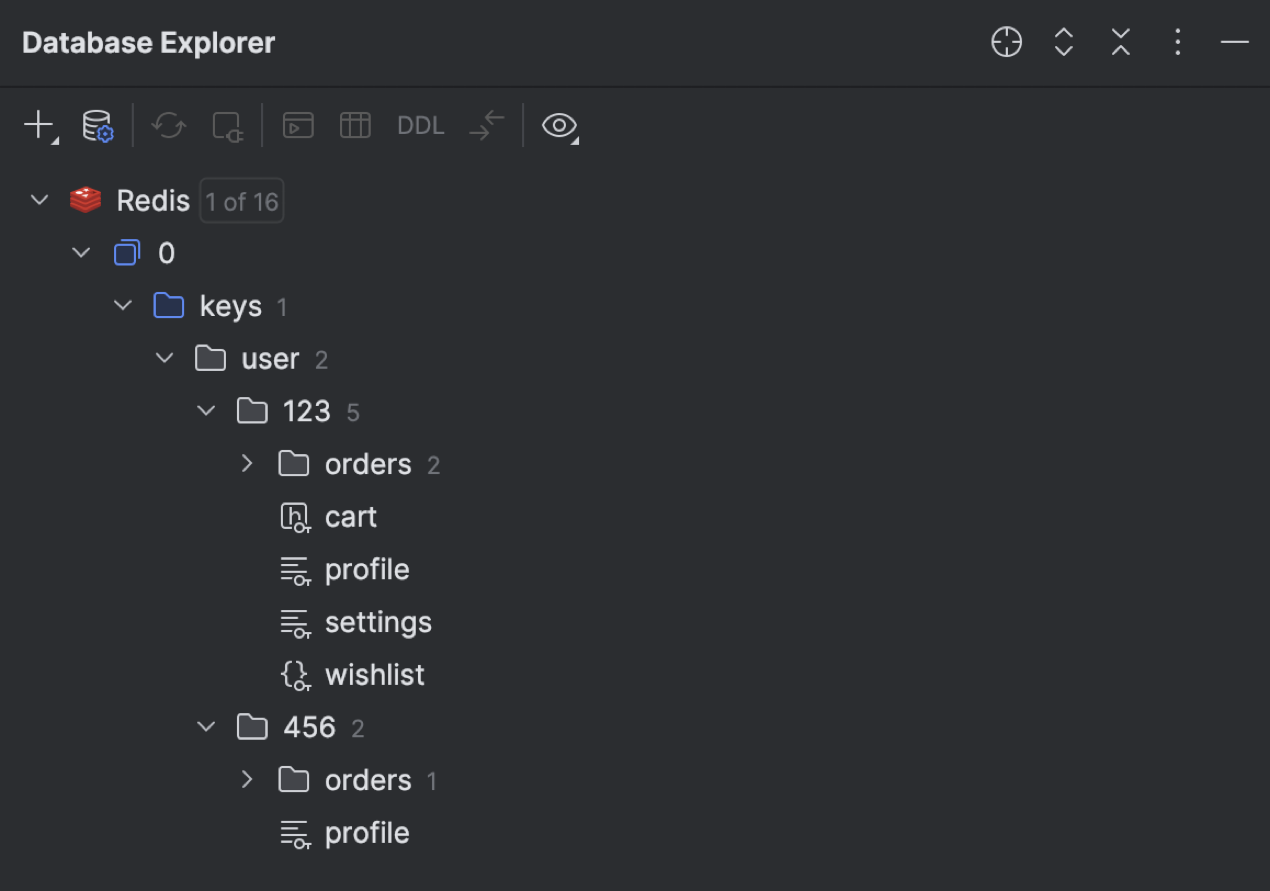
L’explorateur de bases de données affiche désormais correctement les clés Redis hiérarchiques, conformément à un séparateur de clés que vous pouvez spécifier dans les paramètres de la source de données. Par exemple, les clés avec des noms tels que user::::, dans lesquelles :: est un séparateur, ont des vues comme dans l’illustration suivante :
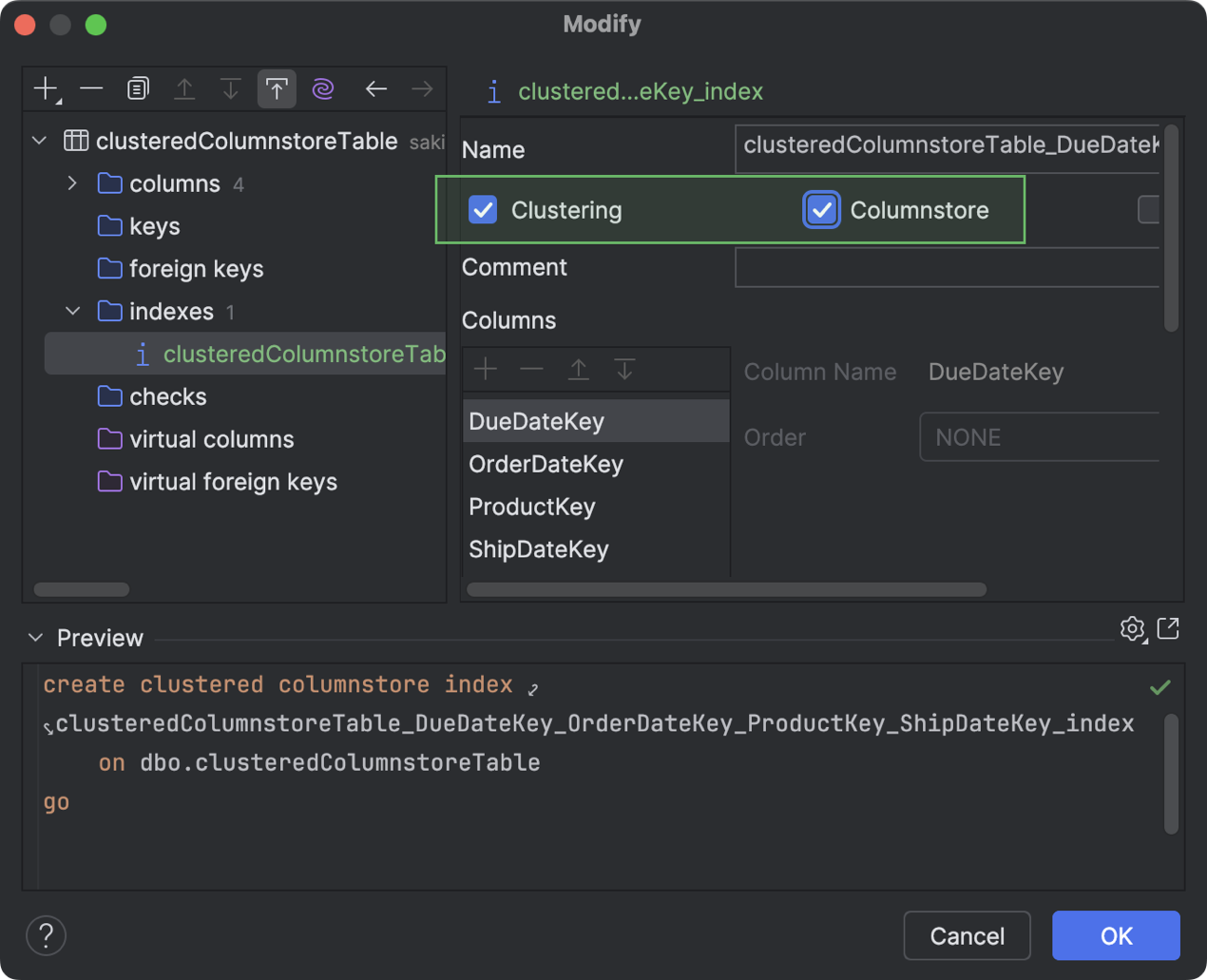
Pour Microsoft SQL Server, nous avons introduit la prise en charge des index columnstore clusterisés et non clusterisés, ainsi que les types de données VECTOR et JSON. Vous pouvez les utiliser dans les boîtes de dialogue Create et Modify. Les types de données sont également disponibles dans les suggestions de saisie semi-automatique du code, et ils sont mis en évidence correctement dans l’éditeur de code.
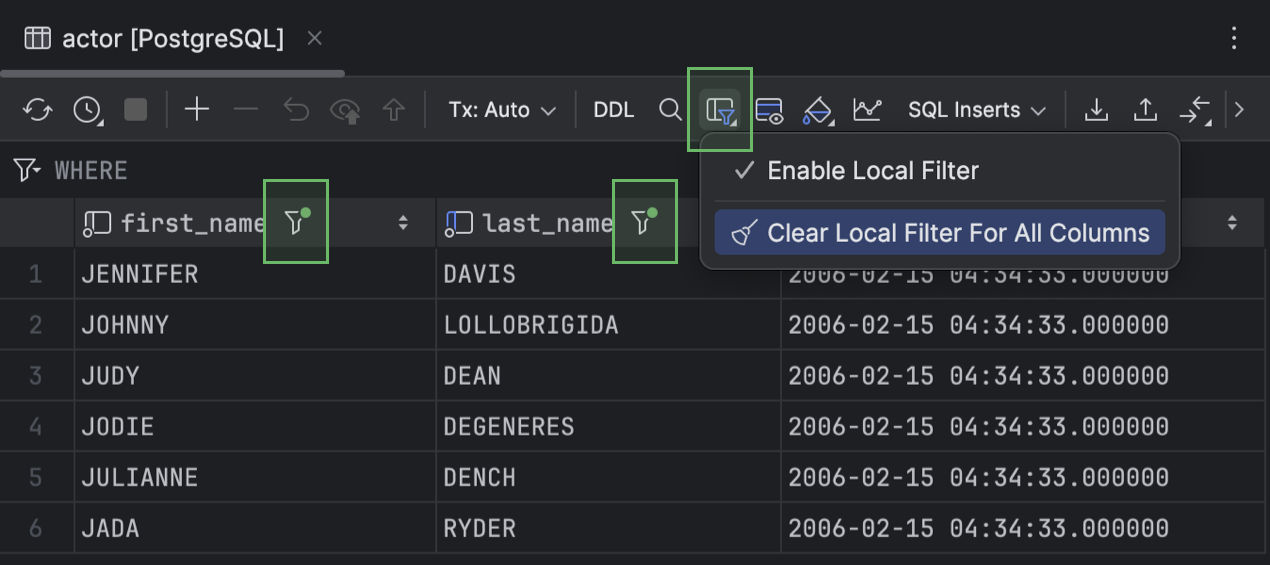
Nous avons simplifié l’accès à l’action qui efface les filtres locaux d’une grille. Pour effacer le filtre local de toutes les colonnes, cliquez sur Table Result Local Filter dans la barre d’outils de l’éditeur de données, puis sur Clear Local Filter For All Columns.
Améliorations de l’interface et de l’expérience utilisateur
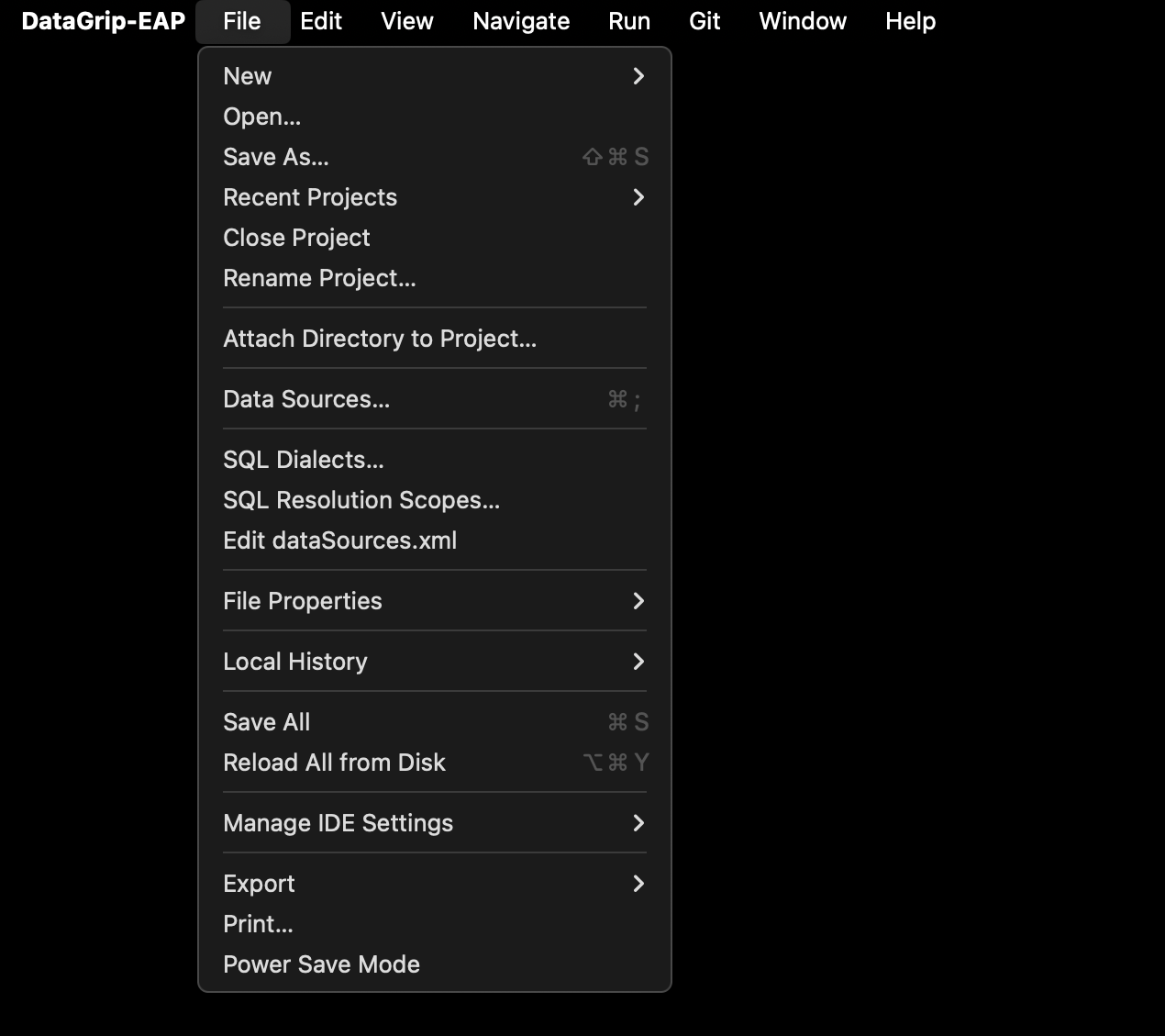
La nouvelle version du menu principal permet de trouver plus facilement les actions les plus utiles. Nous avons restructuré chaque section du menu et y avon remis de l’ordre.
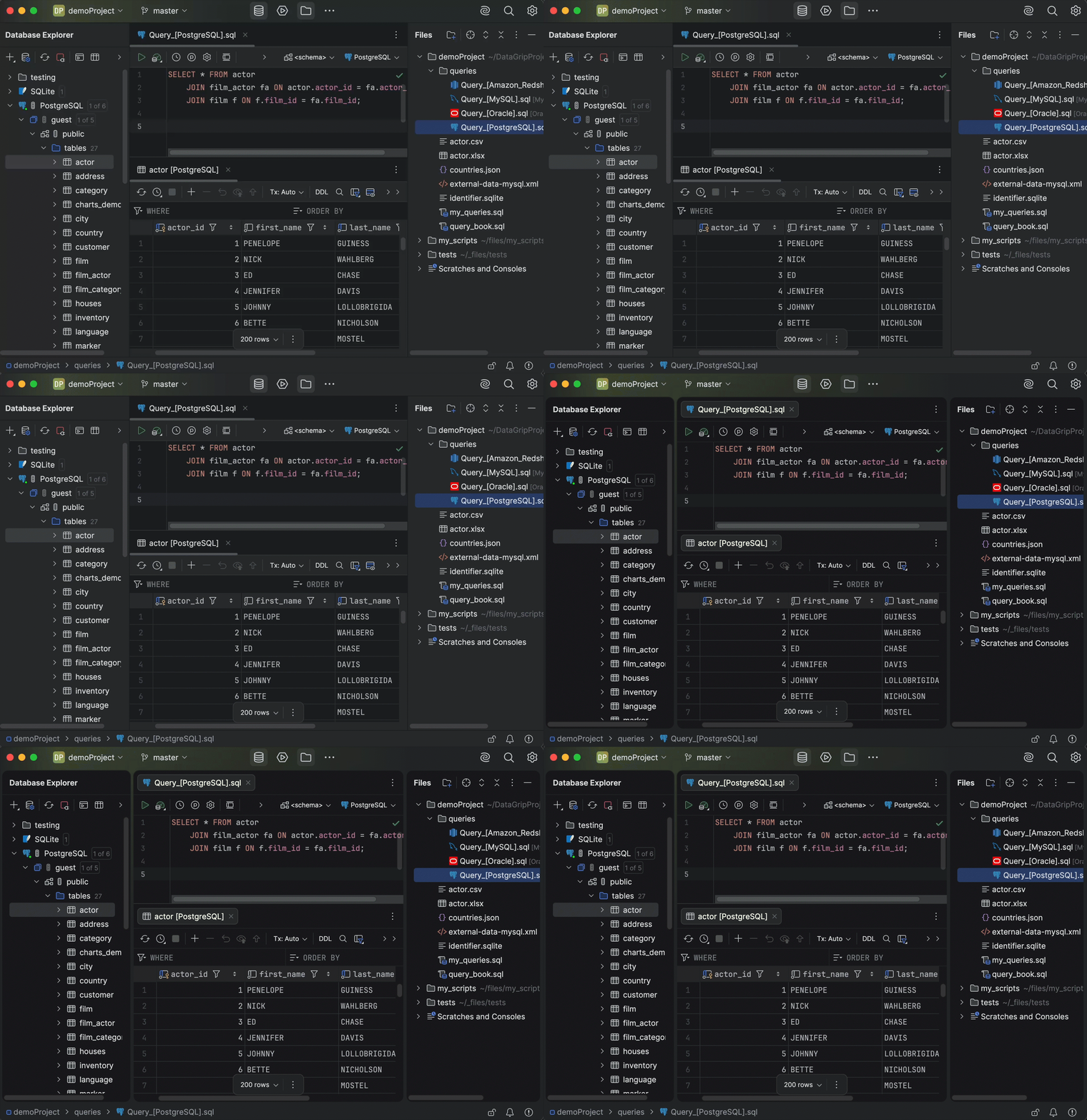
De plus, le thème d’interface Islands, introduit plus tôt cette année, est devenu le thème par défaut.
Si vous souhaitez effectuer la mise à niveau vers DataGrip 2025.3 ou si vous avez des questions ou des suggestions, voici quelques liens utiles :
- Télécharger DataGrip 2025.3.
- Consulter notre page Nouveautés pour voir la liste complète des améliorations.
- Contactez-nous sur X.
- Signaler tout bug dans notre outil de suivi.
L’ Équipe DataGrip
Auteur de l’article original en anglais :