DataGrip 2026.1: 쿼리 파일 재설계, JetBrains 계정의 데이터 소스 템플릿, AI 채팅의 AI 에이전트, Explain Plan 흐름 개선 등 다양한 기능!

올해의 첫 번째 주요 업데이트인 DataGrip 2026.1이 출시되었습니다! 어떤 내용이 있는지 지금부터 살펴보겠습니다.
쿼리 파일 및 콘솔
이번 릴리스에서는 쿼리 파일과 쿼리 콘솔을 병행하여 작업하는 흐름을 재설계하고 있습니다. 이 방식을 통해 작업과 워크플로에 따라 둘 중 하나를 선택하거나 모두 사용할 수 있습니다. 또한, 쿼리 파일을 생성하는 새로운 방법을 구현하여 파일 이름과 위치를 직접 정의할 수 있도록 했습니다. 기본적으로 파일은 현재 프로젝트 디렉터리에 생성되며 프로젝트와 연결됩니다.
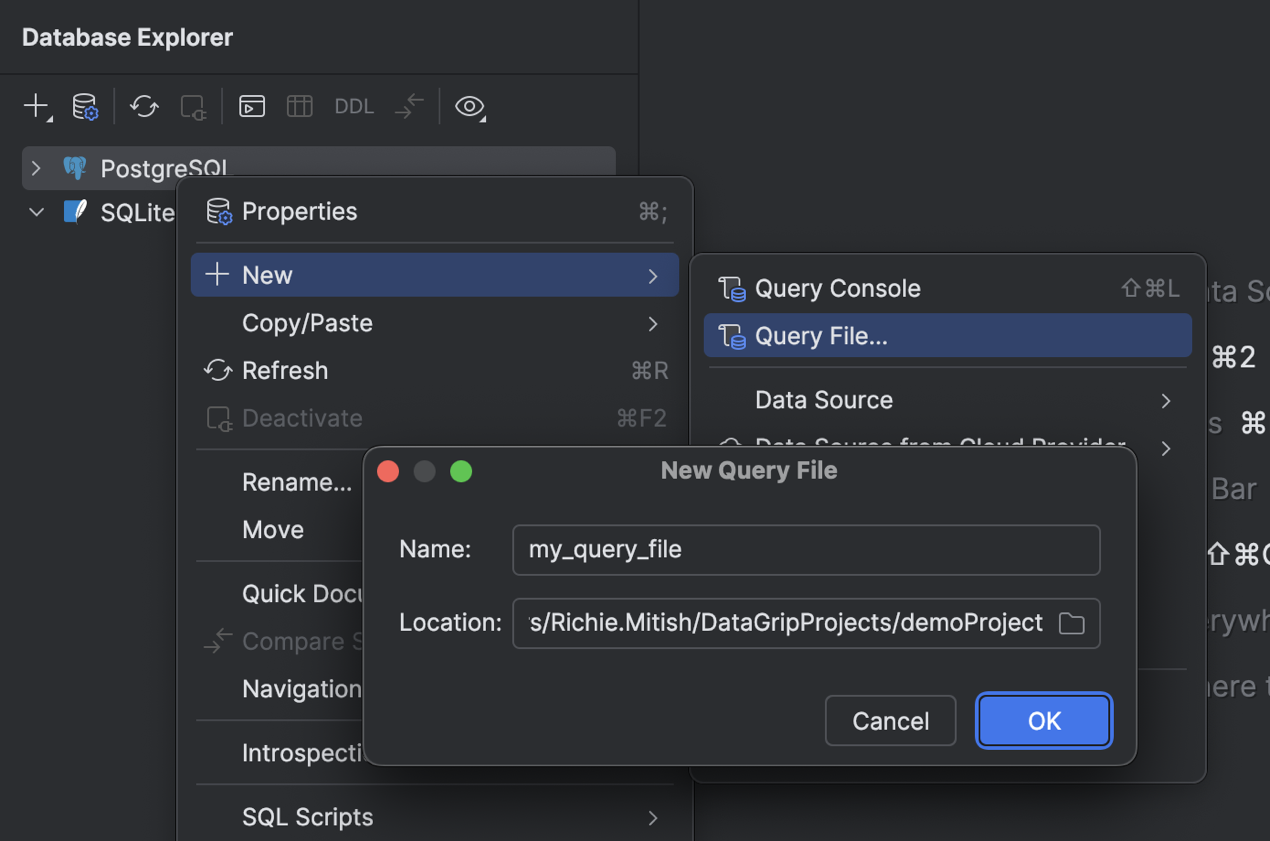
다음으로, 데이터 소스에 첨부된 모든 쿼리 파일은 데이터베이스 탐색기의 Query Files(쿼리 파일) 폴더 아래에 표시됩니다. 이는 탐색을 단순화하고 데이터 소스의 컨텍스트에 집중할 수 있도록 돕습니다.
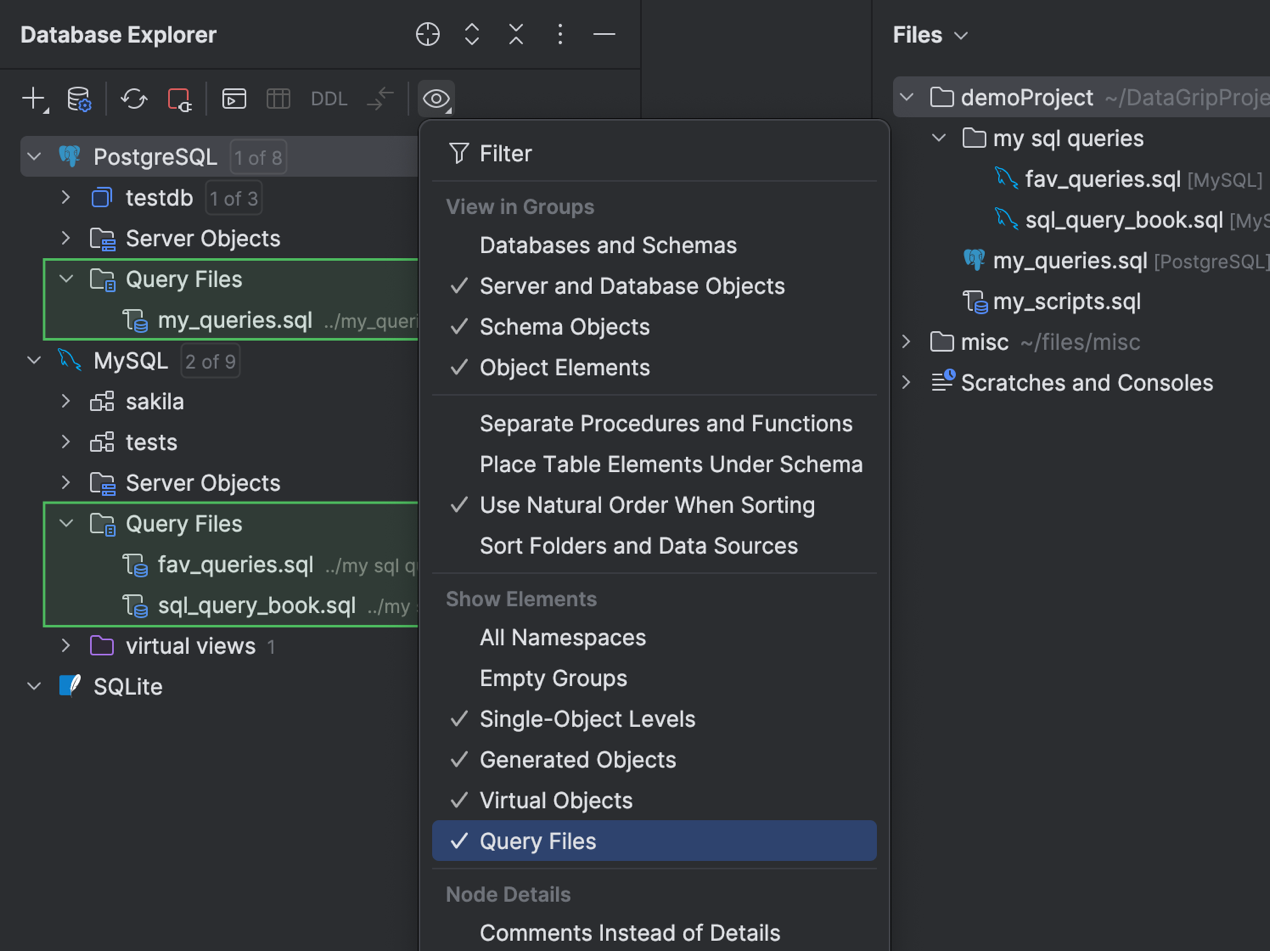
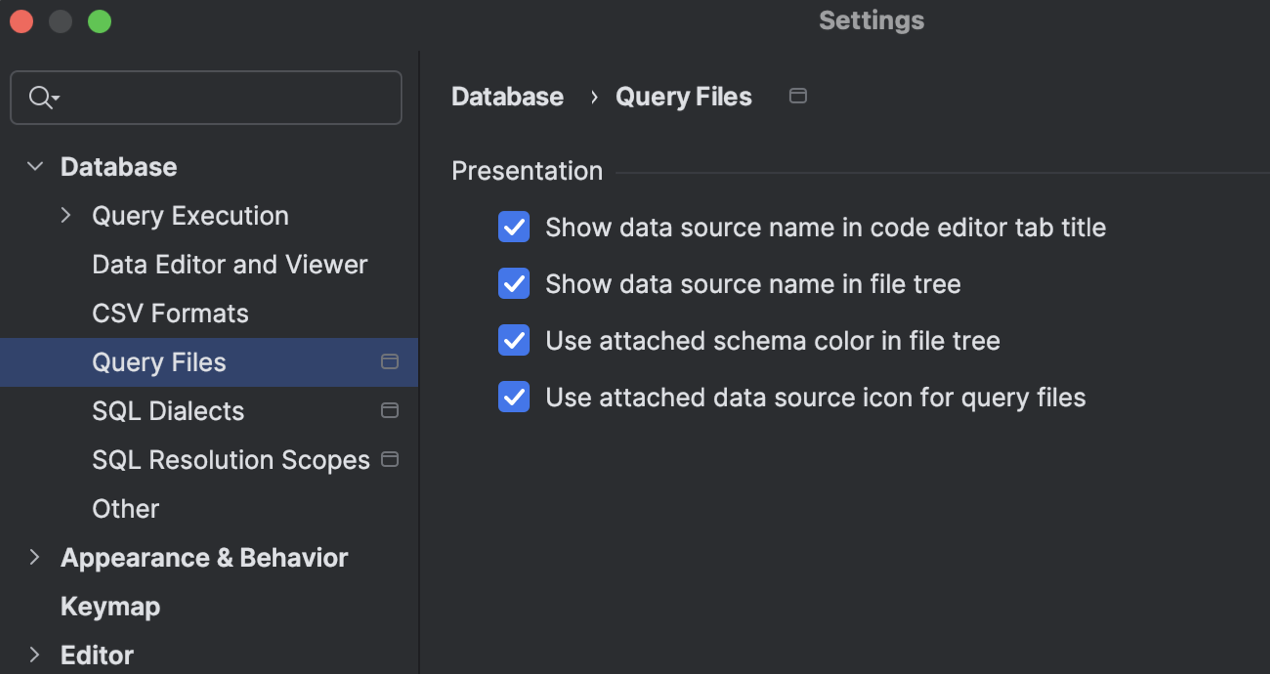
집중도 및 UI 정보 전달력을 높이기 위해 Database(데이터베이스) | Query Execution(쿼리 실행) | Query Files(쿼리 파일)에 있는 IDE Settings(설정) 대화상자에 여러 표시 설정을 구현했습니다. 이러한 설정을 사용하면 쿼리 파일 세부 정보를 필요한 위치에 정확히 표시할 수 있습니다.
AI
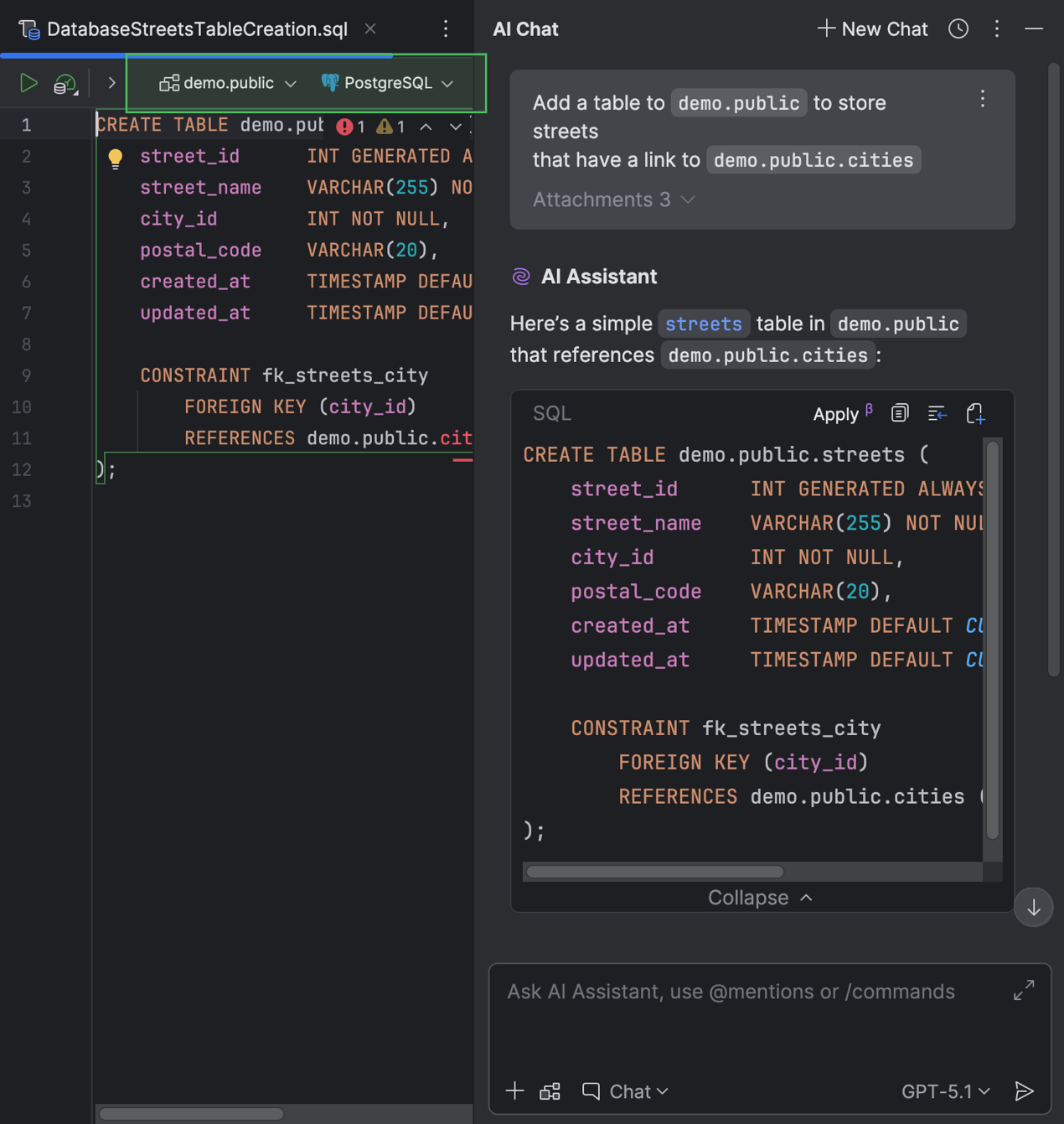
AI Chat(AI 채팅) 도구 창에서 대화 중 AI 어시스턴트가 제안한 코드 스니펫으로부터 파일을 생성할 수 있습니다. 이전에는 생성된 파일에 데이터 소스가 연결되지 않거나 SQL 파생 언어가 정의되지 않았습니다. 이제 작업 중인 데이터베이스에 대한 컨텍스트를 제공하면, DataGrip이 언급된 데이터 소스를 연결하고 새 파일의 SQL 파생 언어를 자동으로 설정합니다. 또한 이미 데이터 소스가 연결된 SQL 파일에 대해 AI 어시스턴트에게 질문하면, IDE가 새로 생성된 파일에도 동일한 데이터 소스를 연결합니다.
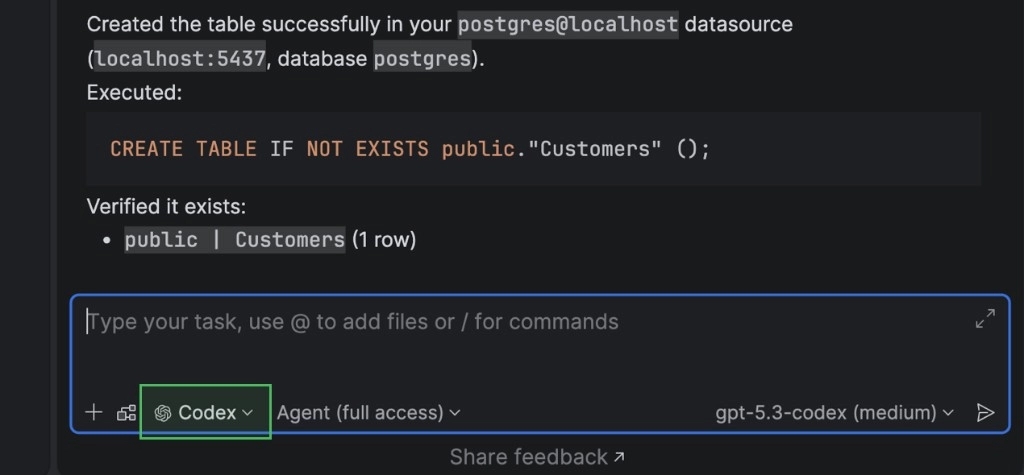
추가적으로, 이제 AI Chat 도구 창에서 AI 에이전트와 함께 작업할 수 있습니다. 현재 DataGrip은 Claude Agent, Codex를 지원합니다. 따라서 특정 에이전트의 도움이 필요한 작업이 있다면 IDE에서 바로 해당 에이전트를 사용해 작업할 수 있습니다.
또한 MCP 서버를 위한 데이터베이스 전용 기능이 구현되었습니다. 이러한 개선을 통해 내장 AI 에이전트와 타사 도구가 더 체계화된 방식으로 데이터베이스와 작업할 수 있습니다. 예를 들어, 이제 실행 중인 SQL 쿼리를 실행하거나 취소할 수 있으며, 연결 구성을 가져오고 테스트하는 것도 가능합니다. 또한 보안을 보장하기 위해 데이터 및 스키마 액세스에 대한 4단계의 사용자 동의가 기본적으로 요구됩니다.
연결성
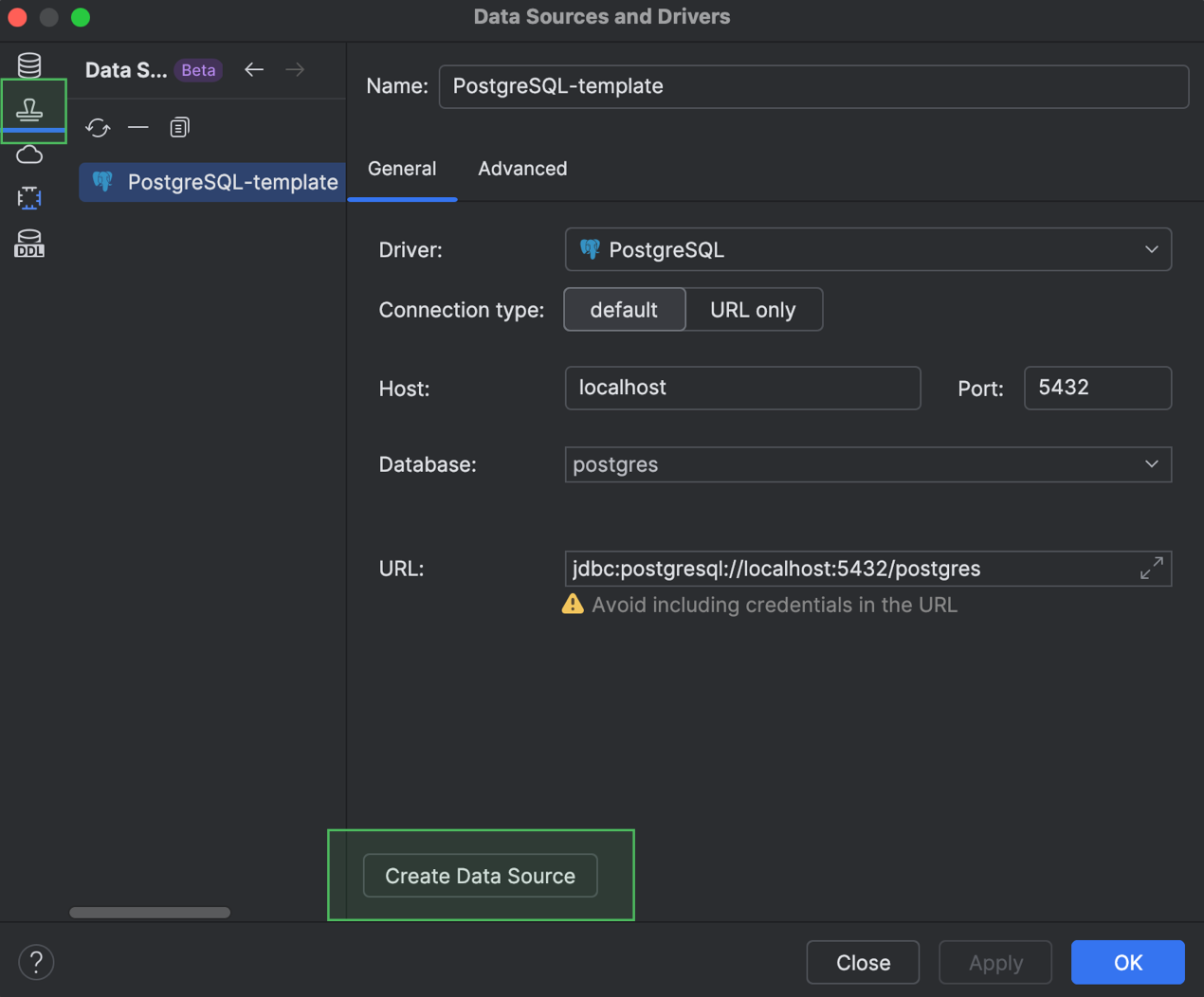
이제 데이터 소스 템플릿을 생성하여 데이터 소스 설정을 재사용할 수 있습니다. 템플릿은 사용자의 JetBrains 계정에 저장되며 Data Source and Drivers(데이터 소스 및 드라이버) 대화상자 내 General(일반) 및 Advanced(고급) 탭의 설정을 포함하지만, 데이터베이스 자격 증명은 제외됩니다. 계정에 로그인된 다른 IDE에서 일부 데이터 소스 설정을 재사용해야 하는 경우, 간단히 템플릿을 사용할 수 있습니다. Data Sources and Drivers(데이터 소스 및 드라이버) 대화상자의 Data Source Templates(데이터 소스 템플릿) 탭에서 템플릿 목록을 열고 필요한 것을 선택하여 데이터 소스를 생성하기만 하면 됩니다.
또한 PostgreSQL 18 지원이 추가되었습니다. 여기에는 RETURNING 절의 OLD 및 NEW 해결, 기본 및 고유 제약 조건의 WITHOUT OVERLAPS를 비롯해 기타 새롭게 도입된 키워드와 명령어가 포함됩니다.
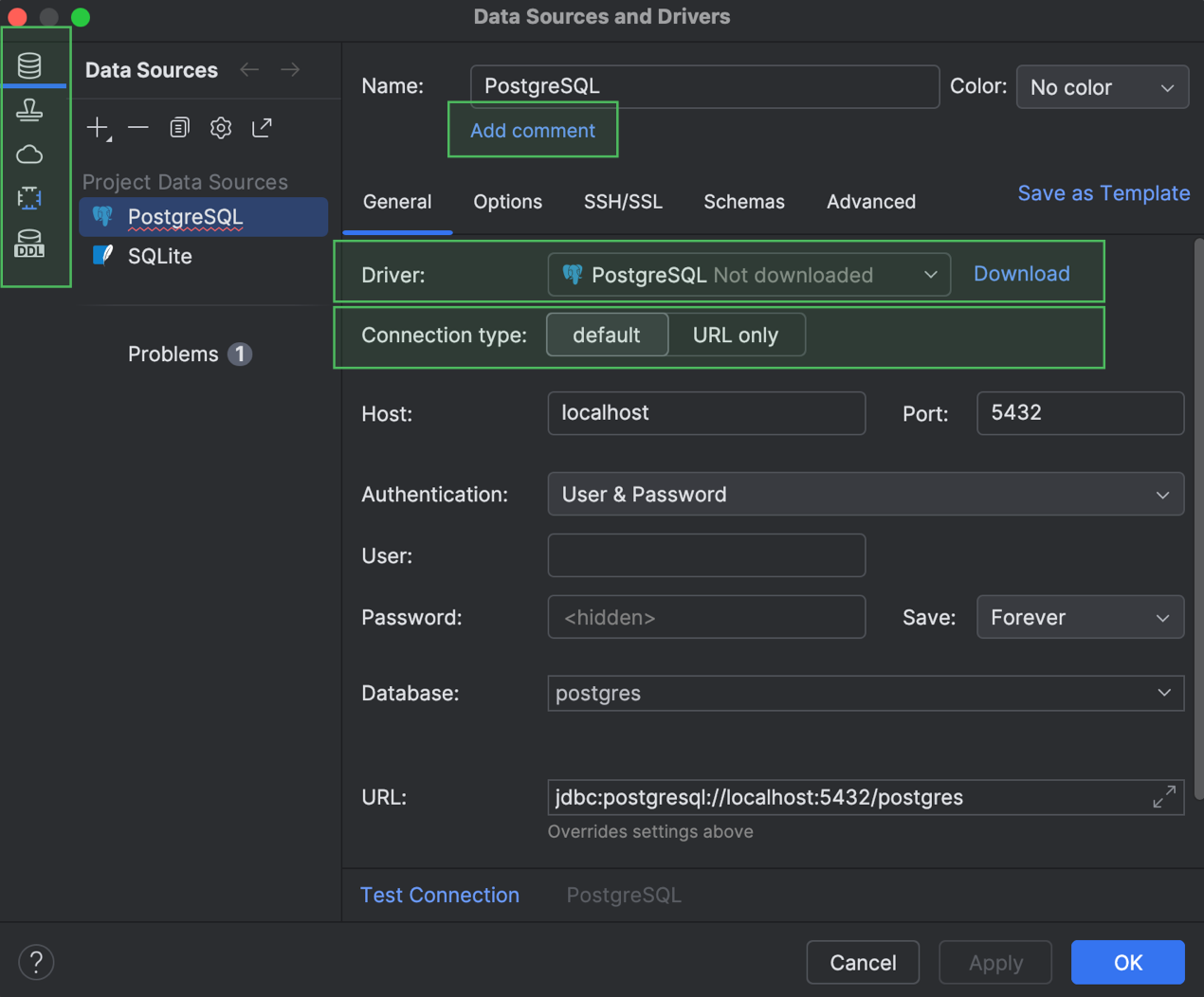
마지막으로, Data Sources and Drivers(데이터 소스 및 드라이버) 대화상자의 General(일반) 탭에도 몇 가지 개선이 적용되었습니다. 먼저, Data Sources(데이터 소스), Drivers(드라이버) 및 기타 섹션을 왼쪽의 메인 탭으로 전환했습니다. 다음으로, Comment(댓글) 필드는 기본적으로 숨겨져 있으며 Add Comment(댓글 추가)를 클릭하고 내용을 추가한 후에만 나타납니다. 이제 Driver(드라이버) 드롭다운에서 드라이버가 다운로드되지 않았음을 알려주며, 이 경우 드롭다운 옆에 Download(다운로드) 버튼이 표시됩니다. Connection type(연결 유형) 옵션은 선택 가능한 항목이 세 개 미만인 경우 탭 형태로 표시됩니다. 마지막으로, 이 탭에서 Create DDL Mapping(DDL 매핑 생성) 버튼을 제거했습니다.
Explain Plan(계획 설명) UI 및 UX 개선
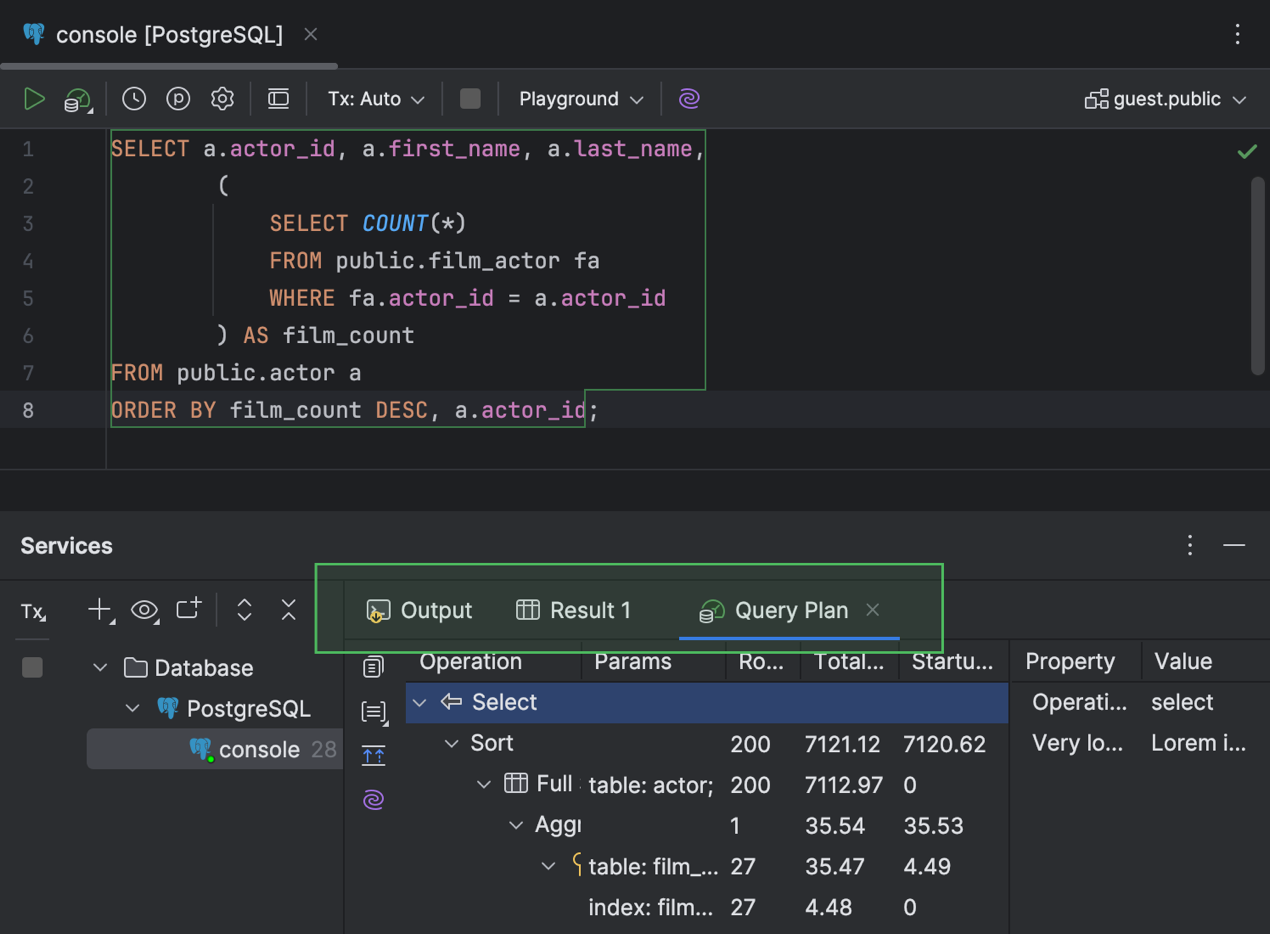
이제 Services(서비스) 도구 창에서 쿼리 실행 계획을 작업하기 위한 세부 정보를 제공하는 탭을 사용할 수 있습니다. 해당 탭의 이름은 Query Plan(쿼리 계획)으로 변경되었으며, Total Cost(총 비용) 및 Startup Cost(초기 비용) 플레임 그래프 관련 하위 탭이 이 탭에 포함됩니다.
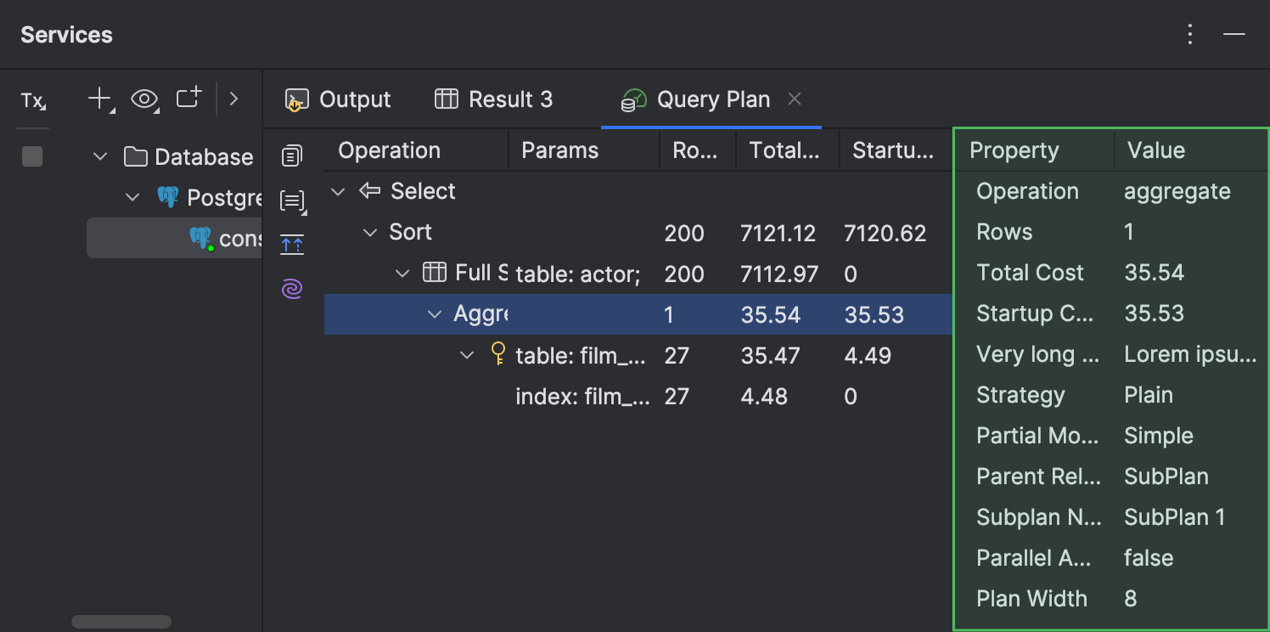
계획이 포함된 Operations Tree(작업 트리) 탭에서는 탭 우측의 별도 패널을 통해 각 행의 세부 정보를 확인할 수 있습니다. 셀 중 하나에 테이블 이름이 있는 경우, 팝업을 통해 해당 테이블에 대한 빠른 문서 기능을 사용할 수 있습니다.
코드 에디터
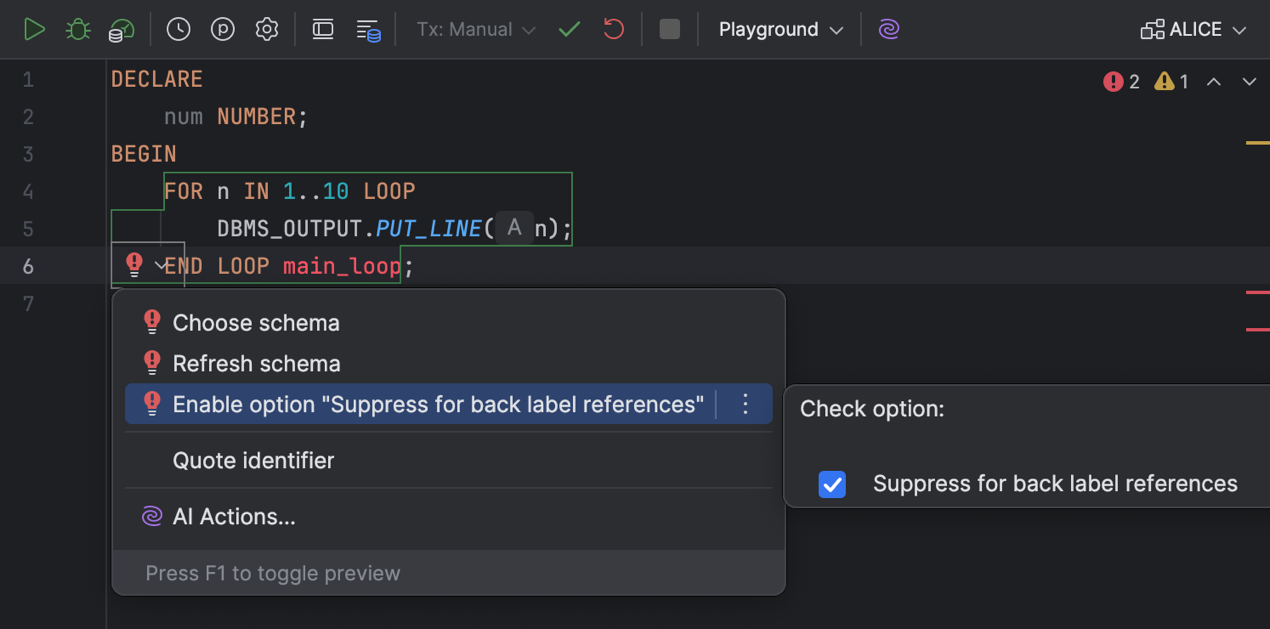
백 라벨 참조의 해결 검사 억제 기능이 인텐션 액션에 추가되어 해당 기능을 더 간편하게 사용할 수 있습니다. 이제 Enable option “Suppress for back label references”(‘백 라벨 참조에 대해 억제’ 옵션 활성화) 인텐션 액션에서 이 옵션을 켜고 끌 수 있습니다.
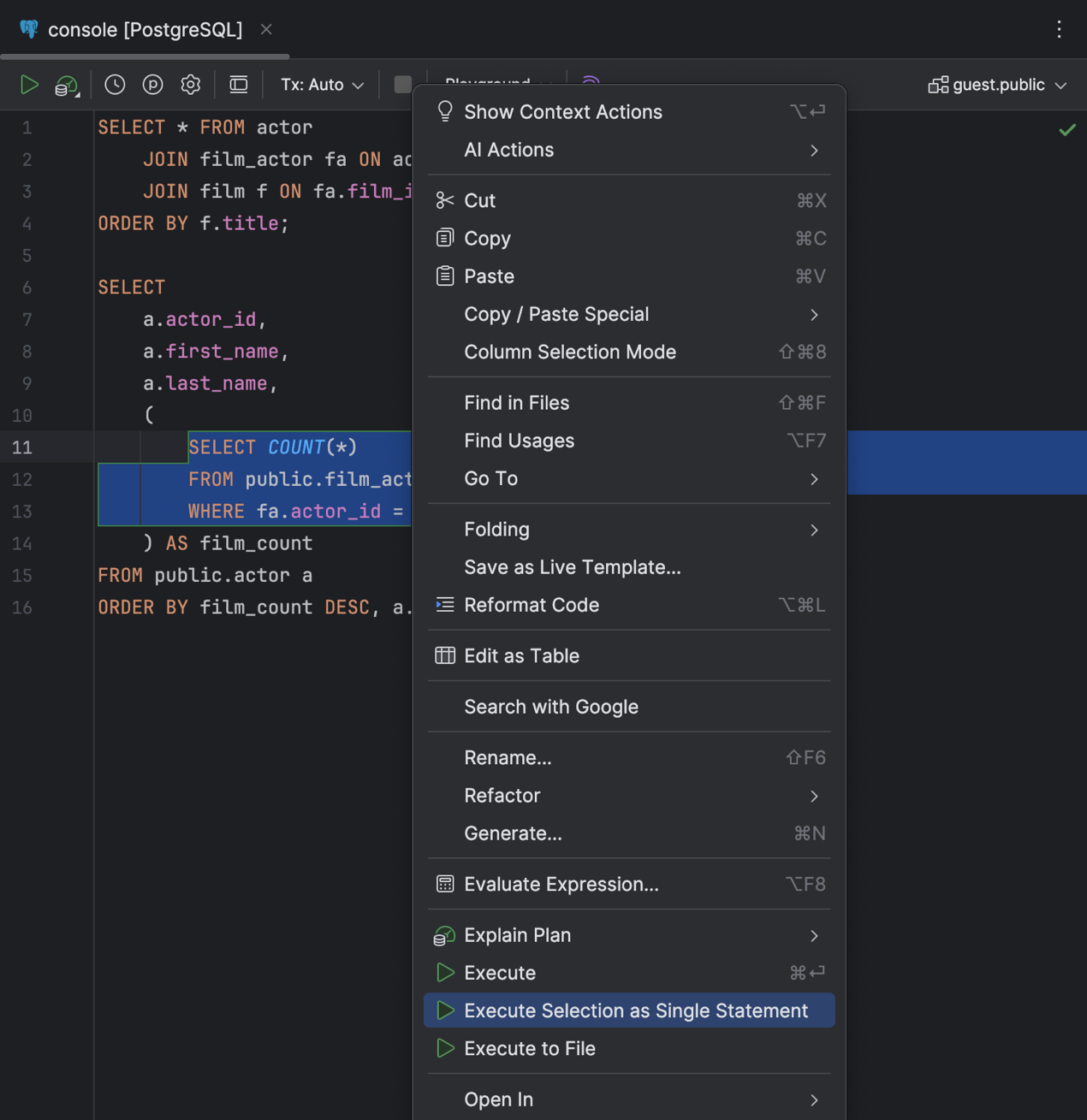
이제 DataGrip이 코드를 올바르게 분석하지 못하는 경우에도 코드 청크 실행이 더 쉬워졌습니다. 간단히 청크를 선택하고 마우스 오른쪽 버튼으로 클릭한 뒤, Execute Selection as Single Statement(선택 영역을 단일 구문으로 실행)를 선택하면 됩니다.
코드 에디터는 새로운 캐럿 이동 애니메이션 모드인 Snappy(빠른 이동)와 Gliding(부드러운 이동)을 통해 개선되었습니다. 이러한 모드가 입력 경험을 향상하고 즐거움을 더해주기를 바랍니다. 첫 번째 모드인 Snappy는 다양한 애니메이션이 사용자마다 다르게 느껴질 수 있다는 점을 고려해 개발되었습니다.
다른 새로운 모드인 Gliding은 널리 쓰이는 다른 텍스트 에디터에서 볼 수 있는 방식과 유사합니다.
데이터 작업
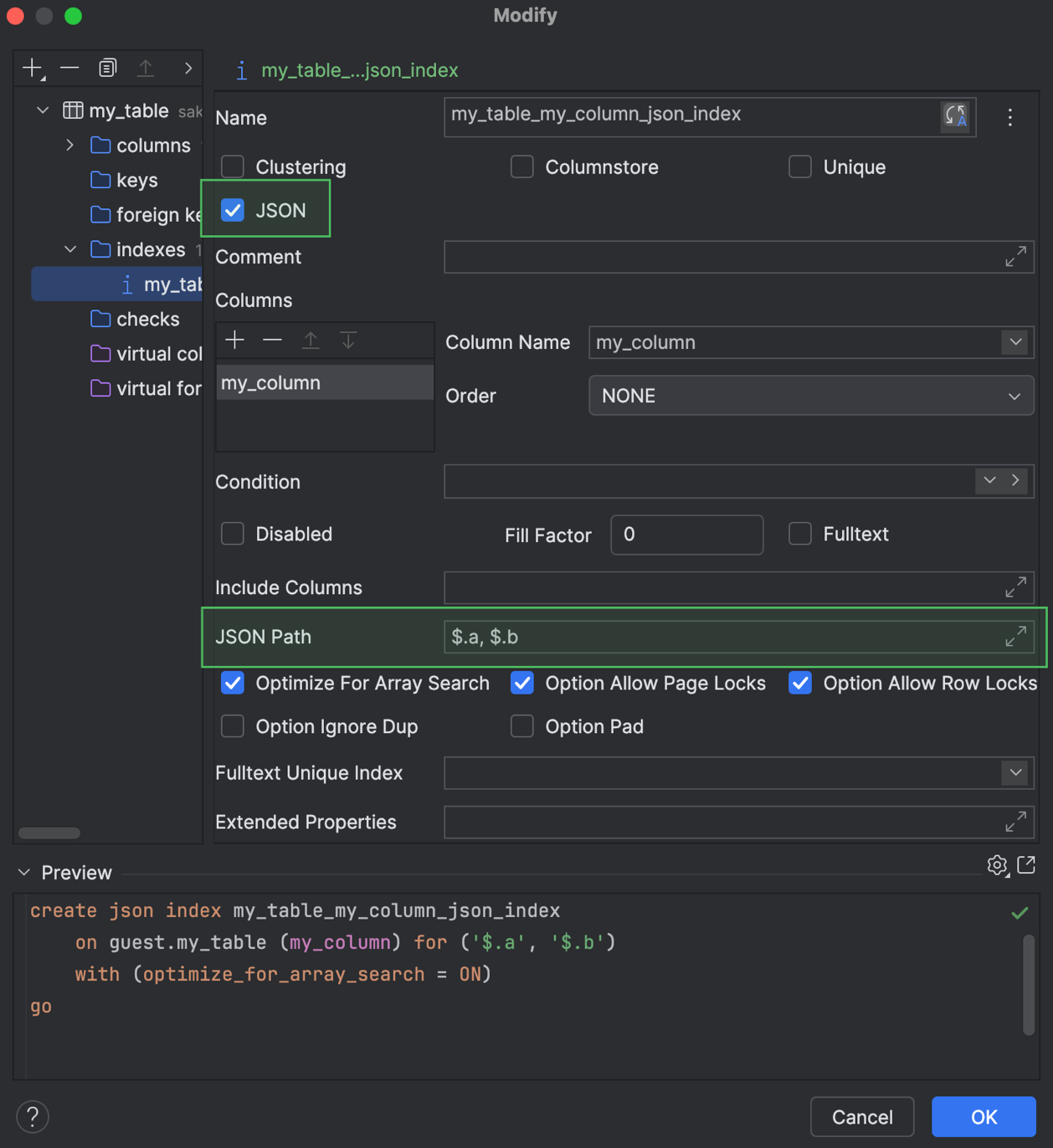
Microsoft SQL Server에 대해 JSON 색인 지원을 도입했습니다. 코드 생성 시에도 이를 이용해 작업할 수 있으며, Create(생성) 및 Modify(수정) 대화상자에서도 해당 색인을 사용할 수 있습니다.
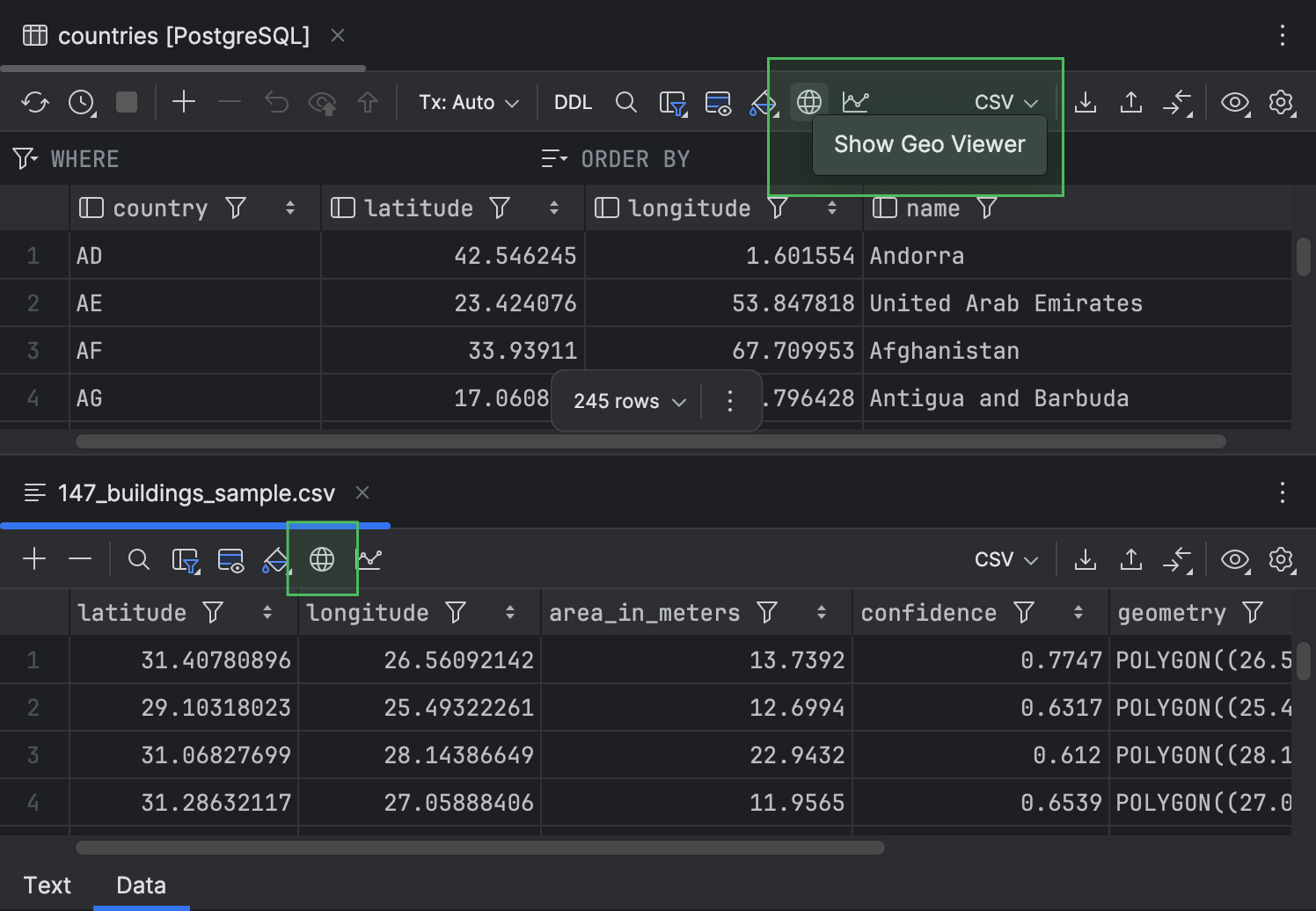
또한 Show Geo Viewer(Geo 뷰어 표시) 버튼을 더 쉽게 찾을 수 있도록 툴바로 옮겼습니다.
파일 작업
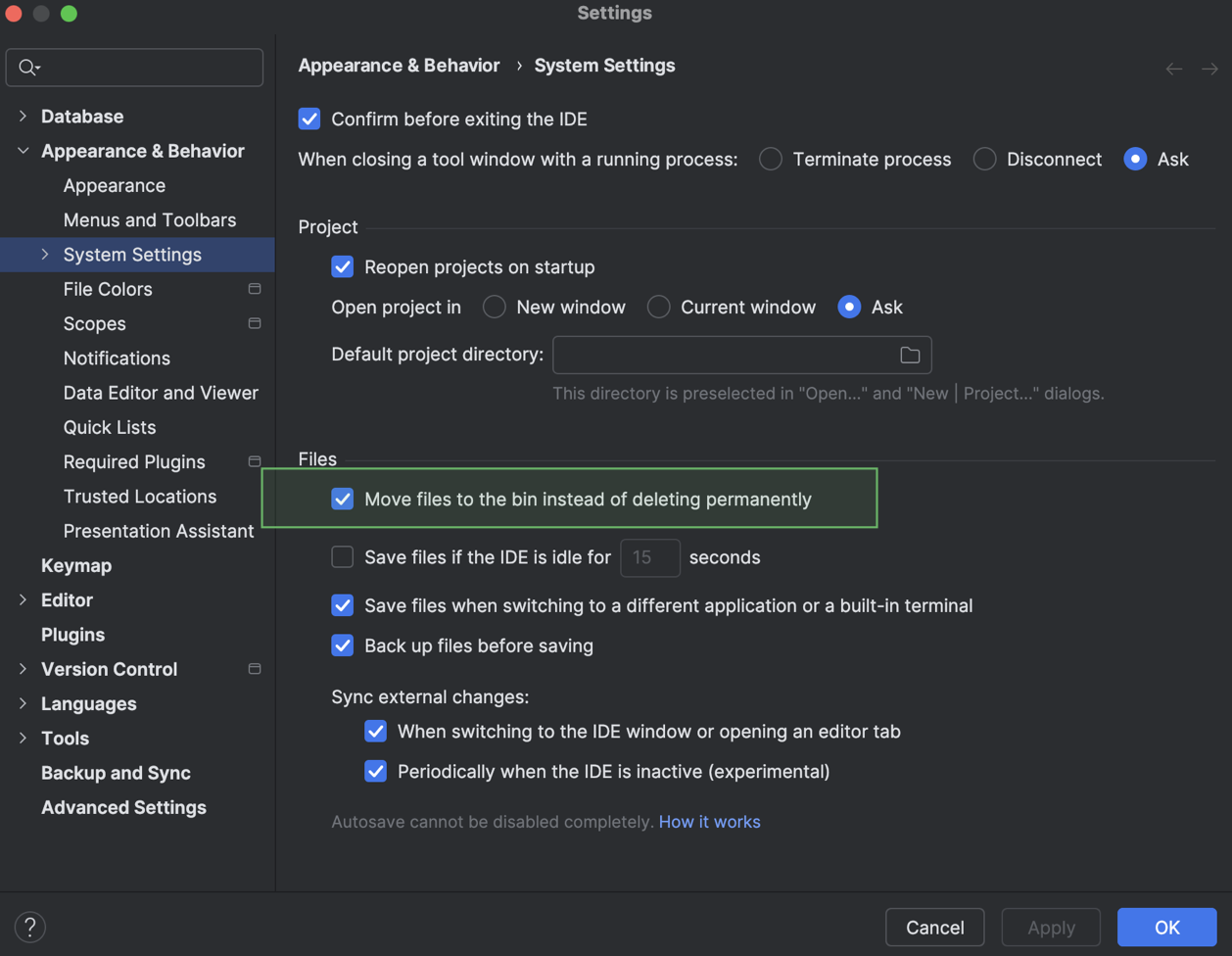
이제 Delete(삭제) 액션을 선택할 수 있습니다. IDE는 파일을 휴지통으로 이동하거나 영구 삭제할 수 있습니다. 이 동작을 설정하려면 IDE의 Settings(설정) 대화상자에서 Appearance & Behavior(모양 및 동작) | System Settings(시스템 설정)로 이동한 다음, Move files to the bin instead of deleting permanently(영구 삭제가 아닌 휴지통으로 파일 이동) 설정을 전환합니다. 이 설정은 기본적으로 활성화되어 있습니다.
DataGrip 2026.1로 업그레이드하는 데 관심이 있거나 질문이나 제안이 있는 경우, 다음 링크를 이용해 주세요.
- DataGrip 2026.1 다운로드
- 전체 개선 사항 목록은 새로운 기능 페이지에서 확인하세요.
- X에서 문의해 주세요.
- 버그가 발견되면 이슈 트래커에 보고해 주세요.
DataGrip 팀 드림
게시물 원문 작성자