Junie CLI – パフォーマンスとコスト効率を両立したい開発者へ

Junieをご存じですか?
Junieは、JetBrainsが開発するAIコーディングエージェントです。
主な使い方は2つあります:
- JetBrains IDEのAI Chatから利用する
- ターミナルからJunie CLIを利用する
この記事では、CLIを中心に開発している方に向けて、Junie CLIの特徴やメリット、知っておきたい便利な機能について紹介します。
Junieを使うメリット
1. 最新のSWE-rebenchで高いパフォーマンス
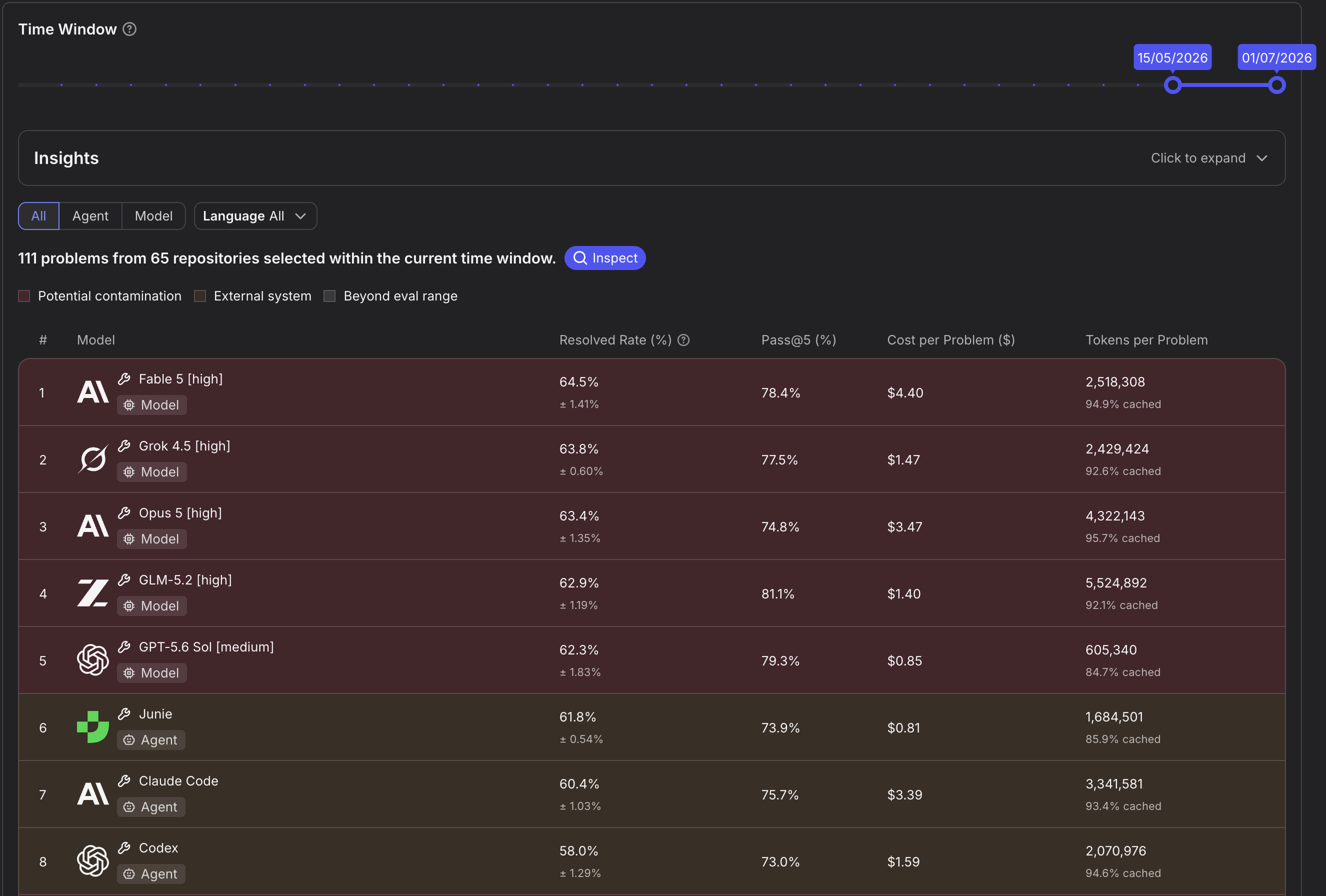
SWE-rebenchとは、AIやコーディングエージェントが、実際のソフトウェア開発やバグ修正の課題をどれだけ正確に解決できるかを測定する、信頼性の高い評価ベンチマークです。
8月上旬時点で公開されているリーダーボードでは、JunieはSWE-rebenchのAgentカテゴリで1位になっています。
上記のデータを見ると、タスク解決率は73.9%になっております。
一つのタスク解決(Cost per Problem)は$0.85になっており他のLLM・エージェントと比べるとコストは安いです(その他のモデルは2倍〜4倍以上のコストになってます)。
性能を損なわずに、コストを改善したい方にオススメです。
「Junieが最も安い」というよりも、高い解決率とコスト効率を両立していると捉えるのが適切でしょう。
2. Kotlinの開発に優秀
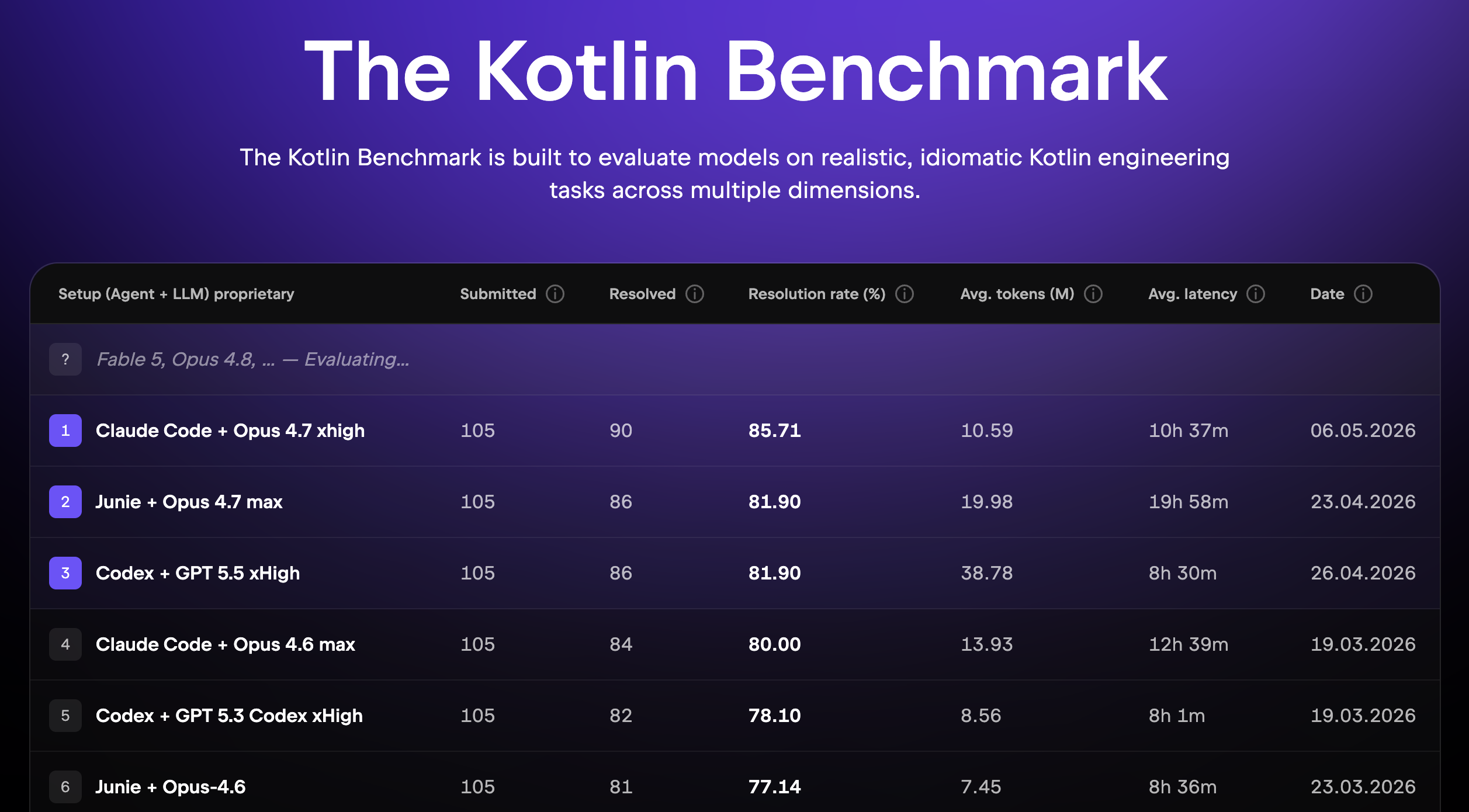
JetBrainsは新しいKotlin開発専用のベンチマークを公開いたしました。
こちらの内容ではJunieも高い解決率を示しています。
日付は3月〜4月時点の内容ですので、上記のSWE-rebenchの結果と比較しながら、参考にしてください。
Kotlin Benchmarkは今後も更新される予定なので、Kotlinプロジェクトでコーディングエージェントを比較する際の参考指標としてチェックしてみてください。
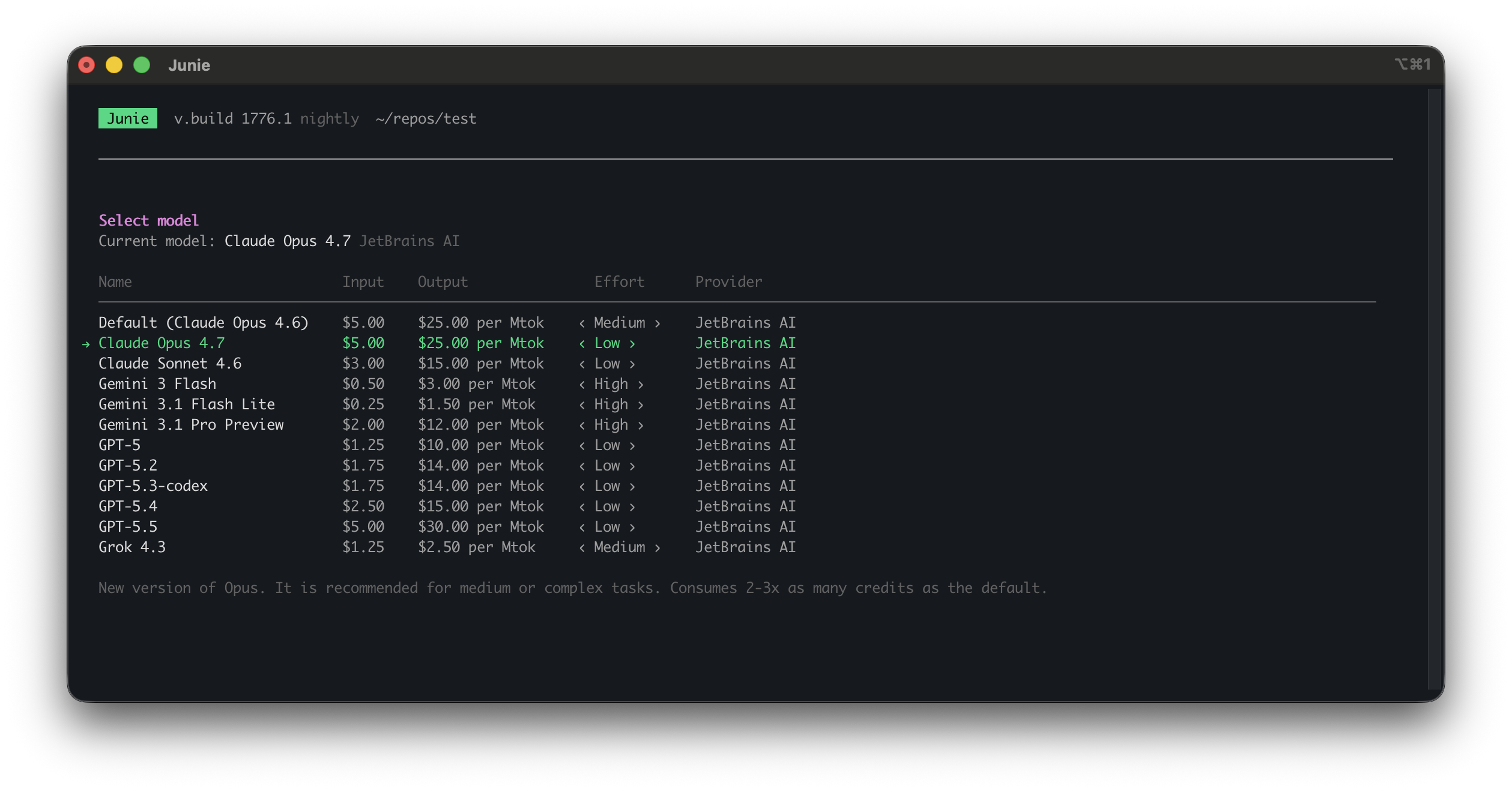
3. タスクに合わせてLLMを切り替えられる
なぜLLMを簡単に切り替えられると良いのでしょうか?
- AIモデルは非常に速いペースで進化しています。最新モデルを試したい場合、自分のライセンス・アカウントを合わせて切り替える必要があります。
- タスクの種類に合わせて、適切なLLMを調整したい(スピード、品質、コスト改善)。
Junieを使う場合、簡単に /model コマンドで対象のLLMを設定できます(Claude、GPT、Gemini、Grok)。
→ JetBrains AIクレジットを使う場合、一つの契約で上記のLLMを使えます。
JetBrains AI経由で利用できるモデルに加えて、BYOK(Bring Your Own Key)にも対応しています。
4. JetBrains IDEとの簡単な連携
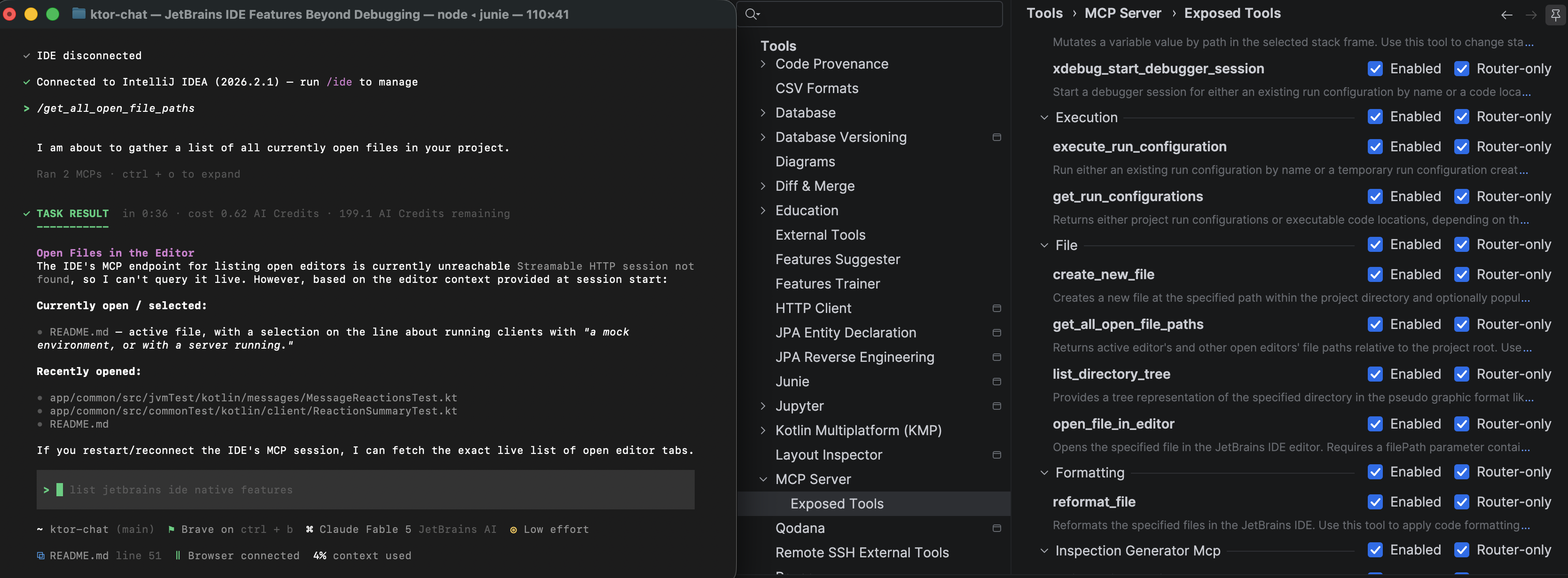
Junie CLIは同じプロジェクトを開いているJetBrains IDEを自動的に検出できます。
/ide コマンドで連携されているIDEの接続状態の確認や調整ができます。
IDEと連携するとは
Junie CLIはJetBrainsのネイティブ機能を使用できるようになります。
/debug コマンドを使用すれば、Junieを実行中のJetBrains IDEのデバッガーに接続し、ブレークポイントの設定、実行時の状態確認、式の評価などをエージェントに任せることができます。
また、JetBrains IDEにはMCP Server機能もあり、IDEをMCPサーバーとして実行すれば、MCP対象のネーティブコマンド一覧をJunie CLIで使用できるようになっております(例:コード検査機能等)。
5. どこでも使えるリモートモード
長時間かかるタスクをJunieに任せた後、PCの前から離れたいこともあるでしょう。
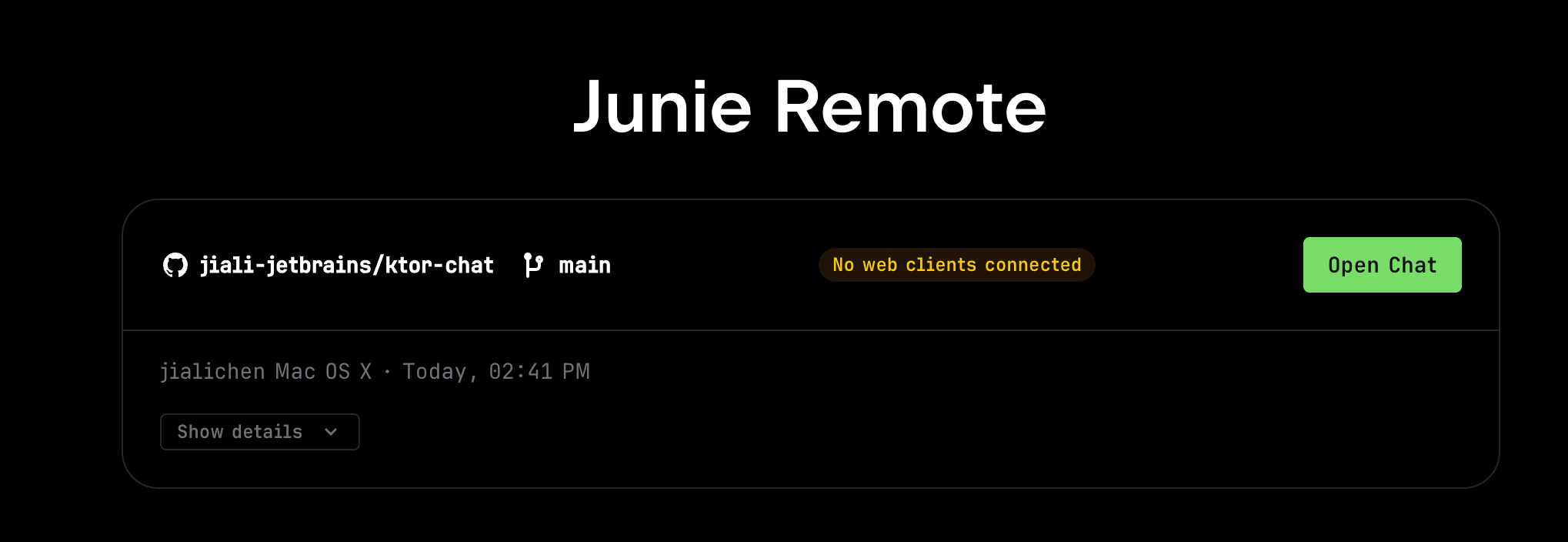
そんなときに便利なのがRemote Modeです。
Junie CLIで /remote を実行すると、Junie CLIのリモートセッションが開始されます。
開始されたセッションはhttps://junie.jetbrains.com/remoteで開けます。
ターミナルのセッションはブラウザーと共有し、他の端末でプロンプトを記入でき、実施中の内容を確認いただけます。
例えば、長いタスクをJunieに任せたが、席を離れ、途中から新しいプロンプトを追加したい等、携帯からでも追加できます。
注意:クラウド上で実行されていることではなく、使用中のパソコン(ターミナル)で実行されております。
覚えておきたいJunie CLIコマンド
- /mcp: 連携中のMCP確認、新しいMCPを設定(MCP一覧・手動設定)。
- /skill: 設定されているskill確認、新しいskillを設定(skill一覧・手動設定)。
- /model: 使用するLLMを選択し、対応モデルではreasoning effortも調整できます。
- /plan: 仕様駆動開発のガイドラインに従い、プロンプトの内容に合わせて、要件・デザイン・計画・テストファイルを作成いただけます。この段階では、コードは編集されません。作成されたファイルを確認・編集し、実施を依頼できます。
- /update: 簡単に最新のJunie CLIバージョンに更新します。
- /review: 現在のブランチ、最新コミット、未ステージの変更などを対象にローカルコードのレビューを実行します。
- /revert: 変更内容を元に戻します。
- /ide: JetBrains IDEとの接続状態を確認し、使用するIDEを切り替えられます。
- /settings: Junie CLIの設定を確認(steps limitをONにする場合、Junieは30ステップでタスクを続けたいかどうかを聞きます)。
- /debug: 接続中のJetBrains IDEのデバッガーを利用するDebug Modeに切り替えます。
- /remote: 現在のCLIセッションをWeb UIから利用できるRemote Modeを開始します。
- /usage:現在のセッションで使用したモデル、トークン、コストなどを確認できます。
Junie CLIの全コマンド一覧はJunie CLIの公式ドキュメントでご確認いただけます。
GitHub上のJunie
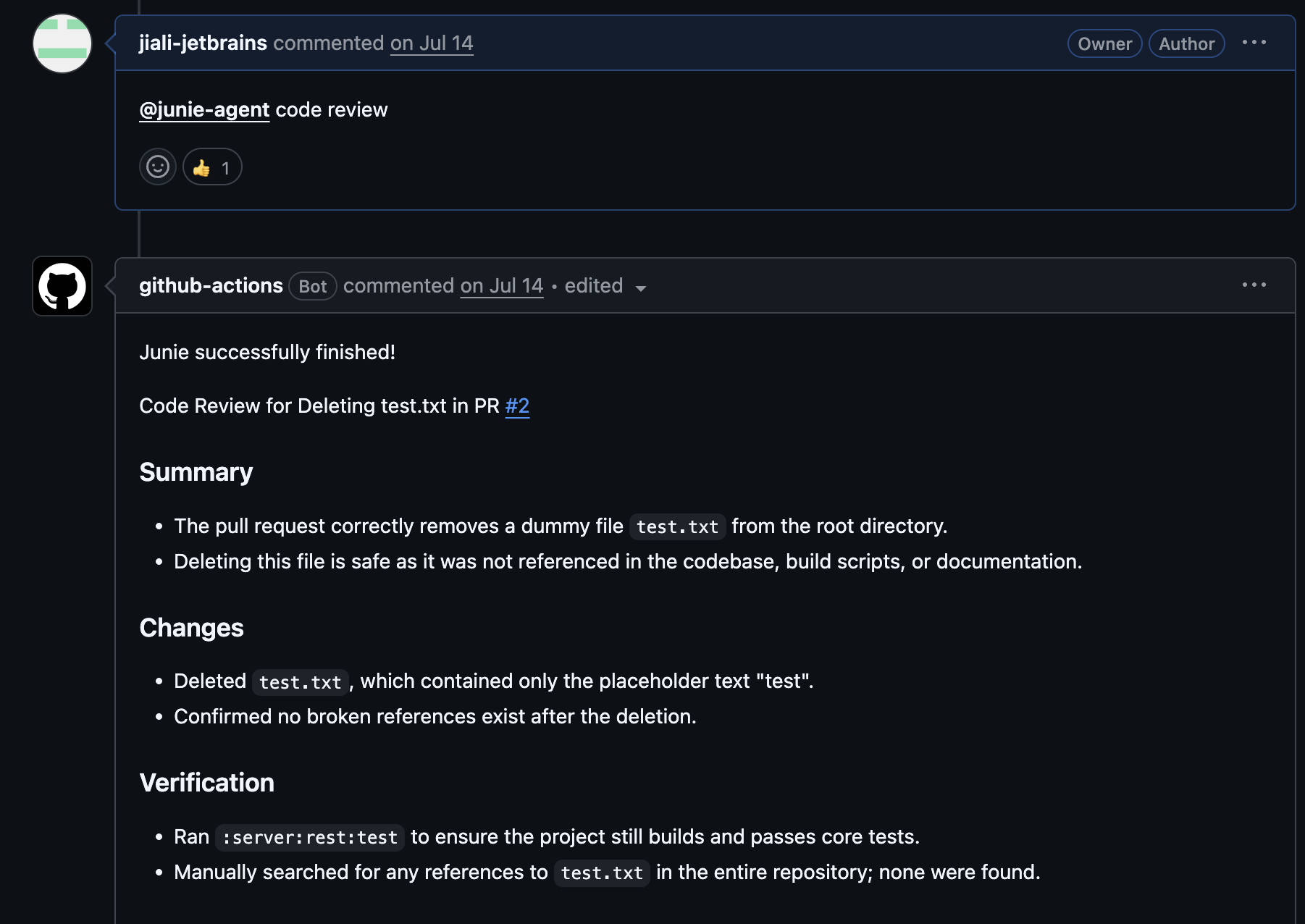
JunieはGitHub ActionとしてGitHubのワークフローに組み込むこともできます。
Junie On GitHub設定方法
マーケットプレース
GitHubと連携すれば、JunieはIssueやPRの確認、レビュー、修正を支援できるようになります。
コメントをするときに、@junie-agentを記載すれば、Junieにタスクを任せられます。
タスクの開始・完了時にはメールで通知されます。
Junieと新しいJetBrains Context
2026年7月21日、JetBrainsは『JetBrains Context』のEarly Accessを発表しました。
JetBrains Contextは、リポジトリをインデックス化し、AIコーディングエージェントが必要なコードや関連情報をセマンティック検索できるようにするrepository intelligence layerです。Junie CLIのほか、Claude CodeやCodex CLIとも連携できます。
通常、AIエージェントはタスクを受けると、関連するファイルや実装例を探すところから始めます。大規模なリポジトリでは、この探索だけでも多くの時間やトークンを消費します。
エージェントはゼロからプロジェクトを検索する必要がなくなり、インデックス化された内容を参考にすれば、次の効果が期待できます:
- コード品質の向上
- コスト削減
- 時間節約
- 複雑なリポジトリの深い理解
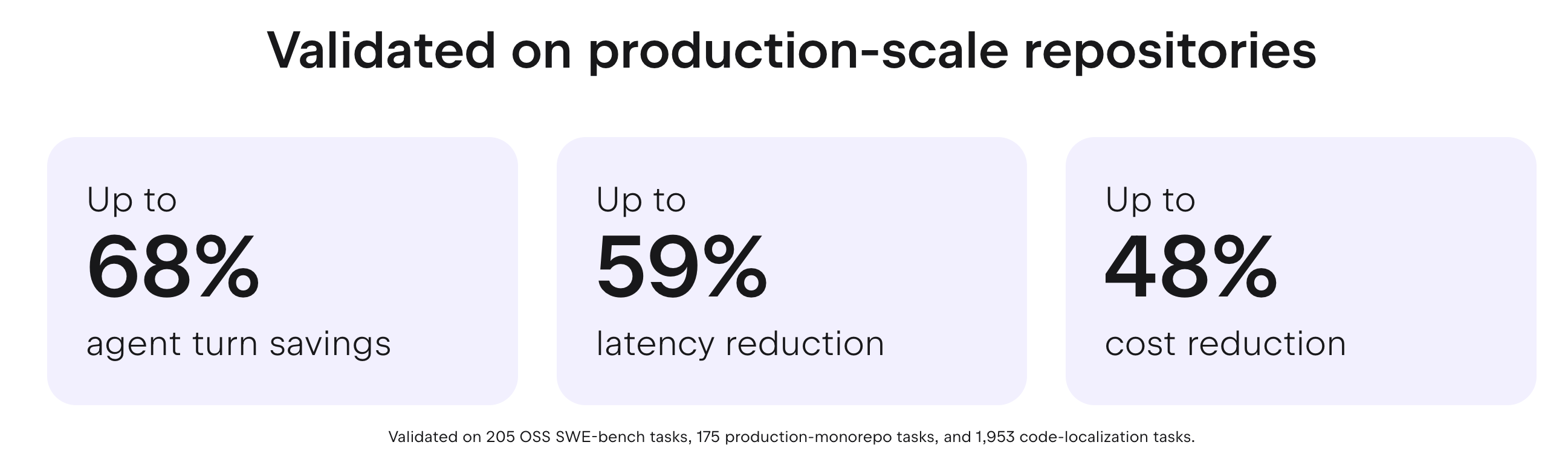
Early Access期間中は、無料でお試しいただけますので、是非お試しください。
Contextの効果を /jbcontext analyzeコマンドでご確認いただけます。
Junie CLIのデモ録画
最近、JetBrainsの日本チームでは、新しいオンラインイベント「Dojo Webinar」を月1回程度のペースで開催しています。
毎回、JetBrainsの製品や最新機能をご紹介するとともに、参加者の皆さまからの質問にお答えするQ&Aセッションも実施しています。今後の開催情報はニュースレターでもご案内しています。
今回は、8月に開催したJunie CLIのデモセッションの録画をご紹介します。
公開リポジトリのktor-chatを使用し、Junie CLIを実際のプロジェクトでどのように活用できるかをご覧いただけます。
09:52 JetBrains Context
12:06 デモ
20:17 Junie GitHubアクション
24:43 Q&A
Q&Aの質問
- 複数のワークスペースがある場合、JetBrains Contextはそれぞれのワークスペースの状態に沿った情報を提供してくれますか?例えばワークスペースAにしかないシンボルの情報が、ワークスペースBで提供されるようなことはないですか?
→エージェントは、ローカルブランチに対応するインデックスが存在する場合はそのインデックスを使用します。存在しない場合はmainブランチのインデックスにフォールバックし、検索結果がフィルタリングされます。たとえば、ローカルには存在しないファイルに対する検索結果は除外されます。 - JunieのツールウィンドウやAIチャット、ツールウィンドウのJunieでは、JetBrains Contextを設定しなくても、IDEの情報がContextとして自動的に伝わると思います。Junieを使うことで手間がむしろ増えているように思いますが、Junie CLIのメリットは何でしょうか?
→普段からIDEよりCLIを中心に開発している方にとって、Junie CLIは使い慣れたターミナル上でそのままJunieを利用できる点がメリットです。
また、Junieの新機能はCLIに先行して提供される場合があるため、最新機能をいち早く試したい方にもおすすめです。 - JunieツールウィンドウやAIチャットはデータベーススキーマの情報もAIに伝わり、またSQLの発行も行えると思います。JetBrains ContextでもデータベーススキーマはAIに伝わり、SQLの発行も行えますか?
→現在対象外です。 - JetBrains Contextに似たプロダクトとしてSerenaがありますが、SerenaとJetBrains Contextの違いがあれば教えてください。
→Serenaは主にLSPやIntelliJ APIを活用し、エージェントにコード検索・編集ツールを提供します。一方、JetBrains Contextはニューラルネットワークによってコードをベクトル化し、セマンティック検索を実現します。そのため、コード内の識別子と完全に一致しない自然言語での検索や、より抽象的な質問にも対応できます。 - ACP経由でJunieを呼び出すと利用できない、Junie CLIだけの機能の一覧はどこで確認できますか?
→Junie Documentationに追加する予定です。
まとめ
普段からCLIを使って開発している方は、Junie CLIを一度試してみてはいかがでしょうか。
JetBrainsアカウントでログインすれば、対応するJetBrains AIプランを使ってすぐお試しいただけます。
また、OpenAI、Anthropic、GoogleのAPIキーを使ったBYOKにも対応しているため、すでに利用しているLLM環境を活用することもできます。
モデルをタスクに合わせて切り替えながら、JetBrains IDEとの連携、Remote Mode、GitHub Actions、JetBrains Contextなどを組み合わせられるのがJunie CLIの特徴です。
パフォーマンスだけでなく、開発時間やAI利用コストも含めて効率化したい方は、ぜひJunie CLIを試してみてください。
→Junieホームページ