DataGrip 2026.1:重新设计的查询文件、JetBrains Account 中的数据源模板、AI 聊天中的 AI 智能体、Explain Plan 流程增强功能等!

今年首个重大更新 DataGrip 2026.1 现已推出! 我们来看看都有些什么。
如有进一步咨询需求,请发送邮件至 sales.cn@jetbrains.com(购买相关)或 support.cn@jetbrains.com(使用相关)。
查询文件和控制台
在此版本中,我们重新设计了并行使用查询文件和查询控制台的流程。这样一来,您可以根据任务和工作流选择使用其中一个或同时使用两者。我们已实现创建查询文件的新方式,允许您自行定义文件名和位置。默认情况下,文件会在当前项目目录中创建并与项目关联。
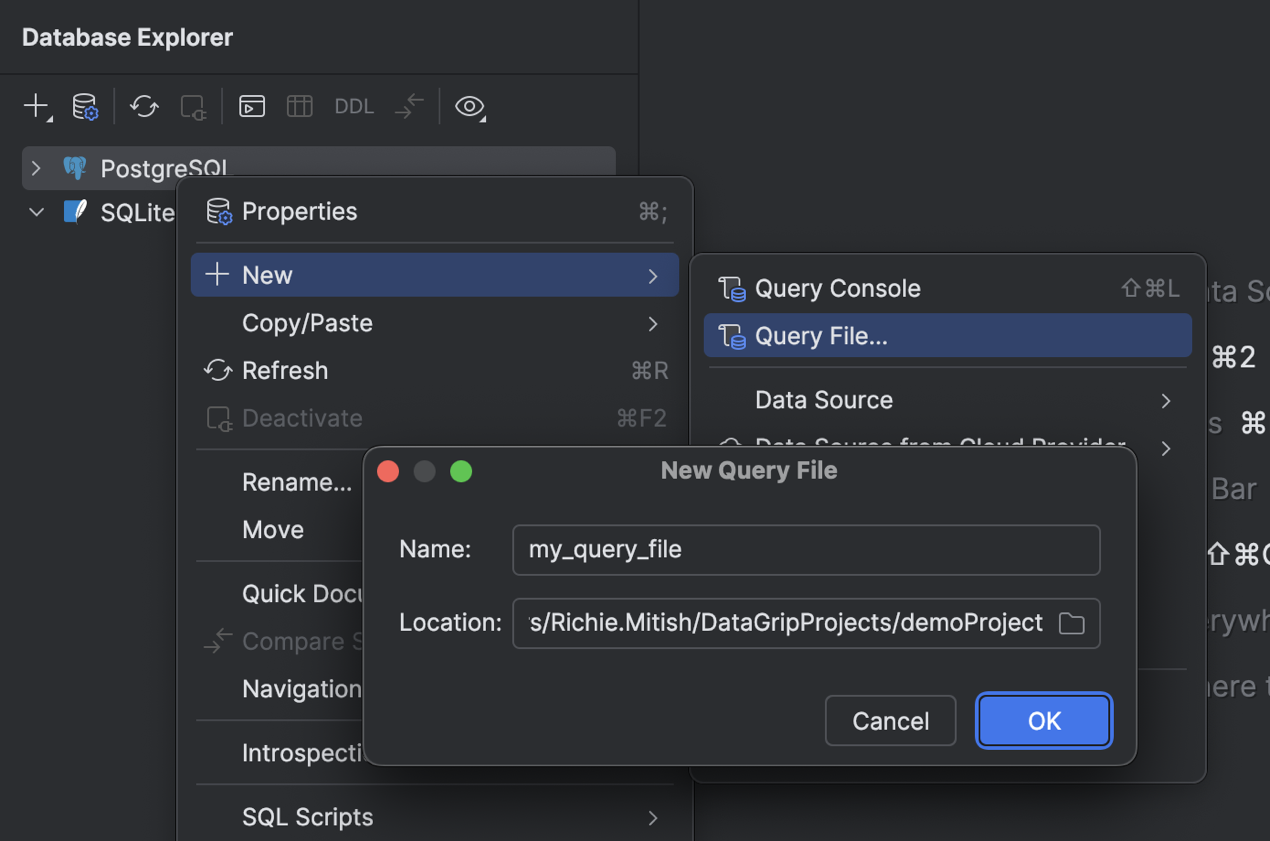
接下来,所有附加到数据源的查询文件都会显示在数据库资源管理器的 Query Files(查询文件)文件夹下。这可以简化导航,并帮助您专注于数据源的上下文。
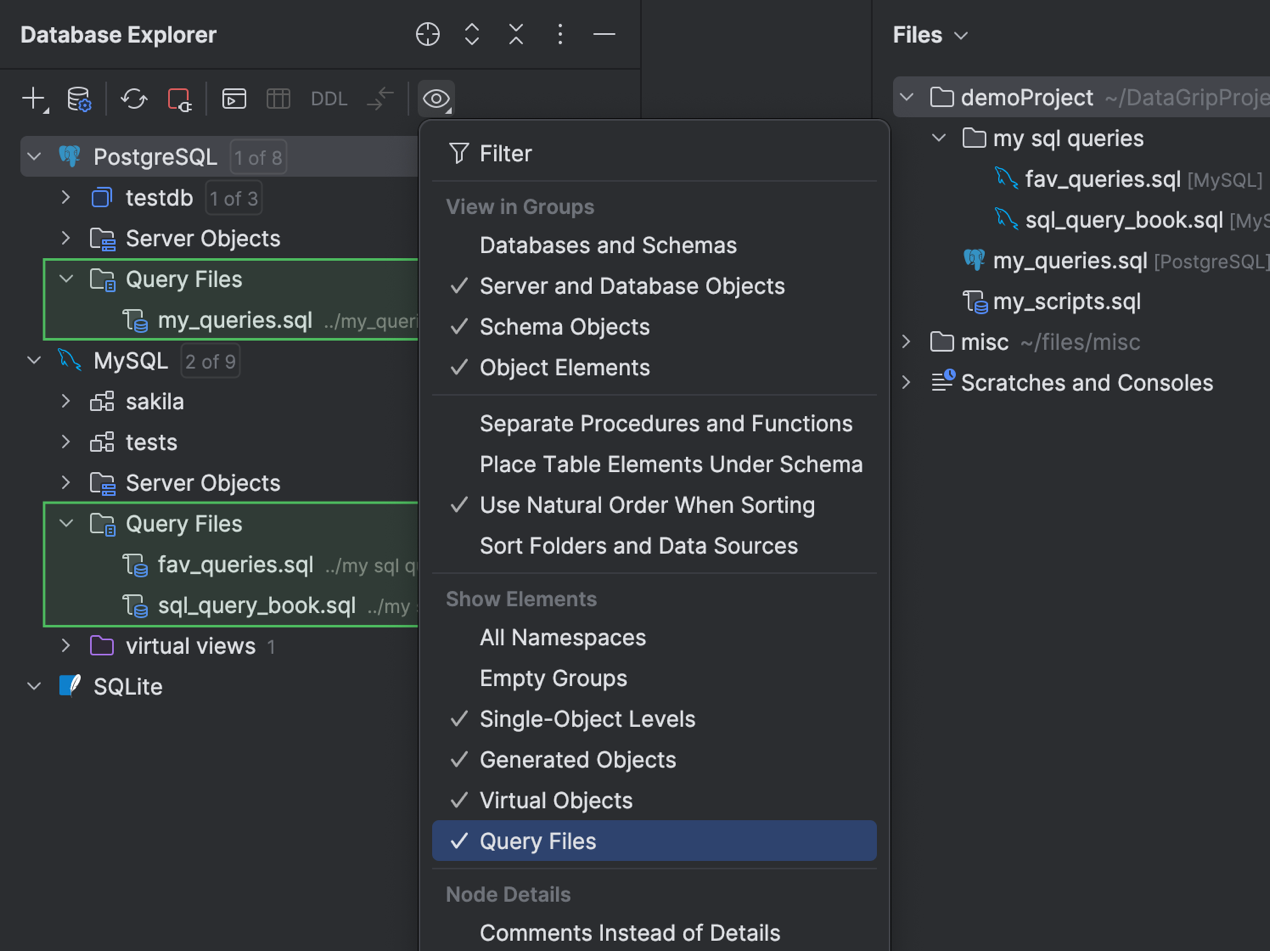
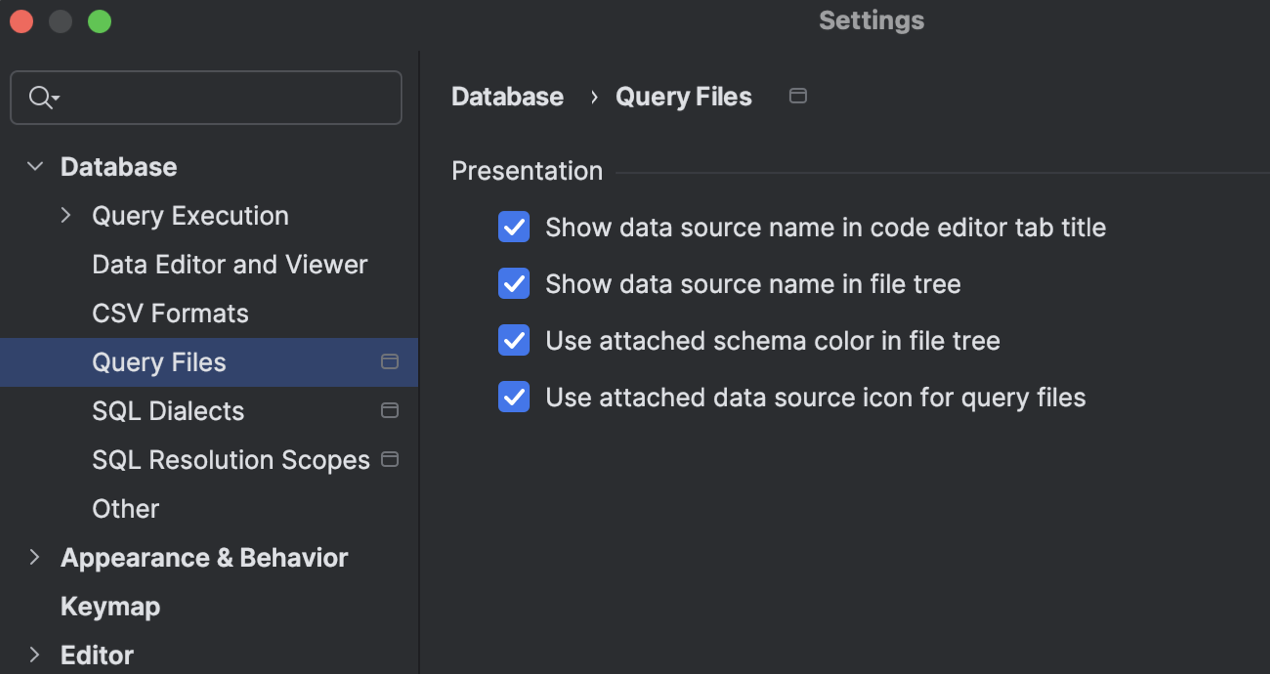
谈到保持专注和提高 UI 信息丰富度,我们在 IDE Settings(设置)对话框中的 Database | Query Execution | Query Files(数据库 | 查询执行 | 查询文件)下实现了多项显示设置。您可以使用这些设置确保在需要的位置准确显示查询文件详细信息。
AI
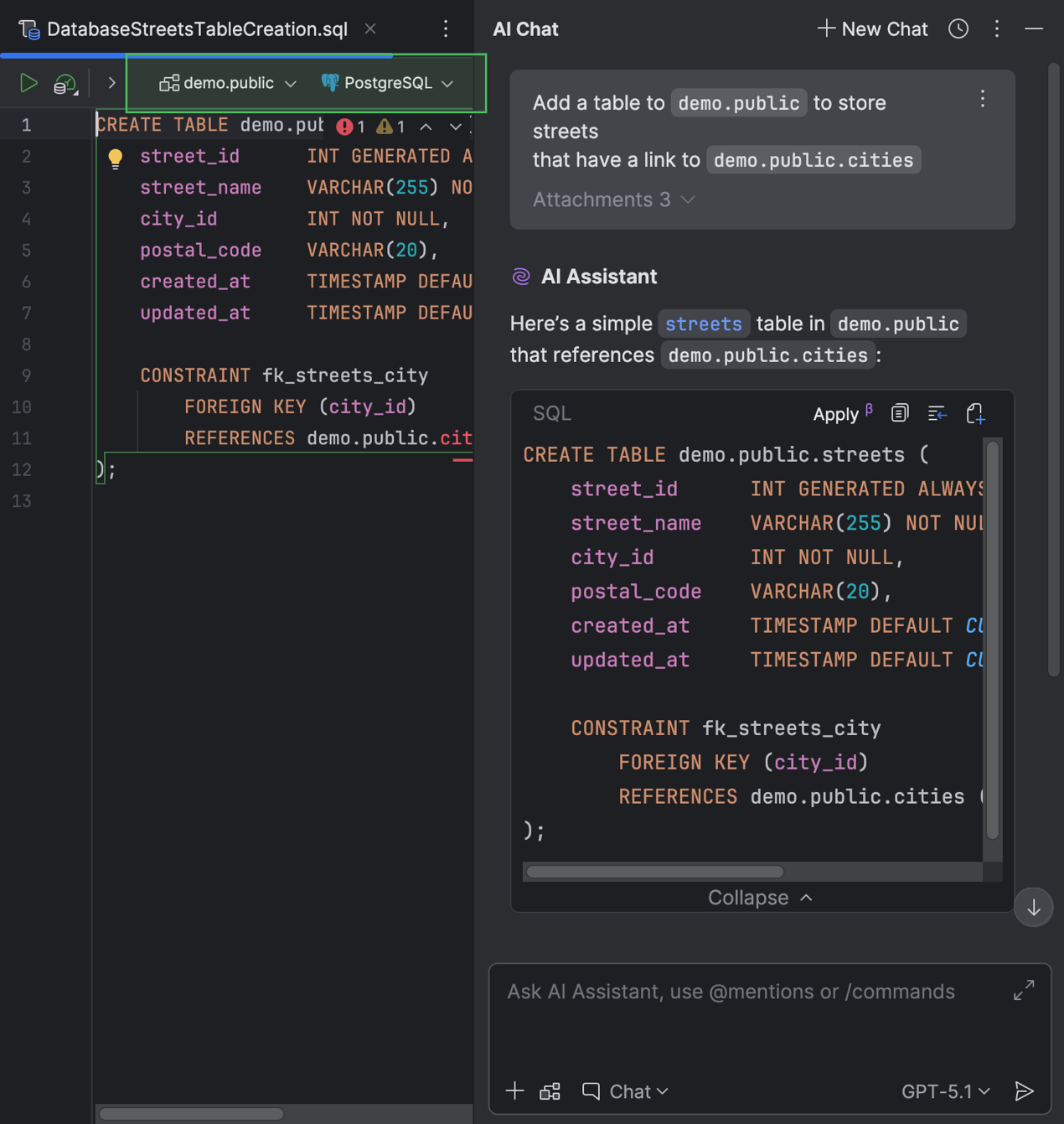
当您在 AI Chat(AI 聊天)工具窗口中与 AI Assistant 聊天时,可以通过它建议的代码段创建文件。之前,创建的文件不会附加数据源或定义 SQL 方言。现在,如果您提供有关正在使用的数据库的任何上下文,DataGrip 将自动附加您提及的数据源,并自动为新文件设置 SQL 方言。当您向 AI Assistant 询问有关已附加数据源的 SQL 文件的问题时,IDE 会将同一数据源附加到新创建的文件。
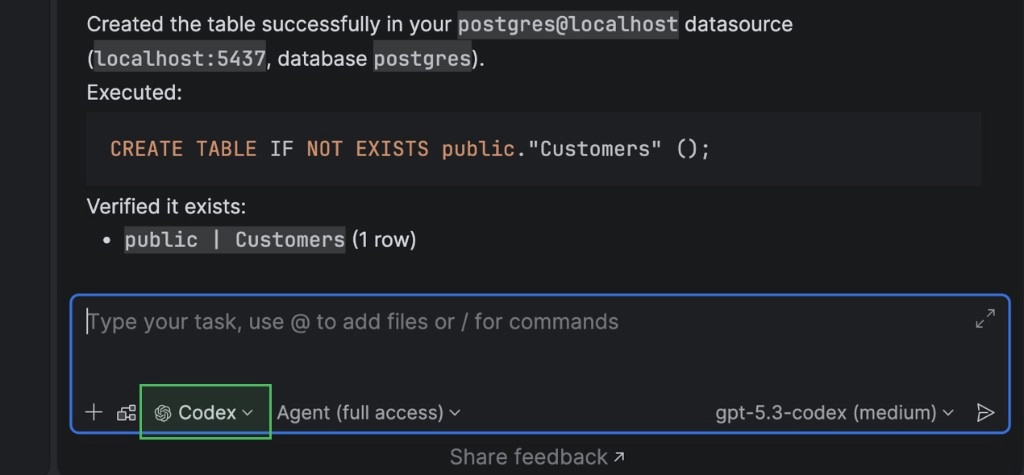
此外,您现在可以在 AI Chat(AI 聊天)工具窗口中使用 AI 智能体。目前,DataGrip 支持 Claude Agent 和 Codex。因此,如果您的任务需要某个智能体的协助,您可以直接在 IDE 中使用该智能体。
另外,我们还为 MCP 服务器实现了数据库特定的功能。实现此增强功能后,内置 AI 智能体和第三方工具可以通过更加结构化的方式使用数据库。例如,现在可以执行和取消正在运行的 SQL 查询,也可以获取连接配置并对其进行测试。同时,为了确保安全,默认情况下需要经过四个级别的用户同意才能访问数据和架构。
连接性
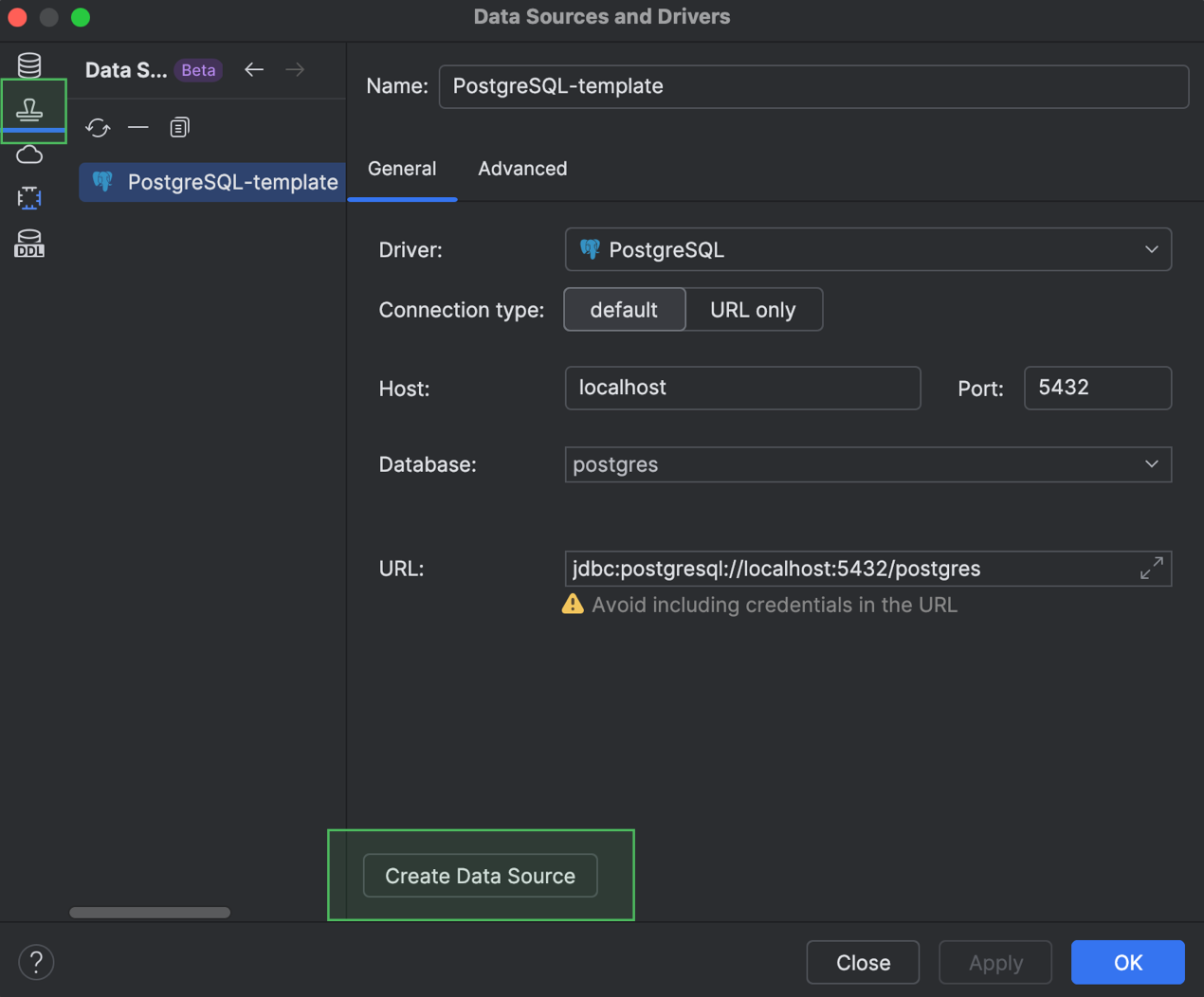
您现在可以通过创建数据源模板来重用您的数据源设置。这些模板存储在您的 JetBrains Account 中,包含 Data Sources and Drivers(数据源和驱动程序)对话框的 General(常规)和 Advanced(高级)标签页中的设置,但不包含您的数据库凭据。如果您需要在登录您帐户的其他 IDE 中重用某些数据源设置,只需使用模板即可。只需打开 Data Sources and Drivers(数据源和驱动程序)对话框的 Data Source Templates(数据源模板) 标签页中的模板列表,选择您需要的模板,并通过该模板创建数据源。
我们还增加了对 PostgreSQL 18 的支持,包括 RETURNING 子句中的 OLD 与 NEW 解析、PRIMARY KEY 和 UNIQUE 约束中的 WITHOUT OVERLAPS,以及其他新引入的关键字和命令。
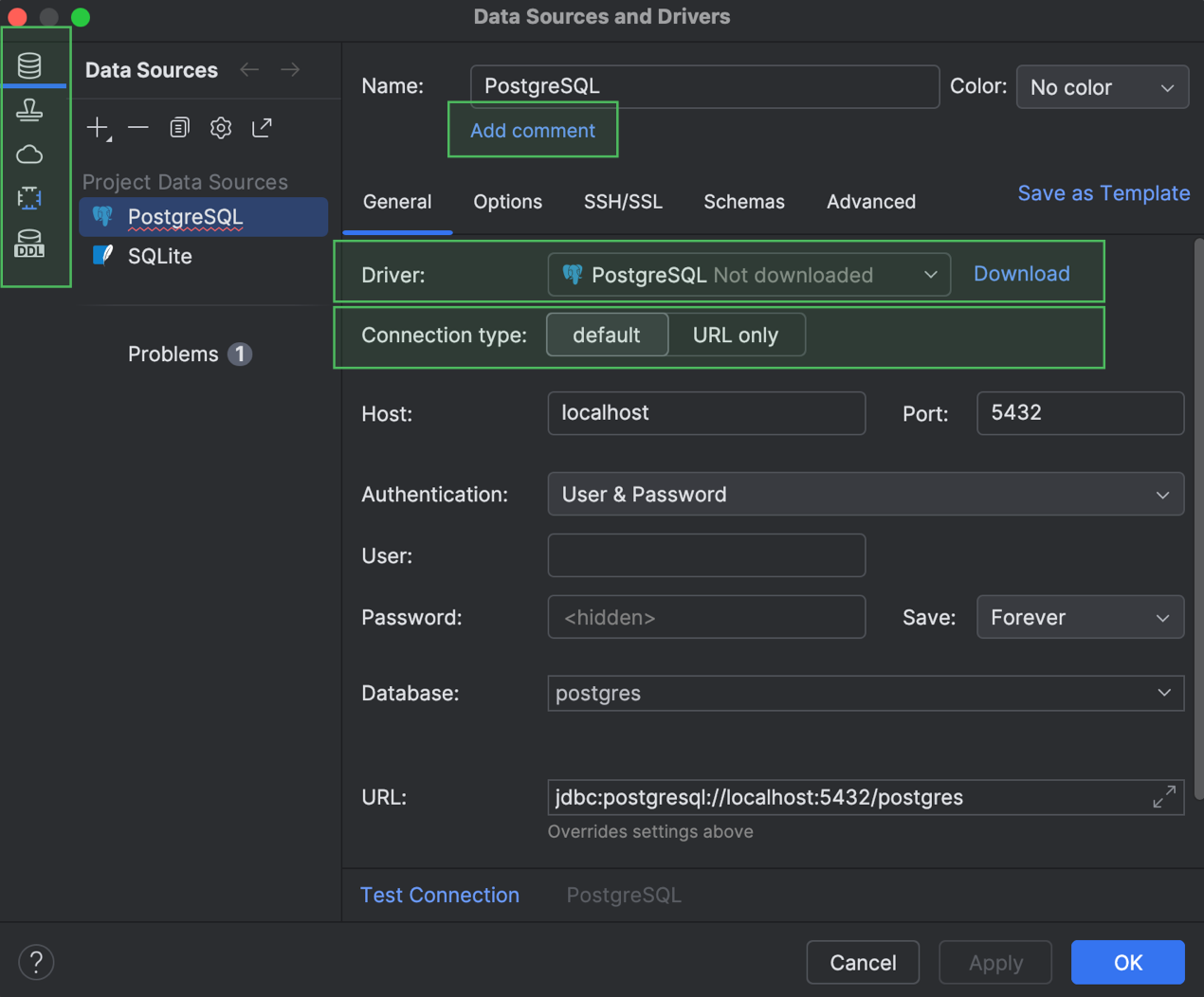
最后,Data Sources and Drivers(数据源和驱动程序)对话框的 General(常规)标签页也有几处改进。首先,我们将 Data Sources(数据源)、Drivers(驱动程序)和其他部分转变为显示在左侧的主要标签页。接下来,Comment(注释)字段在默认情况下隐藏,只有在您点击 Add Comment(添加注释) 并添加内容后才会显示。Driver(驱动程序)下拉列表现在会提示您驱动程序是否尚未下载,如果未下载,则会在下拉列表旁边显示 Download(下载)按钮。此外,如果可用选项少于三个,Connection type(连接类型)选项将以标签页的形式显示。最后,我们从该标签页中移除了 Create DDL Mapping(创建 DDL 映射)按钮。
Explain Plan UI 和 UX 改进
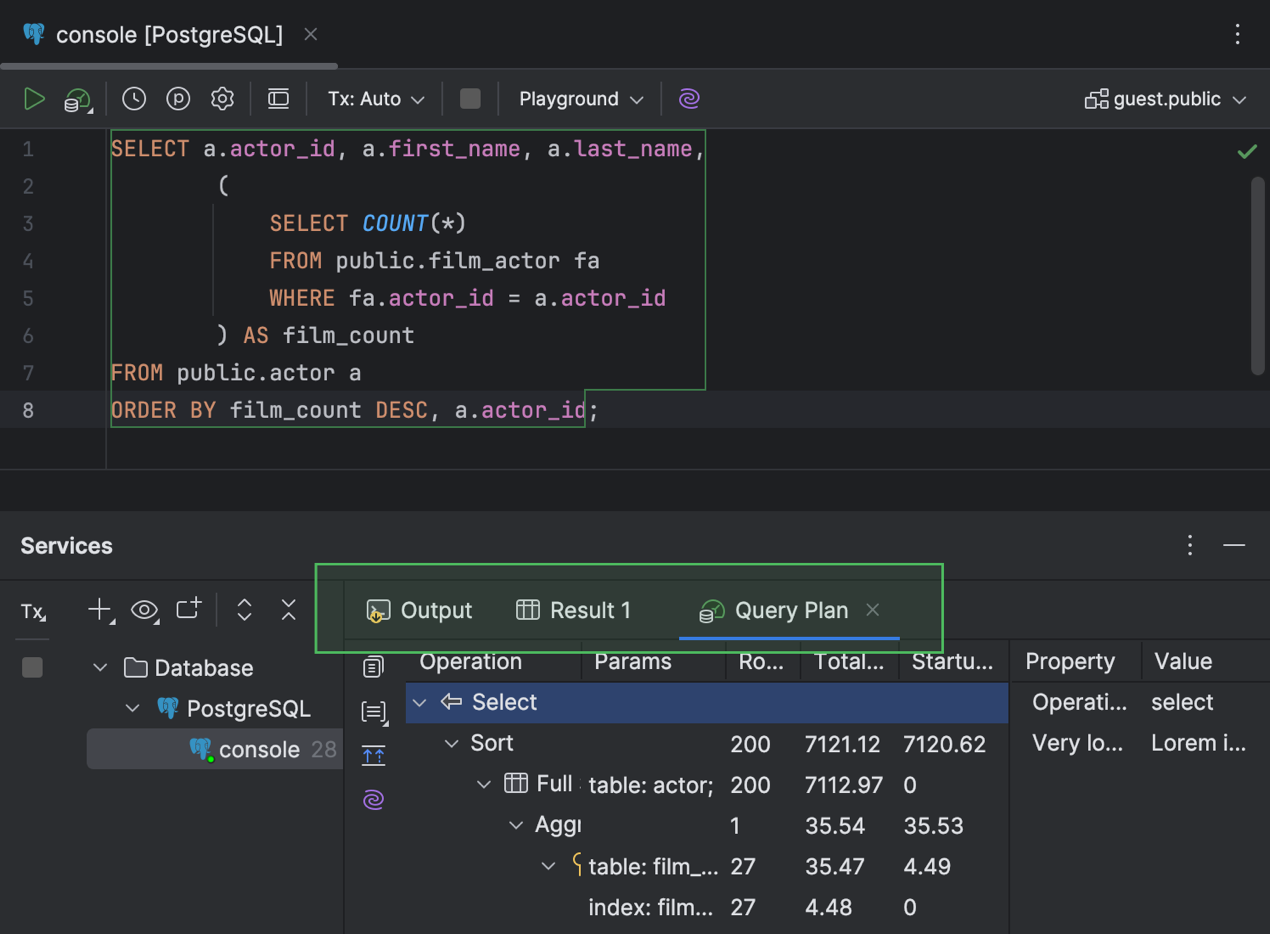
现在,您可以在 Services(服务)工具窗口中使用信息更丰富的标签页处理查询执行方案。该标签页现在称为 Query Plan(查询方案),并包含 Total Cost(总成本)和 Startup Cost(启动成本)火焰图的子标签页。
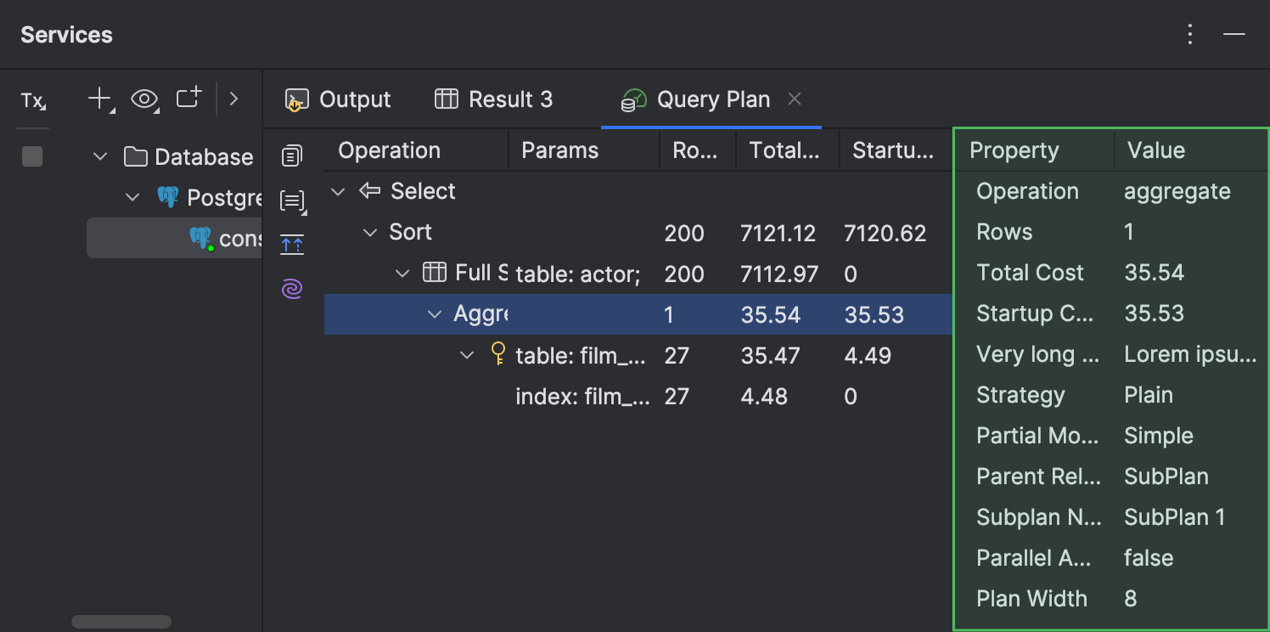
在包含方案的 Operations Tree(操作树)标签页中,您可以在标签页右侧的独立面板中找到每行的详细信息。如果其中一个单元中包含表名称,则可以在弹出窗口中查看该表的快速文档。
代码编辑器
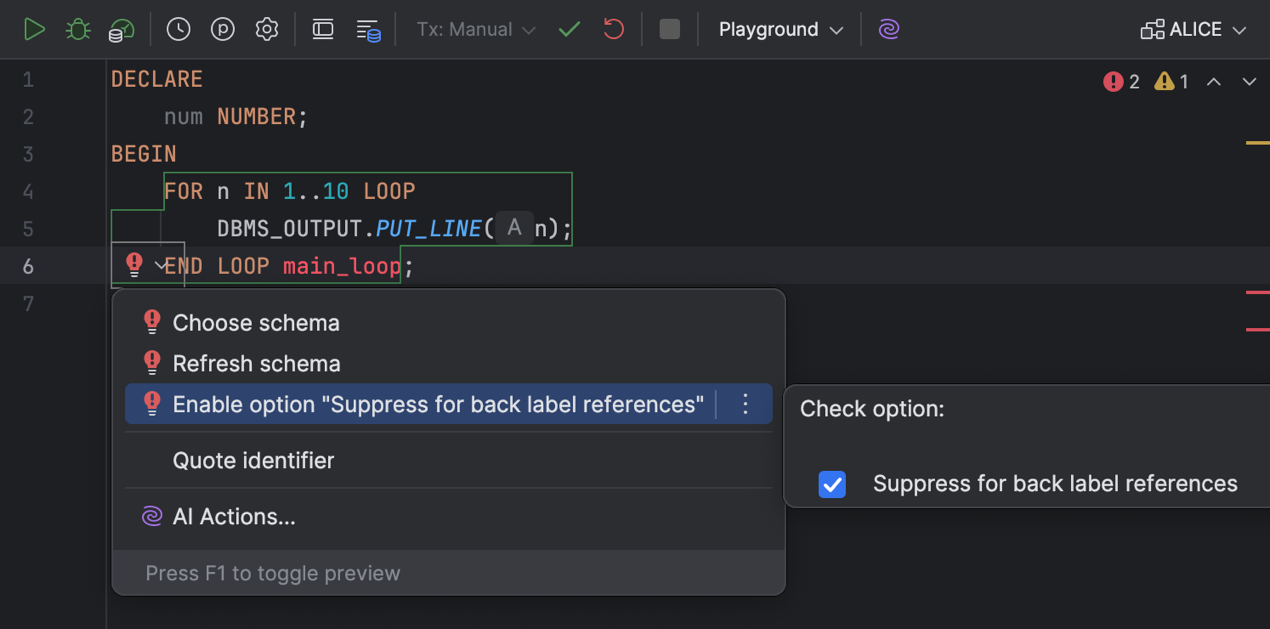
现在,可以更轻松地禁止对向后标签引用的解析检查,因为我们已将其添加到意图操作列表中。您现在可以在 Enable option “Suppress for back label references”(启用选项“禁止向后标签引用”)意图操作下切换此选项。
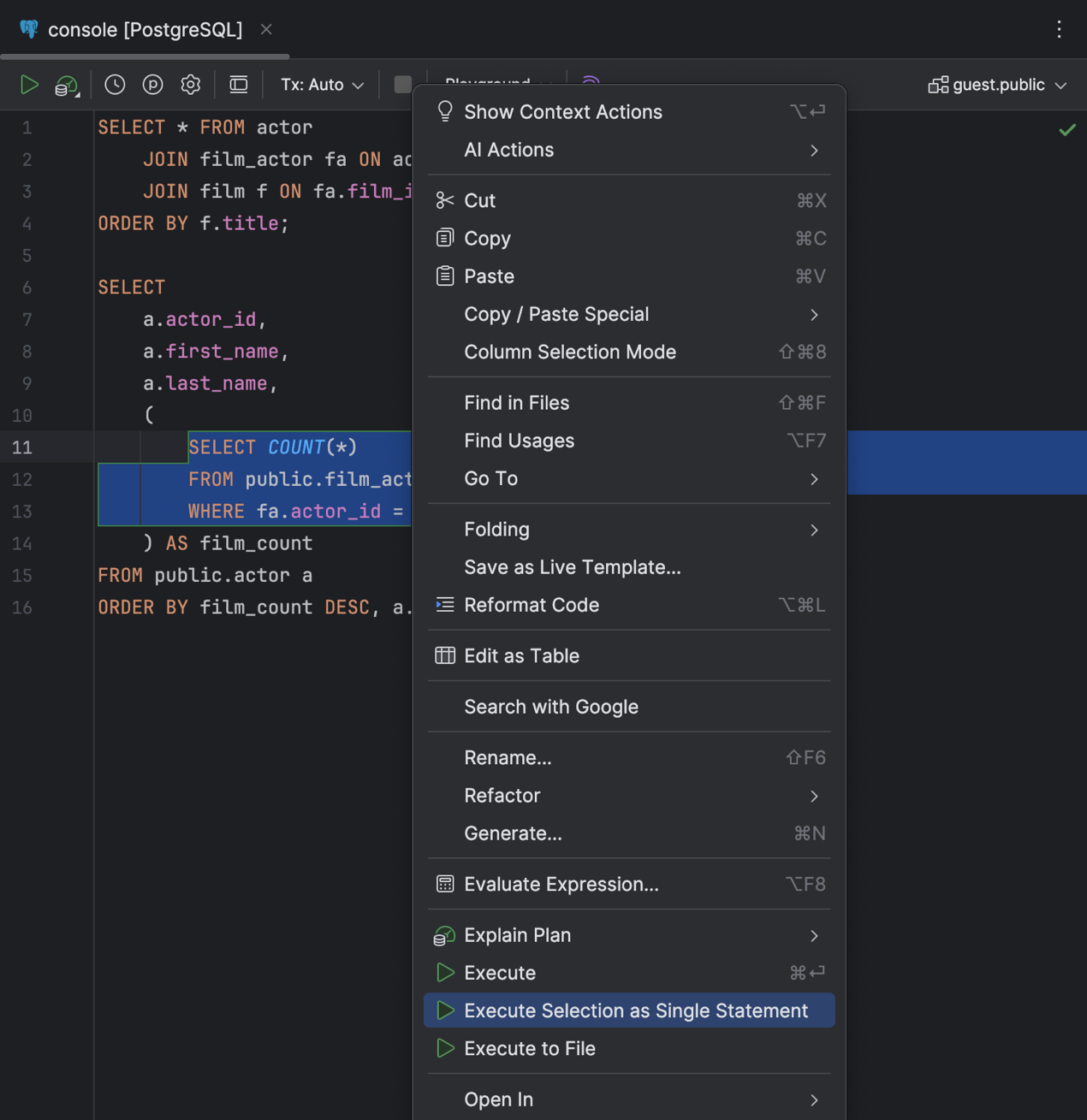
执行代码块也更加容易 — 即使在 DataGrip 无法正确解析的情况下也是如此。只需选择代码块,点击右键,然后选择 Execute Selection as Single Statement(作为单条语句执行选区)。
代码编辑器也进行了改进,新增了文本光标移动动画模式: Snappy(迅捷)和 Gliding(滑动)。我们希望这些模式能改善您的输入体验,使其更加愉悦。我们的团队开发了第一种模式,即 Snappy(迅捷)模式,以考虑不同动画带给不同人的感受。
另一种新模式,即 Gliding(滑动)模式,则类似于您在其他流行文本编辑器中看到的动画。
处理数据
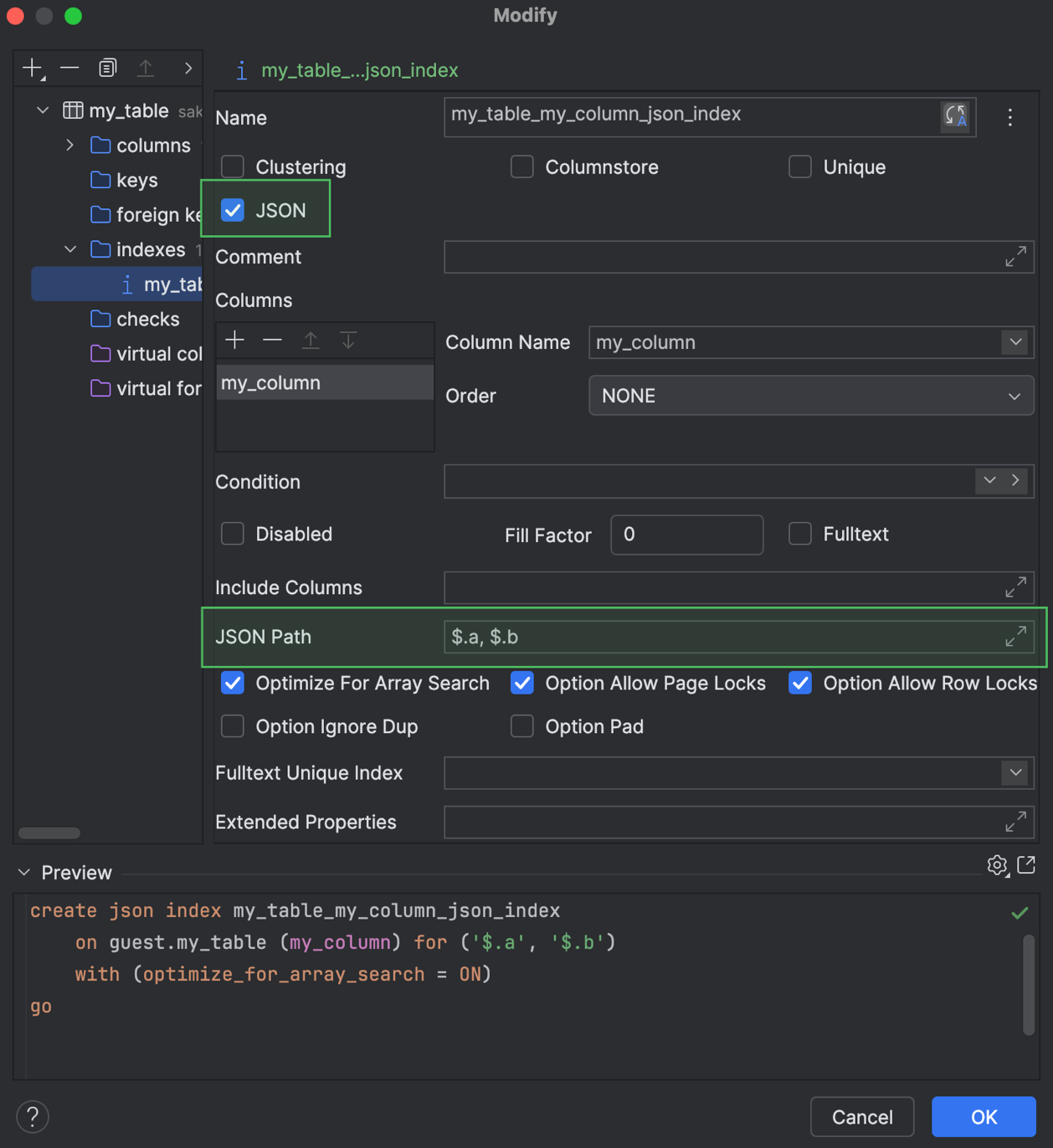
对于 Microsoft SQL Server,我们引入了对 JSON 索引的支持。您可以在代码生成中使用索引,也可以在 Create(创建)和 Modify(修改)对话框中使用索引。
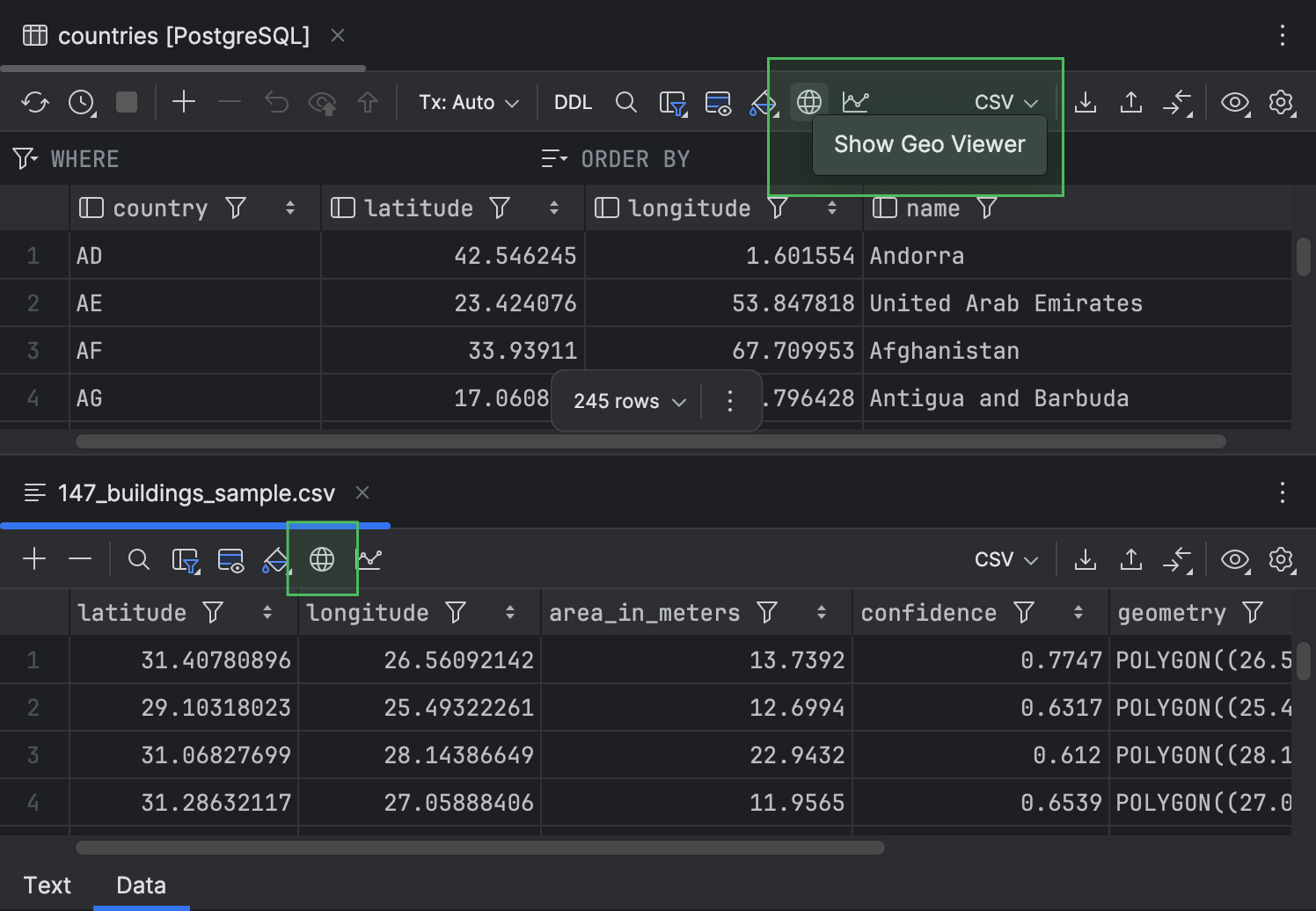
此外,我们将 Show Geo Viewer(显示地理查看器)按钮移到了工具栏,让用户更容易看到。
处理文件
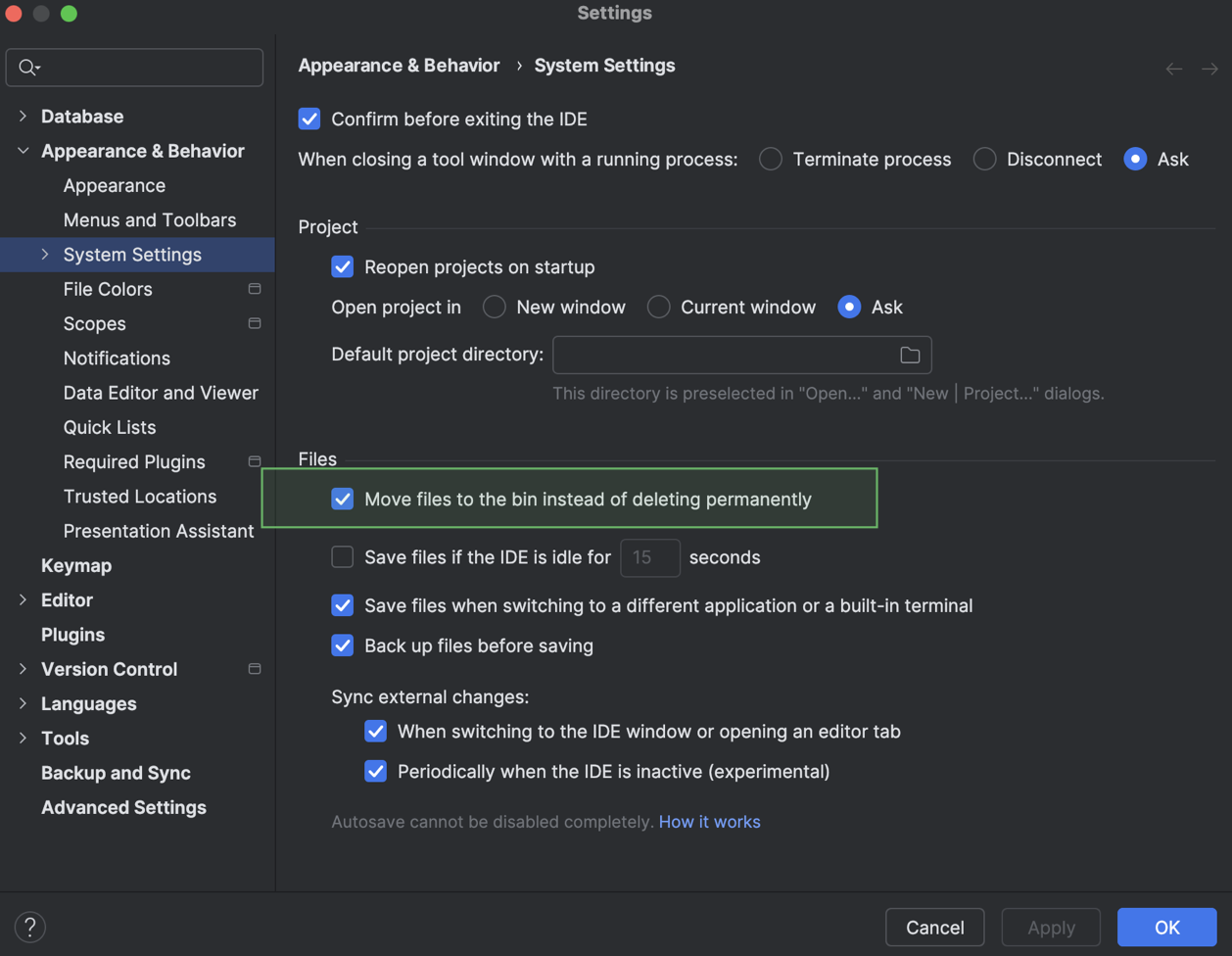
现在,您可以选择 Delete(删除)操作的行为。IDE 可以将文件移至回收站,也可以将其永久删除。要定义此行为,请转到 IDE Settings(设置)对话框,导航到 Appearance & Behavior | System Settings(外观与行为 | 系统设置),然后切换 Move files to the bin instead of deleting permanently(将文件移动到回收站,而不永久删除)设置。此设置默认启用。
如果您有兴趣升级到 DataGrip 2026.1,或者您有任何问题或建议,可以使用以下实用链接:
- 下载 DataGrip 2026.1。
- 请访问我们的最新变化页面获取改进的完整列表。
- 向我们的问题跟踪器报告任何 Bug
DataGrip 团队
本博文英文原作者: